

Musik während des Trainings zu hören wird immer häufiger, und Garmins neuer YouTube Music-Dienst, der 2024 gestartet wurde, bietet den Benutzern noch mehr Musikoptionen. Ich kann über 100 Millionen kuratierte Playlists, Songs, Podcasts und mehr direkt vom Handgelenk aus erkunden, ohne ein Telefon mitführen zu müssen.
Kürzlich habe ich nach einer Methode gesucht, um YouTube Music auf meiner Garmin Watch ohne Premium-Abonnement zu genießen. Ich habe festgestellt, dass MiniTool Video Converter und viddown.net helfen können. Als Nächstes zeige ich Ihnen detaillierte Anleitungen.
Voraussetzungen, um YouTube Music auf der Garmin Watch abzuspielen
Beim ersten Versuch, YouTube Music auf meiner Garmin Watch zu verwenden, habe ich die App erfolgreich installiert, aber sie funktionierte nicht richtig. Später habe ich auf der Garmin-Website erfahren, dass ich die folgenden Voraussetzungen erfüllen muss, um YouTube Music zu nutzen.
#1 Abonnieren Sie YouTube Music Premium oder YouTube Premium.
Sie müssen ein YouTube Music Premium- oder YouTube Premium-Konto haben, um Streaming-Inhalte für das Offline-Hören auf die Uhr herunterzuladen. Es gibt verschiedene Abonnementpläne, einschließlich Familienpläne (16,99 $ oder 22,99 $ pro Monat), Einzelpläne (10,99 $ oder 13,99 $ pro Monat) und Studentenpläne (5,49 $ oder 7,99 $ pro Monat).
#2 Verwenden Sie eine kompatible Garmin Watch
Nicht alle Garmin Watches sind mit YouTube Music kompatibel. Nach Tests habe ich bestätigt, dass mein Forerunner-Modell mit YouTube Music funktioniert. Außerdem unterstützen Modelle wie Enduro, Epix, Approach, MARQ und Venu diesen Dienst ebenfalls. Um zu überprüfen, ob die Uhr kompatibel ist, besuchen Sie die Garmin-Website.
#3 Mit einer stabilen Wi-Fi-Verbindung
Garmin unterstützt kein direktes Streaming; Inhalte müssen vorher auf das Gerät heruntergeladen werden und können dann abgespielt werden. Daher wird bei einer stabilen Wi-Fi-Verbindung eine flüssigere Erfahrung geboten.
#4 Besorgen Sie sich ein Paar Bluetooth-Kopfhörer
Sobald die oben genannten Voraussetzungen erfüllt sind, besorgen Sie sich ein Paar Bluetooth-Kopfhörer, um YouTube Music auf der Garmin Watch zu genießen.
Daher, wenn Sie Probleme haben, dass YouTube Music auf Garmin nicht synchronisiert wird, prüfen Sie bitte, ob die oben aufgeführten Voraussetzungen erfüllt sind.
Wie man YouTube Music auf der Garmin Watch mit Premium abspielt
Nachdem Sie YouTube Premium abonniert und die anderen Voraussetzungen erfüllt haben, habe ich versucht, YouTube Music erneut auf meiner Garmin Watch zu verwenden, und es funktionierte. Hier sind die detaillierten Schritte:
Teil 1: Installieren Sie YouTube Music auf Ihrer Garmin Watch
Der erste Teil besteht darin, YouTube Music auf einem Telefon oder direkt auf der Garmin Watch zu installieren.
# Installieren Sie YouTube Music auf der Garmin Watch über das Telefon
Schritt 1: Öffnen Sie Connect IQ
Starten Sie die Connect IQ-Anwendung auf Ihrem Telefon.
Schritt 2: Installieren Sie YouTube Music auf Ihrer Garmin Watch
1. Suchen Sie YouTube Music in der Box und tippen Sie auf die Schaltfläche Installieren.
2. Im erscheinenden Berechtigungsfenster tippen Sie auf Erlauben. Dann tippen Sie im neuen Pop-up-Fenster auf Verstanden.
3. Eine Benachrichtigung auf der Uhr zeigt an, dass YouTube Music zu Ihrer Liste der Musikdienstanbieter hinzugefügt wurde.
# Installieren Sie YouTube Music direkt auf der Garmin Watch
Schritt 1: Öffnen Sie den Connect IQ Store
Wechseln Sie auf der Garmin Watch zum Connect IQ Store und tippen Sie darauf.
Schritt 2: Installieren Sie YouTube Music
1. Scrollen Sie auf dem Bildschirm nach unten und tippen Sie auf die Option Durchsuchen.
2. Scrollen Sie erneut nach unten und tippen Sie auf Musik.
3. Wechseln Sie dann zur Option YouTube Music und tippen Sie darauf.
4. Schließlich tippen Sie auf die Schaltfläche Installieren, um sie auf der Garmin Watch hinzuzufügen.
Teil 2: Melden Sie sich bei Ihrem YouTube Music-Konto an
Nach der Installation von YouTube Music auf der Garmin Watch fahren Sie auf dem Bildschirm nach Abschluss der Installation mit dem nächsten Schritt fort.
1. Tippen Sie auf die Start/Stopp-Taste auf der rechten Seite der Uhr, um zum nächsten Schritt zu gelangen.
2. Öffnen Sie Garmin Connect auf dem Telefon.
3. Tippen Sie dann erneut auf die Start/Stopp-Taste, und die Uhr zeigt einen Bestätigungscode an. Das Telefon leitet automatisch zur Google-Seite weiter.
4. Geben Sie den Code in das Feld auf der Google-Seite ein und tippen Sie auf Weiter.
5. Melden Sie sich in der neuen Oberfläche beim YouTube Music-Konto an und tippen Sie auf Bestätigen, um das Konto mit der Garmin Watch zu verbinden. Schließlich leitet die Uhr automatisch zur YouTube Music-Oberfläche weiter.
Teil 3: Laden Sie die Musik herunter, die Sie hören möchten
1. Wechseln Sie in der YouTube Music-Oberfläche auf der Uhr entweder zu Bibliothek, Musik oder Podcasts, wählen Sie einen Song aus und tippen Sie auf die Schaltfläche Herunterladen.
2. Wenn der Download abgeschlossen ist, zeigt die Uhr eine Nachricht mit Music Sync Complete an.
3. Verbinden Sie die Bluetooth-Kopfhörer und gehen Sie zur YouTube Music-Startseite, um die Musik abzuspielen.
Bis jetzt glaube ich, dass Sie meiner Schritt-für-Schritt-Anleitung gefolgt sind und gelernt haben, wie Sie YouTube Music auf der Garmin Watch verwenden.
Wie man YouTube Music auf der Garmin Watch ohne Premium abspielt
Kann ich YouTube Music auf der Garmin Watch ohne Premium-Abonnement abspielen? Das ist eine Frage, die viele Personen gestellt haben, habe ich festgestellt. Nach einem Versuch lautet die Antwort absolut ja!
Ich habe herausgefunden, dass, wenn ich YouTube Music, Songs und Podcasts auf meinen Computer speichere, sie in ein mit Garmin Watches kompatibles Format konvertiere und dann auf meine Uhr übertrage, ich weiterhin Musik offline auf meiner Uhr hören kann. Dazu verwende ich einfach einen YouTube-Video- und Audio-Downloader sowie ein Datei-Konvertierungstool.
Ich habe die Download-Tools und das Datei-Konvertierungstool bereitgestellt, die ich häufig verwende. Nun lassen Sie uns beginnen.
Teil 1: Laden Sie das YouTube Music-Video herunter
Der erste Prozess besteht darin, YouTube-Musikvideos auf den Computer zu speichern. Ich empfehle dringend MiniTool Video Converter und viddown.net. Meine Freunde und ich nutzen sie schon lange. Hier sind die Download-Schritte für jedes Tool.
# MiniTool Video Converter
MiniTool Video Converter ist ein kostenloser und zuverlässiger 4K-YouTube-Downloader mit einer intuitiven Benutzeroberfläche. Neben dem Herunterladen von Videos, Playlists und Podcasts von YouTube unterstützt dieses Tool das Herunterladen von Videos von TikTok, Twitter, Facebook und Instagram ohne Wasserzeichen.
Darüber hinaus unterstützt MiniTool Video Converter das gleichzeitige Herunterladen von bis zu 10 Videos und das Speichern im MP4-Format. Wichtiger noch, es kann während des Download-Prozesses auch Untertitel extrahieren.
Hier ist eine Schritt-für-Schritt-Anleitung, um YouTube-Musikvideos mit MiniTool Video Converter zu speichern.
Schritt 1: Laden Sie MiniTool Video Converter herunter und installieren Sie es
MiniTool Video ConverterKlicken zum Download100%Sauber & Sicher
Klicken Sie auf die Schaltfläche oben, um MiniTool Video Converter herunterzuladen. Befolgen Sie dann die Anweisungen, um es auf Ihrem Computer zu installieren.
Schritt 2: Holen Sie sich den Link des YouTube Music-Videos
1. Gehen Sie auf die YouTube-Website und suchen Sie die gewünschte Musik.
2. Kopieren Sie dann die URL des YouTube-Musikvideos aus der Adressleiste.
Schritt 3: Konfigurieren Sie die Video-Download-Parameter
1. Starten Sie MiniTool Video Converter. Klicken Sie oben rechts in der Hauptoberfläche auf Mehr Optionen und wählen Sie dann Einstellungen aus.
2. Wechseln Sie zum Abschnitt Herunterladen.
3. Klicken Sie auf die Schaltfläche Ändern, um auszuwählen, wo die heruntergeladene Datei gespeichert werden soll. Um die maximale Anzahl von Downloads einzustellen, erweitern Sie das Dropdown-Menü neben der Option Maximale Download-Aufgaben und treffen eine Auswahl.
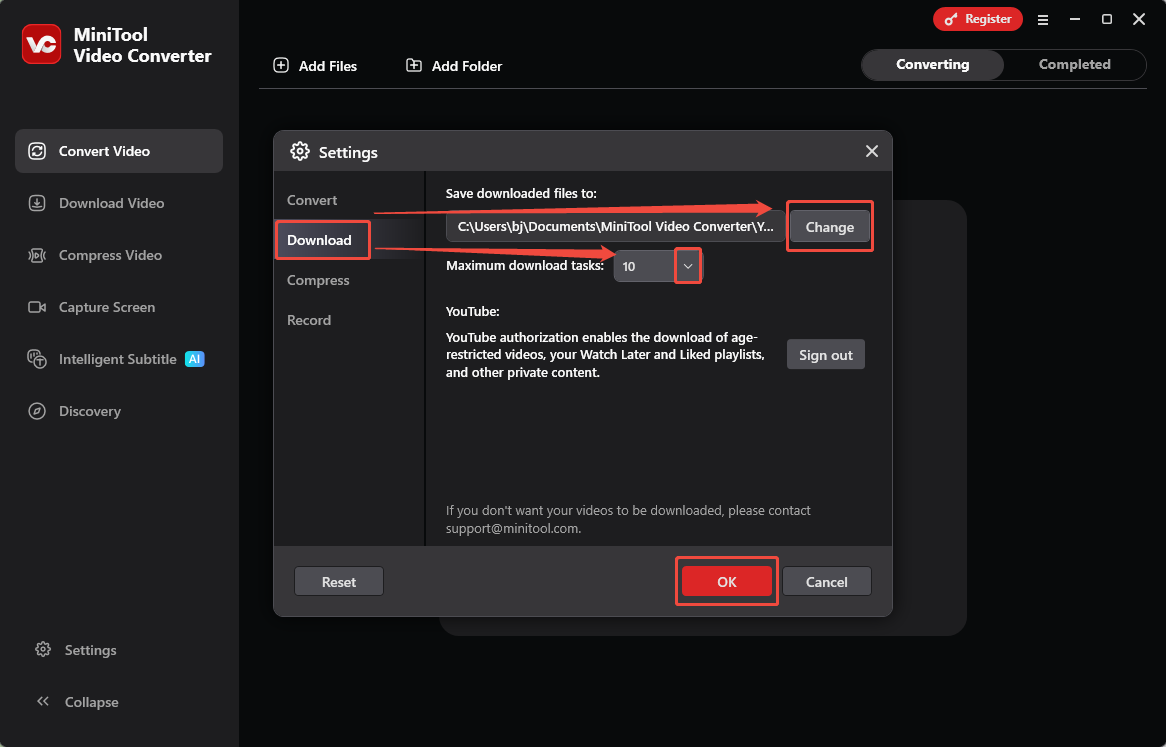
4. Klicken Sie schließlich auf OK, um die Änderungen zu speichern.
Schritt 4. Analysieren Sie die kopierte Video-URL
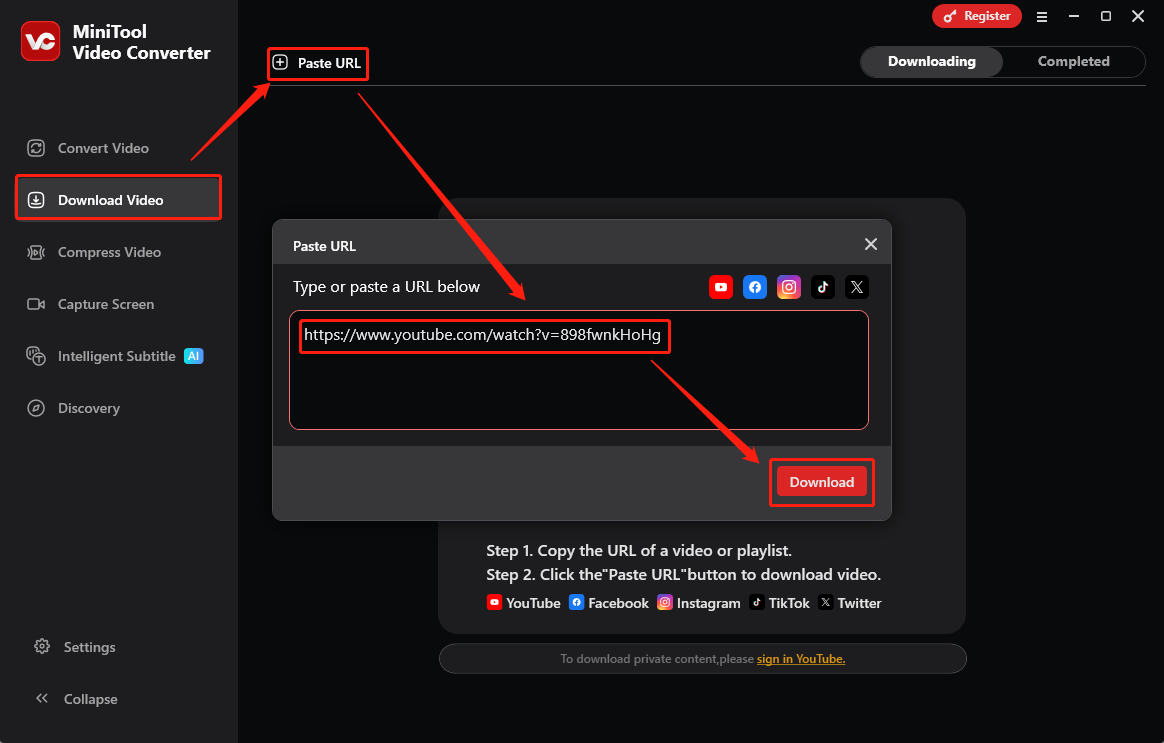
1. Gehen Sie in der Hauptoberfläche zum Modul Video herunterladen.
2. Klicken Sie auf URL einfügen, fügen Sie den kopierten YouTube-Musikvideo-Link in das Feld ein und klicken Sie dann auf Herunterladen, um den Link zu analysieren.
Schritt 5: Laden Sie das YouTube-Musikvideo herunter
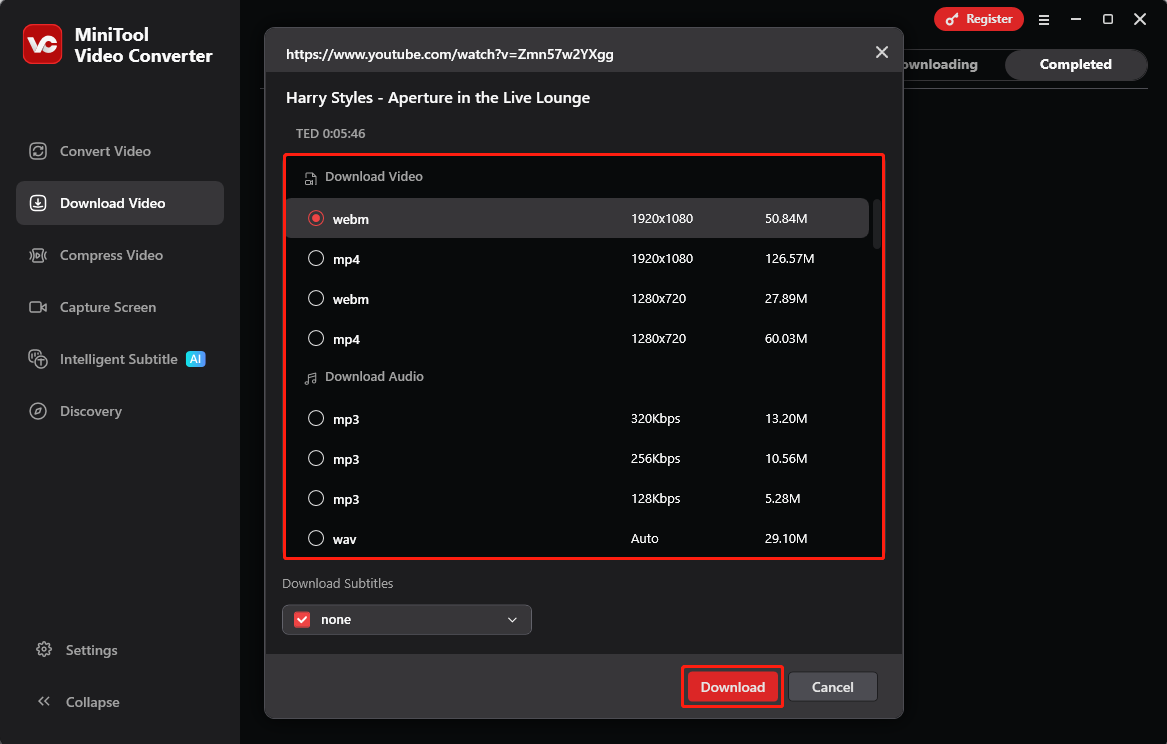
1. Wählen Sie im neuen Pop-up-Fenster das passende Format und die Auflösung für das YouTube-Musikvideo aus.
2. Klicken Sie dann erneut auf Herunterladen, um das YouTube-Musikvideo zu erhalten.
Schritt 6: Überprüfen Sie das heruntergeladene YouTube-Musikvideo
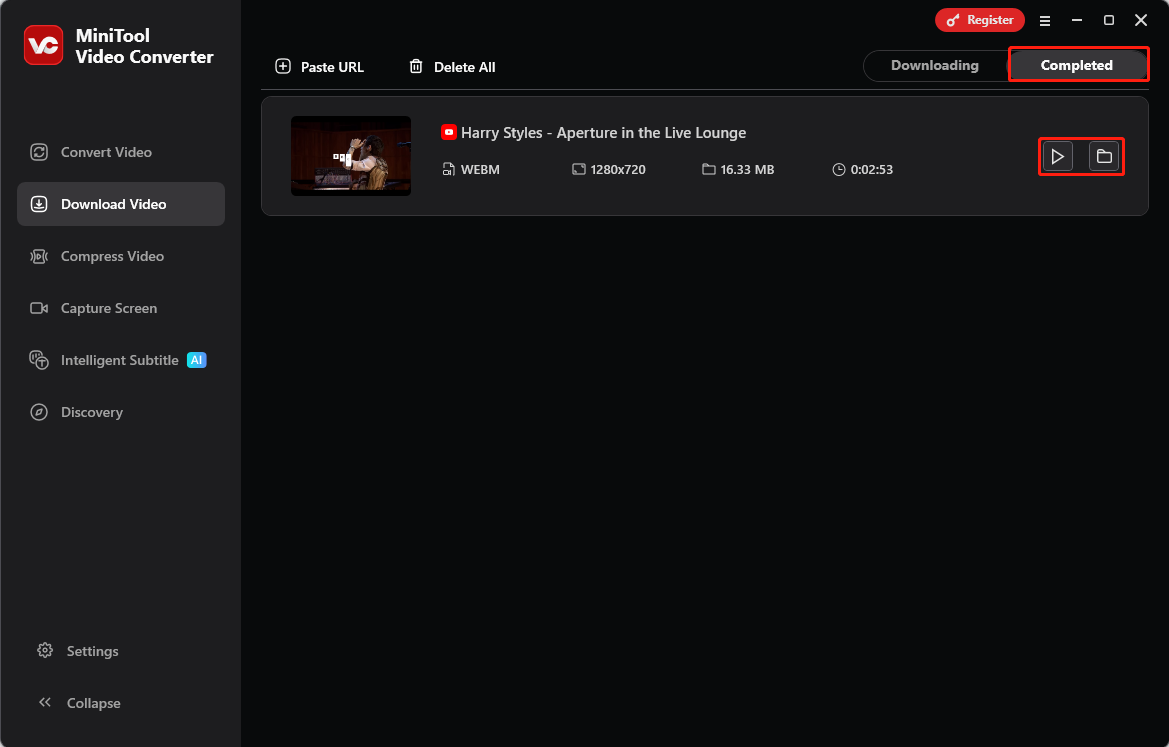
1. Wenn der Download abgeschlossen ist, wechselt das Programm automatisch in den Abschnitt Heruntergeladen, wo das heruntergeladene Video aufgelistet ist.
2. Klicken Sie dann auf das Symbol Abspielen, um das heruntergeladene YouTube-Musikvideo anzusehen, und auf das Symbol Ordner, um es zu finden.
# viddown.net
Möchten Sie keine Software herunterladen? Ziehen Sie in Betracht, viddown.net zu verwenden. Es ist ein kostenloser Online-Video-Downloader, der das Herunterladen von Videos von YouTube, TikTok, Facebook und Twitter sowie Instagram Reels und Stories unterstützt. Ein weiterer Grund, warum ich viddown.net empfehle, ist, dass es mit vielen wichtigen Browsern kompatibel ist, einschließlich Chrome, Firefox, Edge, Safari, Opera und mehr.
Darüber hinaus kann viddown.net Videos jederzeit auf verschiedenen Geräten speichern, einschließlich Computer, Smartphones und Tablets. Hier sind die detaillierten Schritte.
Schritt 1: Kopieren Sie den YouTube Music Video-Link
Schritt 2: Gehen Sie zu viddown.net, um den Video-Link einzufügen
1. Starten Sie den Browser und gehen Sie zu viddown.net.
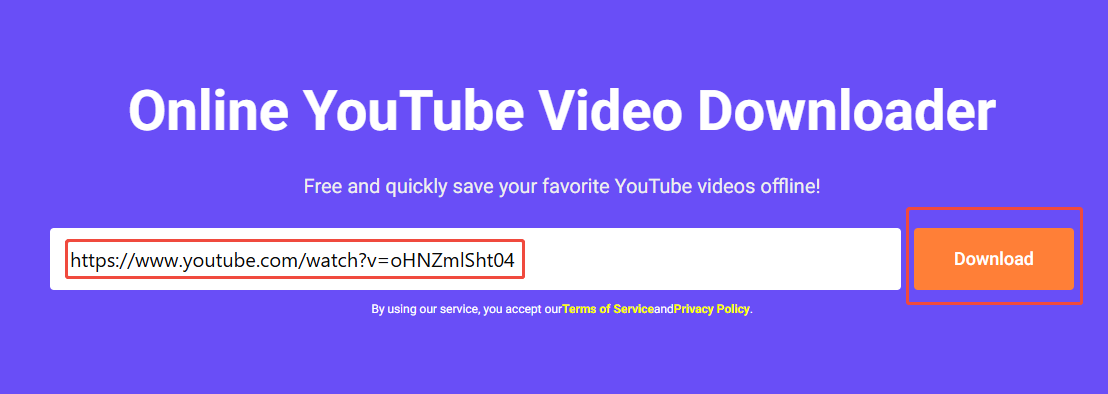
2. Fügen Sie die kopierte URL in die Adressleiste ein und klicken Sie auf Download.
Schritt 3: Laden Sie das YouTube Music Video herunter
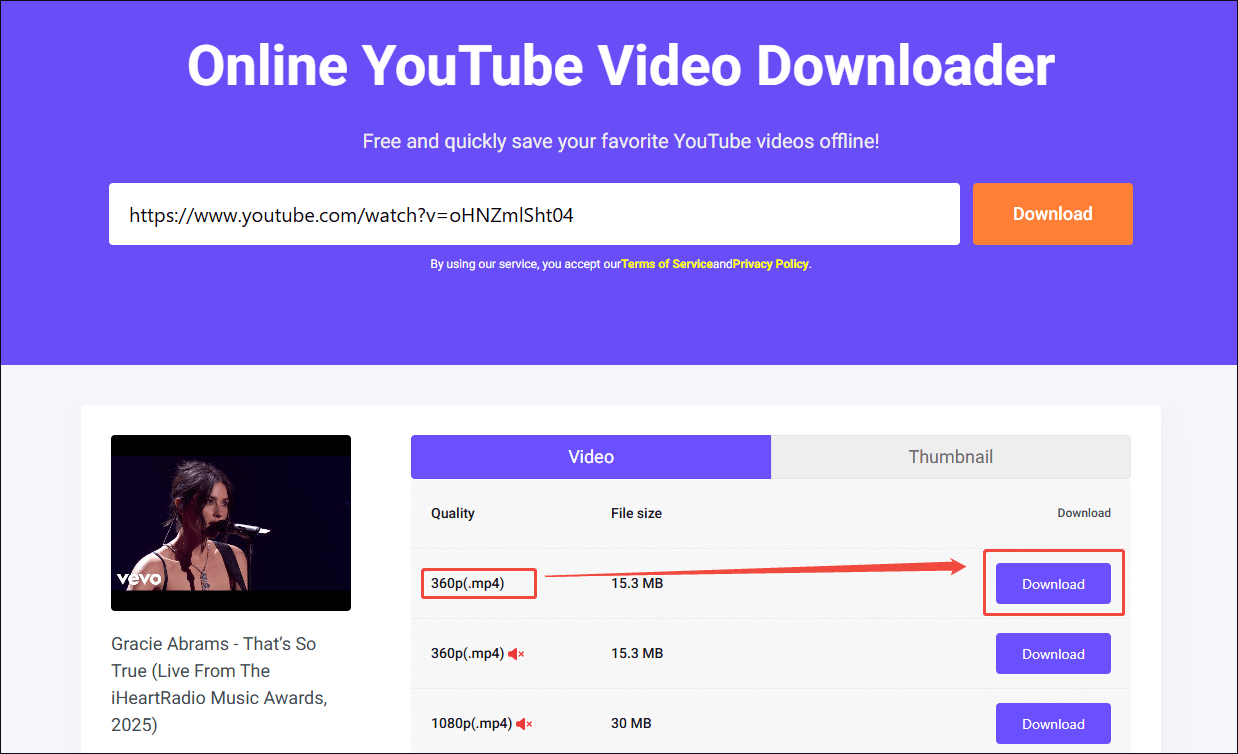
1. Wählen Sie auf der neuen Oberfläche eine passende Videoqualität. Klicken Sie dann erneut auf Download, um das YouTube Music Video zu speichern.
2. Überprüfen Sie schließlich das heruntergeladene YouTube Music Video im Downloads-Ordner des Browsers.
Teil 2: Konvertieren Sie das heruntergeladene YouTube Music Video in MP3
Um heruntergeladene YouTube-Musikvideos auf die Garmin Watch zu übertragen, ist es notwendig, sie in das MP3-Format zu konvertieren. Versuchen Sie einfach erneut MiniTool Video Converter. Wie der Name schon sagt, ist es ein professionelles Videokonvertierungstool.
MiniTool Video Converter unterstützt die Konvertierung zwischen über 1.000 Video- und Audioformaten, wie MP4 zu MP3, WMV zu WAV, MOV zu WMA und MKV zu AAC. Mit diesem Tool kann ich heruntergeladene YouTube-Videodateien problemlos stapelweise in das MP3-Format konvertieren.
Darüber hinaus erlaubt MiniTool Video Converter vor der Konvertierung, Parameter wie Encoder, Bitrate, Bildrate, Auflösung und mehr anzupassen.
MiniTool Video ConverterKlicken zum Download100%Sauber & Sicher
Schritt 1: Öffnen Sie MiniTool Video Converter
Starten Sie MiniTool Video Converter auf dem PC.
Schritt 2: Importieren Sie das heruntergeladene YouTube Music Video
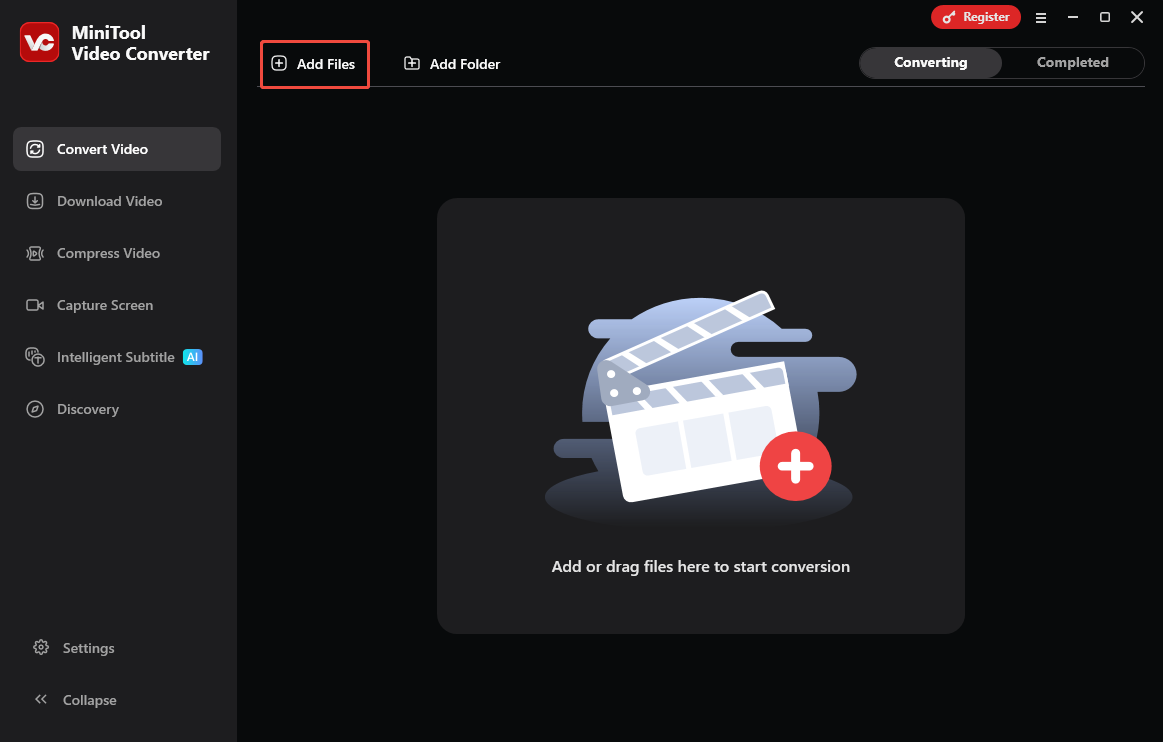
Klicken Sie auf Dateien hinzufügen, um das heruntergeladene YouTube Music Video unter dem Abschnitt Video konvertieren hochzuladen.
Schritt 3: Wählen Sie einen Speicherort für die konvertierte Datei
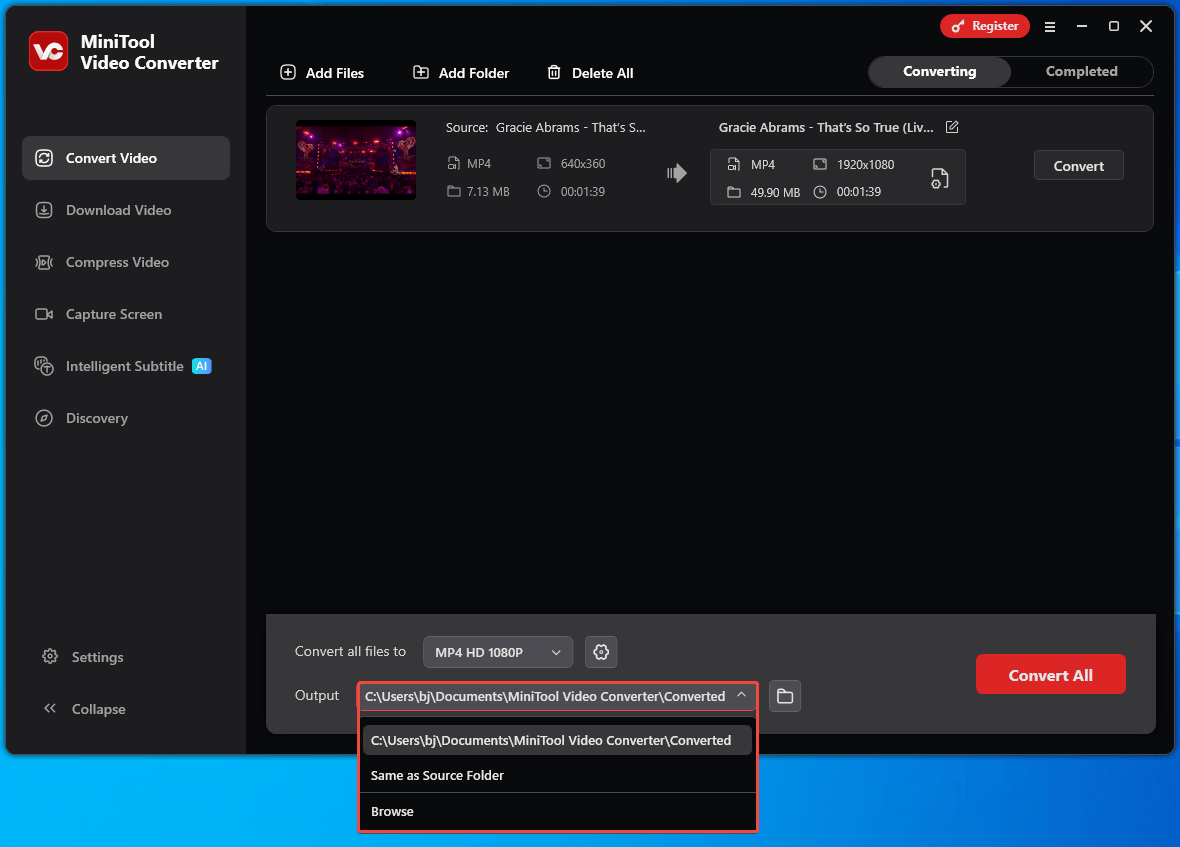
Nach dem Hochladen des Musikvideos erweitern Sie die Option Ausgabe, um einen Speicherort auszuwählen.
Schritt 4: Stellen Sie MP3 als Ausgabeformat ein
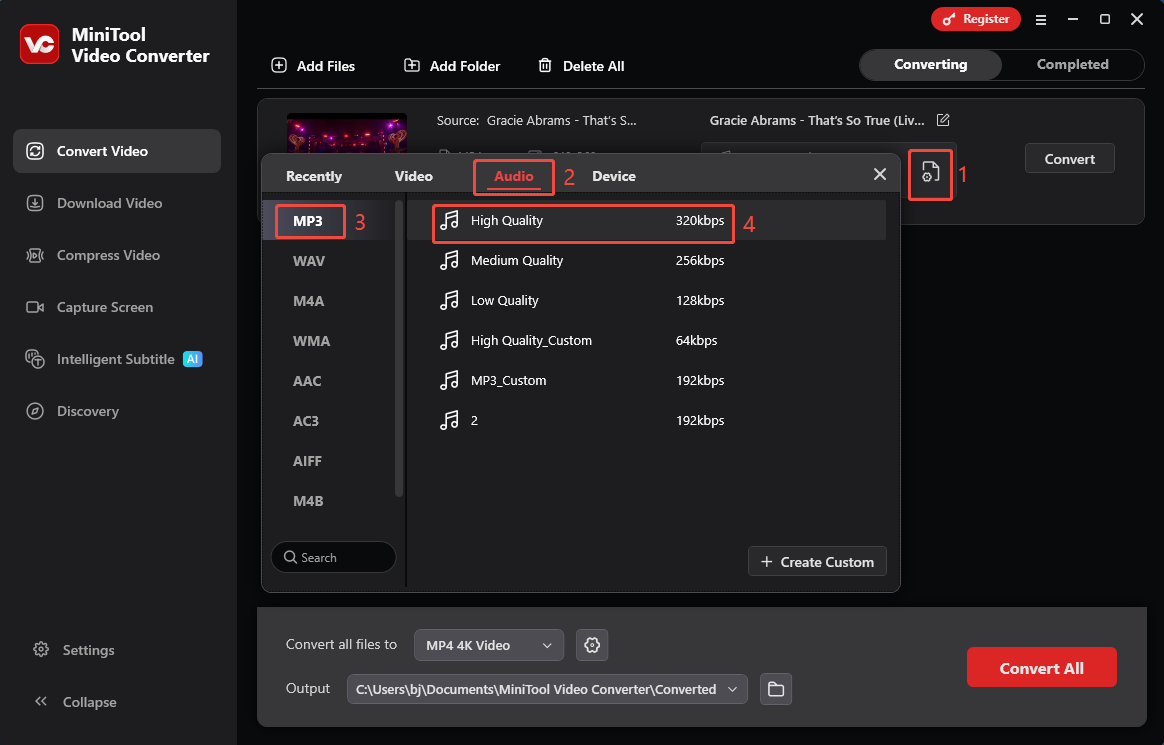
1. Klicken Sie auf das Symbol Zahnrad, um das Fenster für die Ausgabeformateinstellungen zu öffnen.
2. Wechseln Sie zur Registerkarte Audio. Wählen Sie dann die MP3-Option und wählen Sie eine gewünschte Audioqualität.
Schritt 5: Starten Sie die Konvertierung
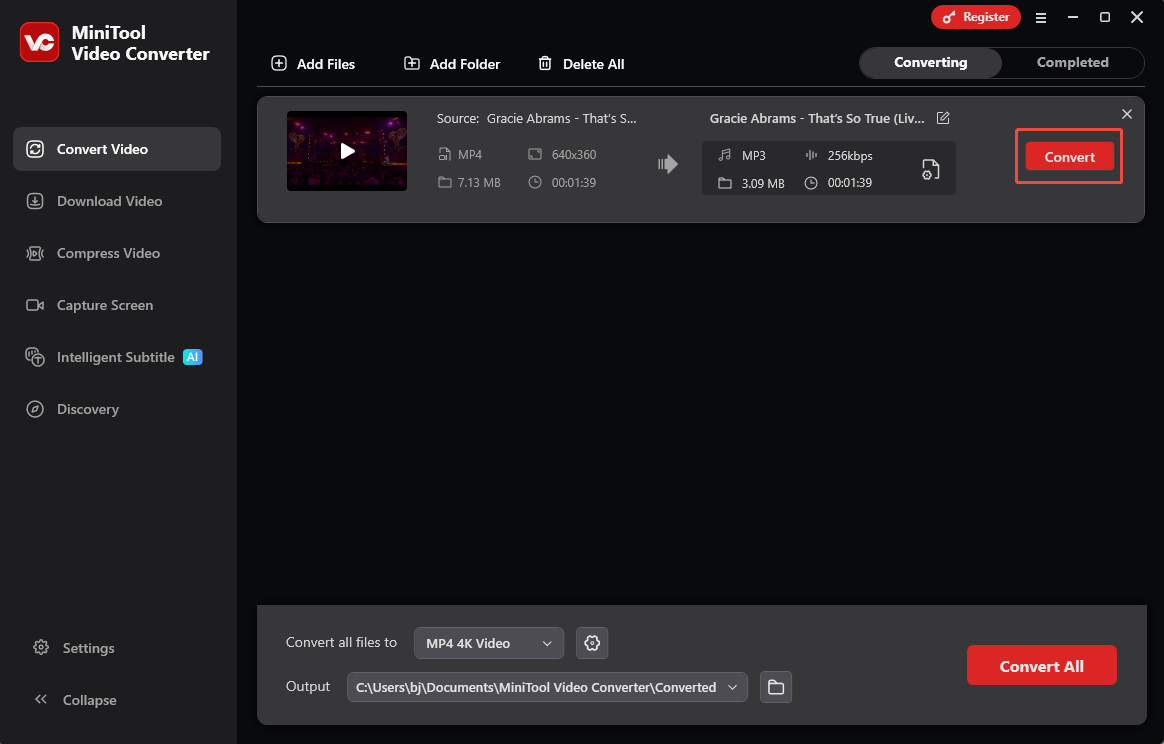
1. Nach der Auswahl des Ausgabeformats kehrt das Programm automatisch zur Hauptoberfläche zurück.
2. Klicken Sie dann auf Konvertieren, um die Konvertierung zu starten.
Schritt 6: Überprüfen Sie die konvertierte MP3-Datei
Wenn der Konvertierungsprozess beendet ist, wechselt MiniTool Video Converter automatisch zum Abschnitt Fertig. Dort klicken Sie auf das Symbol Abspielen, um die MP3-Datei anzuhören, und auf das Symbol Ordner, um sie zu finden.
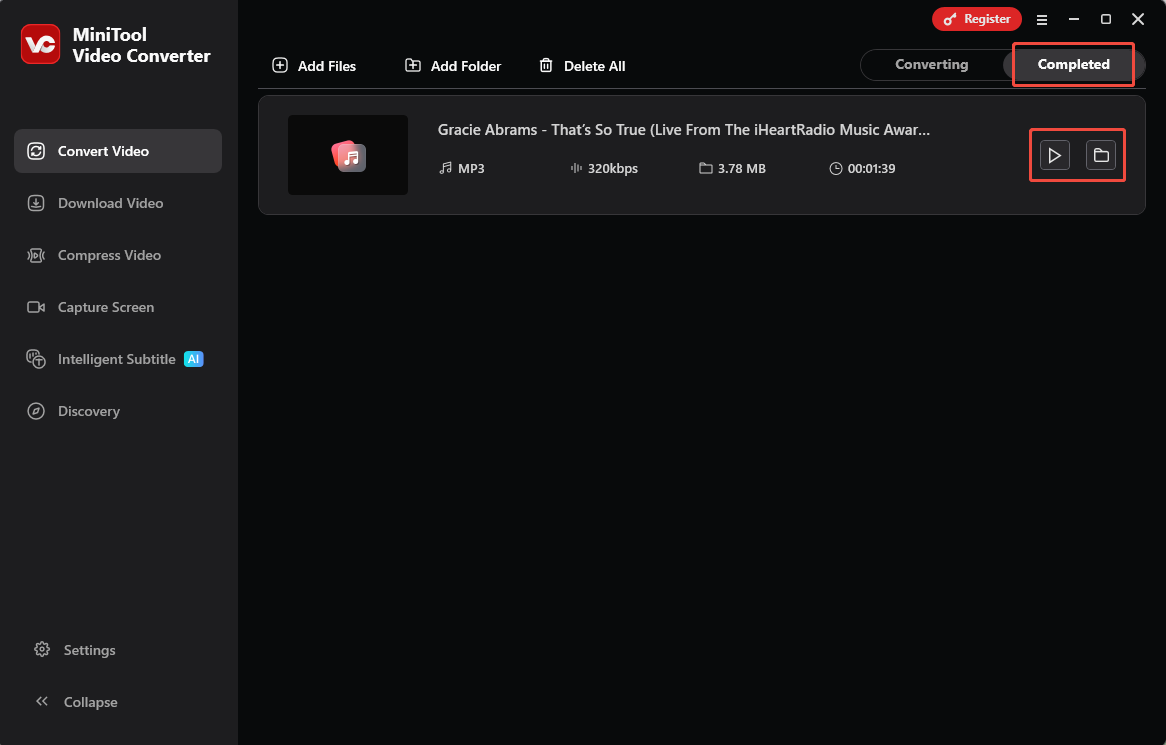
Daher ist MiniTool Video Converter mehr als nur ein Video-Downloader; es ist ein vollwertiger Videokonverter. Wenn Sie das Format eines heruntergeladenen YouTube-Videos konvertieren müssen, können Sie dies einfach tun, ohne die Software zu verlassen.
Teil 3: Übertragen Sie die MP3-Datei auf Ihre Garmin Watch
Um MP3-Dateien auf die Garmin Watch zu übertragen, denken Sie daran, die Garmin Express-App zu installieren und ein USB-Kabel bereitzuhalten. Hier sind die Schritte:
Schritt 1: Laden Sie Garmin Express herunter
Gehen Sie zur Garmin-Website und laden Sie Garmin Express herunter.
Schritt 2: Übertragen Sie die MP3-Datei auf die Garmin Watch
1. Verbinden Sie die Uhr über das USB-Kabel mit Ihrem Computer.
2. Starten Sie Garmin Express und wählen Sie die Uhr aus.
3. Klicken Sie dann auf Musik und wechseln Sie zum Tab Meine Musik.
4. Scrollen Sie dort nach unten und wählen Sie die gewünschte MP3-Datei aus. Klicken Sie schließlich auf An Gerät senden, um die MP3-Datei auf die Garmin Watch zu übertragen.
Musik von YouTube auf der Garmin Watch ohne Premium-Abonnement zu genießen, ist nicht so schwierig, wie Sie vielleicht denken. MiniTool Video Converter kann helfen, den Prozess zu vereinfachen und Zeit zu sparen.
Schlusswort
Nach dem Lesen dieses Beitrags wissen Sie nun, wie Sie YouTube Music direkt auf der Garmin Watch mit einem Premium-Abonnement abspielen können. Benutzer ohne Premium-Konto können dies mit Tools wie MiniTool Video Converter und viddown.net tun, die ich oben empfohlen habe. Wenn Sie Probleme bei der Verwendung von MiniTool Video Converter haben, senden Sie eine E-Mail an support@minitool.com.
ÜBER DEN AUTOR

Position: Kolumnistin
Spezialist für Informationstechnologie mit Schwerpunkt auf Datenwiederherstellung und Multimedia-Bearbeitung. Seit 2024 bei MiniTool tätig und fokussiert auf praxisnahe Lösungen sowie verständliche Anleitungen für Anwender und Unternehmen.