

Das Umwandeln von YouTube-Videos in Anime kann die Videos interessanter machen und mehr Zuschauer anziehen. Wir haben 2 der besten KI-Tools ausgewählt, die Ihnen helfen, ein YouTube-Video in Anime zu konvertieren. Lesen Sie diesen MiniTool Video Converter-Beitrag, um zu erfahren, wie Sie YouTube-Videos herunterladen und KI-Tools verwenden, um Ihre YouTube-Videos zu bearbeiten.
Warum ein YouTube-Video in Anime umwandeln?
Man kann Anime-ähnliche Videos oder Bilder auf allen großen Videoplattformen sehen, besonders auf Kurzvideo-Plattformen wie TikTok und YouTube Shorts. Die meisten Gründe, warum Ersteller dies tun, sind, die visuelle Attraktivität und den Spaß des Videos zu erhöhen.
Wenn Sie ein Inhaltsersteller sind, hier sind einige Vorteile, ein YouTube-Video in Anime umzuwandeln:
- Mehr Zuschauer anziehen: Animierte Videos sind visuell ansprechender und können die Aufmerksamkeit der Zuschauer auf sich ziehen.
- Engagement erhöhen: Mehr Zuschauer können das Engagement auf YouTube erhöhen.
- Einfluss in der Community steigern: Anime-Videos können eine große und loyale Anime-Fangemeinde auf YouTube anziehen und Ihren Einfluss vergrößern.
- Gut für Werbung: Anime-Videos können als Werbematerial auf sozialen Medien oder YouTube verwendet werden.
Wenn Sie nur ein normaler Nutzer sind und nicht oft Videos in sozialen Medien posten, können Sie Ihre Videos auch in Animationen umwandeln. Einige KI-Tools können Ihre Videos interessanter machen, und Sie können diese Videos auch zum Spaß an Freunde und Familie senden.
Wie kann man ein YouTube-Video in Anime umwandeln?
Sie müssen YouTube-Videos zuerst auf Ihren Computer herunterladen und dann einige KI-Tools verwenden, um YouTube-Videos in Anime-Stile zu konvertieren.
Wenn es um das Herunterladen von YouTube-Videos geht, denken viele Menschen an YouTube Premium. Leider erlaubt YouTube Premium nur, Videos im Download-Tab herunterzuladen. Das bedeutet, dass die Videos nicht auf den Computer heruntergeladen werden.
Sie können jedoch einige vertrauenswürdige YouTube-Downloader verwenden. Als Nächstes stellen wir 2 sichere, schnelle und wasserzeichenfreie YouTube-Video-Downloader vor.
Teil 1: YouTube-Videos herunterladen
Unter Berücksichtigung der verschiedenen Geräte der Nutzer haben wir einen ausgezeichneten Desktop-YouTube-Video-Downloader und einen Online-YouTube-Video-Downloader ausgewählt, der auch für Handy-Downloads verwendet werden kann.
#1. MiniTool Video Converter
MiniTool Video Converter ist unser empfohlener bester Desktop-YouTube-Video-Link-Downloader. Vom Namen der App her scheint es ein gewöhnlicher Videokonverter zu sein. Aber erst nach dem Herunterladen werden Sie feststellen, dass es Ihnen mehr Überraschungen bieten kann.
Als vielseitiges Video-Tool kann MiniTool Video Converter nicht nur Audio- und Video-Dateiformate konvertieren, sondern auch YouTube-Videos herunterladen und den Bildschirm aufnehmen. Als Nächstes werde ich Ihnen diese Funktionen im Detail vorstellen:
- Video konvertieren: MiniTool Video Converter bietet eine Vielzahl von Audio- und Videoformaten zur Auswahl. Es kann zwischen Audio und Audio, Video und Video sowie Audio und Video konvertieren. Außerdem unterstützt es die gleichzeitige Konvertierung mehrerer (bis zu 5) Dateien, um die Effizienz zu verbessern. Zusätzlich können Sie MiniTool Video Converter so einstellen, dass es nach Abschluss der Konvertierungsaufgabe automatisch beendet wird.
- YouTube-Download: Laden Sie alle Inhalte von YouTube herunter, einschließlich langer Videos, Kurzvideos, Playlists und Video-/Audio-Podcasts. Es kann auch alle Songs und Alben auf YouTube Music herunterladen. Der integrierte Browser von MiniTool Video Converter ermöglicht es Ihnen, YouTube-Videos direkt zu suchen. Außerdem wird Batch-Download unterstützt.
- Bildschirmaufnahme: Nehmen Sie Ihren Computerbildschirm in hoher Auflösung auf und speichern Sie ihn als MP4 auf Ihrem Computer. Sie können die Voraufzeichnungszeit im Voraus in den Einstellungen sowie Parameter wie Auflösung, Bitrate, Bildrate usw. einstellen.
Hervorragende Funktionen von MiniTool Video Converter:
- Integrierter Browser, um Videos direkt zu suchen.
- HD-Videos ohne Wasserzeichen herunterladen.
- Konvertierungsparameter anpassen.
- Unterstützt über 1.000 Audio- und Videoformate.
- Unterstützt das gleichzeitige Herunterladen mehrerer Videos.
- Unterstützt das gleichzeitige Konvertieren mehrerer Videos.
Folgen Sie dieser Anleitung, um zu lernen, wie man YouTube-Videos mit MiniTool Video Converter herunterlädt:
Schritt 1. Klicken Sie auf die Download-Schaltfläche unten und folgen Sie den Schritt-für-Schritt-Anweisungen, um MiniTool Video Converter auf Ihrem Computer zu installieren.
MiniTool Video ConverterKlicken zum Download100%Sauber & Sicher
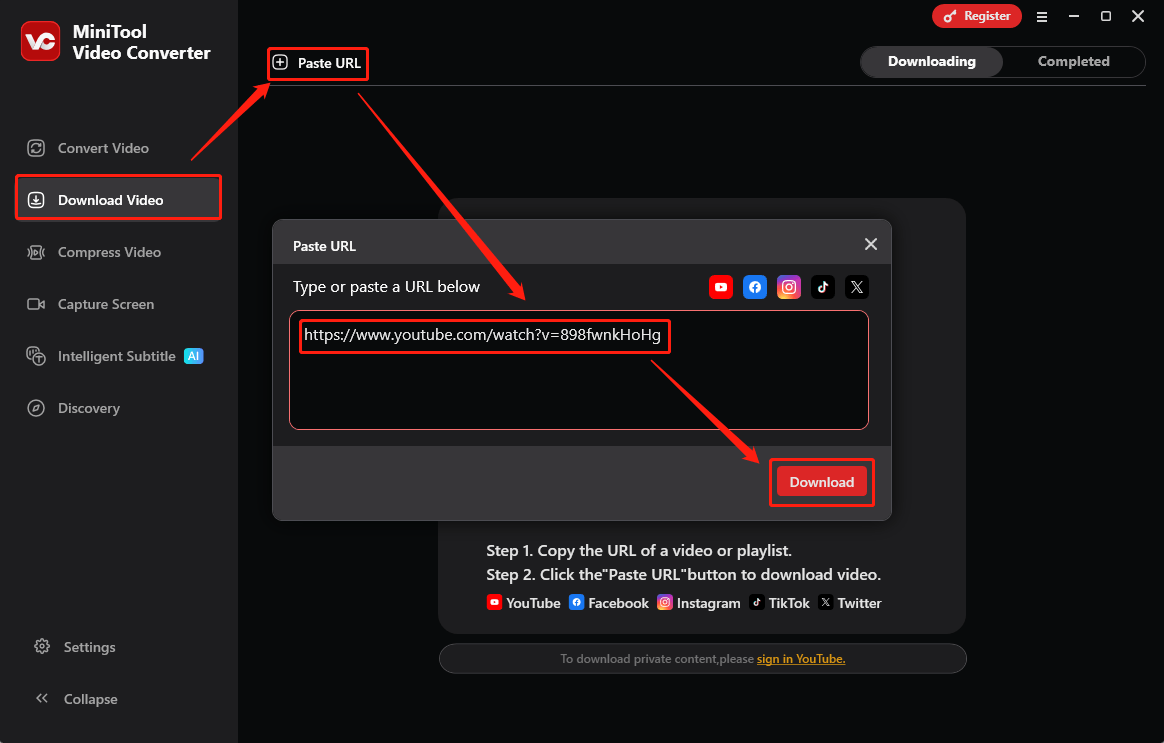
Schritt 2. Starten Sie MiniTool Video Converter und wählen Sie die Registerkarte Video Herunterladen oben in der Benutzeroberfläche. Dann kopieren Sie die Video-URL von der YouTube-Website, kehren Sie zu MiniTool Video Converter zurück, klicken Sie auf URL einfügen, und fügen Sie die URL in die Adressleiste ein und klicken Sie auf das Herunterladen-Symbol.
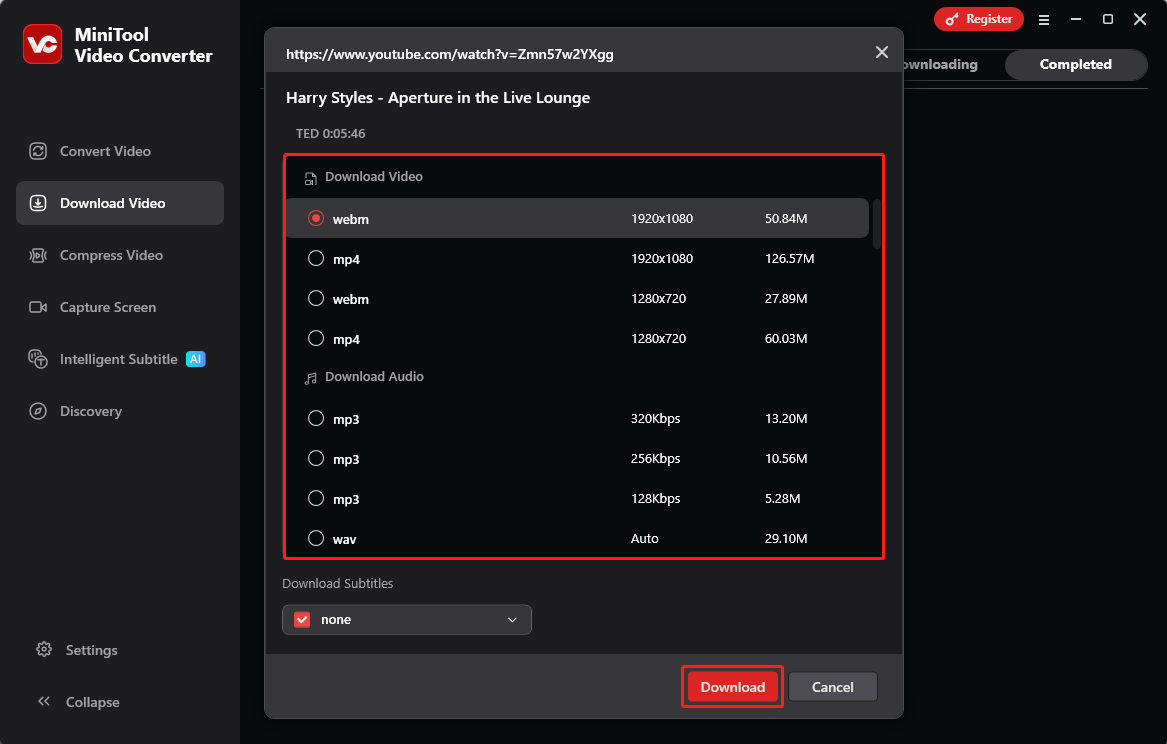
Schritt 3. Warten Sie ein paar Sekunden, und ein Fenster wird angezeigt. Sie können dann das Format auswählen, das Sie herunterladen möchten. Sie können die Auflösung und Dateigröße jeder herunterladbaren Formatoption sehen. Wenn Sie die Untertitel herunterladen möchten, aktivieren Sie die Option Untertitel und wählen Sie die Sprache aus. Klicken Sie schließlich auf die Herunterladen-Schaltfläche.
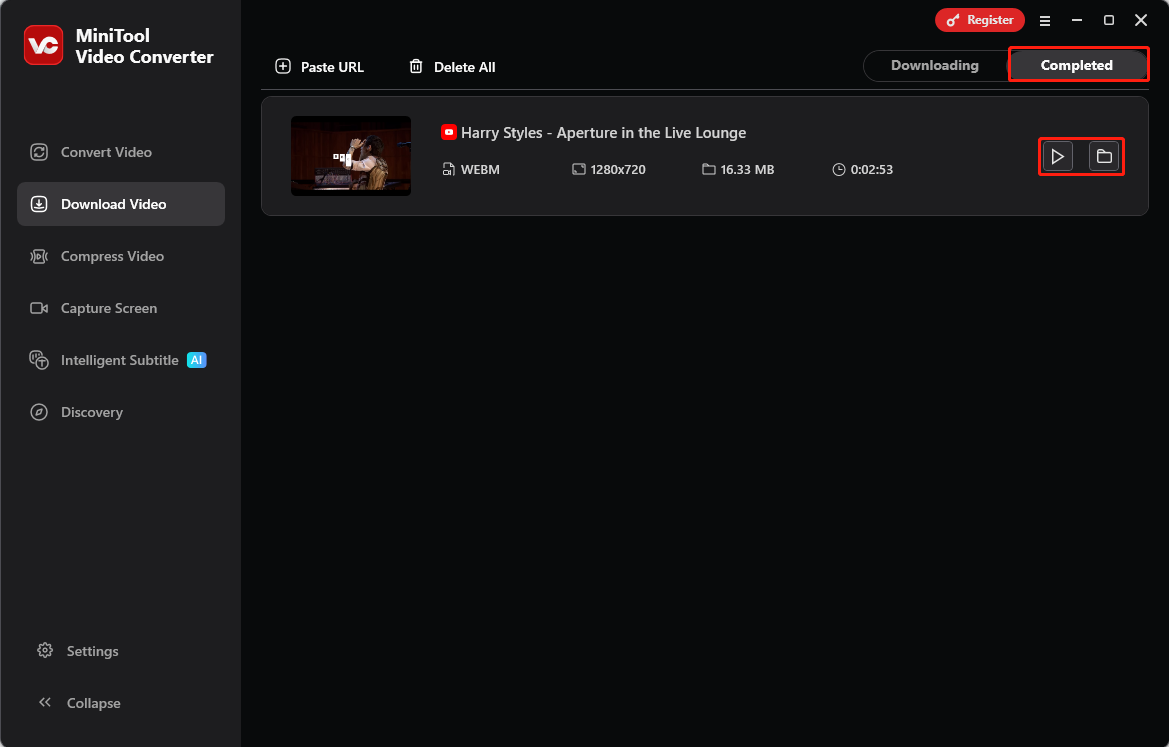
Schritt 4. Nachdem der Download gestartet ist, können Sie den Fortschritt in der Spalte Status im Ladend sehen. Nachdem das Video heruntergeladen wurde, wechseln Sie zum Tab Heruntergeladen, klicken Sie auf das Symbol Ordner, um den Speicherort der Datei zu überprüfen, und klicken Sie auf die Abspielen-Schaltfläche, um das Video direkt abzuspielen.
#2. Online-Video-Downloader auf viddown.net
Handynutzer können auch Online-YouTube-Video-Downloader verwenden, um YouTube-Videos herunterzuladen. viddown.net ist ein ausgezeichneter Online-Video-Downloader. Der Online-Video-Downloader kann Videos von YouTube, Instagram, X (Twitter), Vimeo, TikTok und Facebook herunterladen.
Der Online-Video-Downloader auf viddown.net kann nicht nur YouTube-Videos herunterladen, sondern auch Kurzvideos, Musik, Playlists usw. speichern. Sie können auch Musikvideos von YouTube Music erhalten.
Fast alle Browser können auf viddown.net zugreifen. Ob Sie einen Desktop-Browser oder eine mobile Browser-App verwenden, Sie können schnell Videos von großen Websites über den Online-Video-Downloader auf viddown.net herunterladen.
Warum Sie den Online-Video-Downloader auf viddown.net verwenden sollten:
- Keine Werbung, die Sie stört.
- Sehr schnelles Herunterladen.
- Verschiedene Videoqualitätsoptionen verfügbar.
- Schneller Zugriff auf YouTube-Video-Thumbnails.
- Schnelles Herunterladen von YouTube-Playlists.
- Herunterladen von hochwertigen Videos ohne Wasserzeichen.
- Kompatibel mit mehreren Browsern, einschließlich Chrome, Firefox, Edge und anderen.
Lassen Sie uns lernen, wie man YouTube-Videos und Musik mit dem Online-Video-Downloader herunterlädt:
Schritt 1. Sie müssen zuerst auf die YouTube-Website gehen und die Video-URL abrufen.
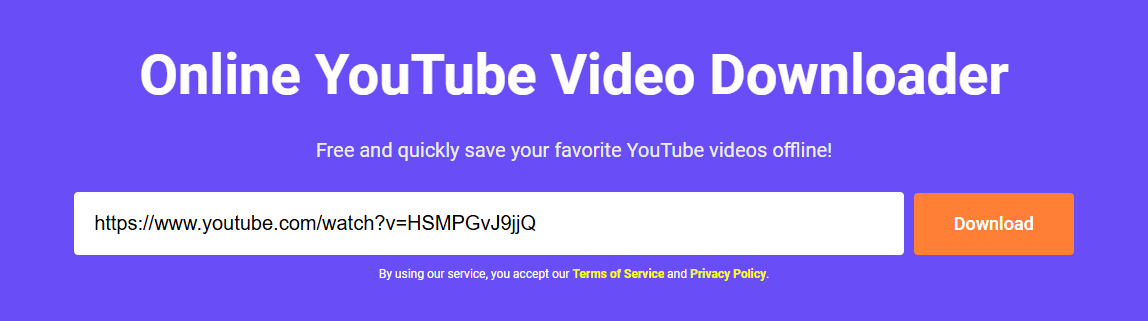
Schritt 2. Besuchen Sie viddown.net in einem beliebigen Browser und fügen Sie die Video-URL in die Adressleiste ein. Klicken Sie dann auf die Download-Schaltfläche oder drücken Sie die Eingabetaste auf Ihrer Tastatur, um die herunterladbaren Optionen zu laden.
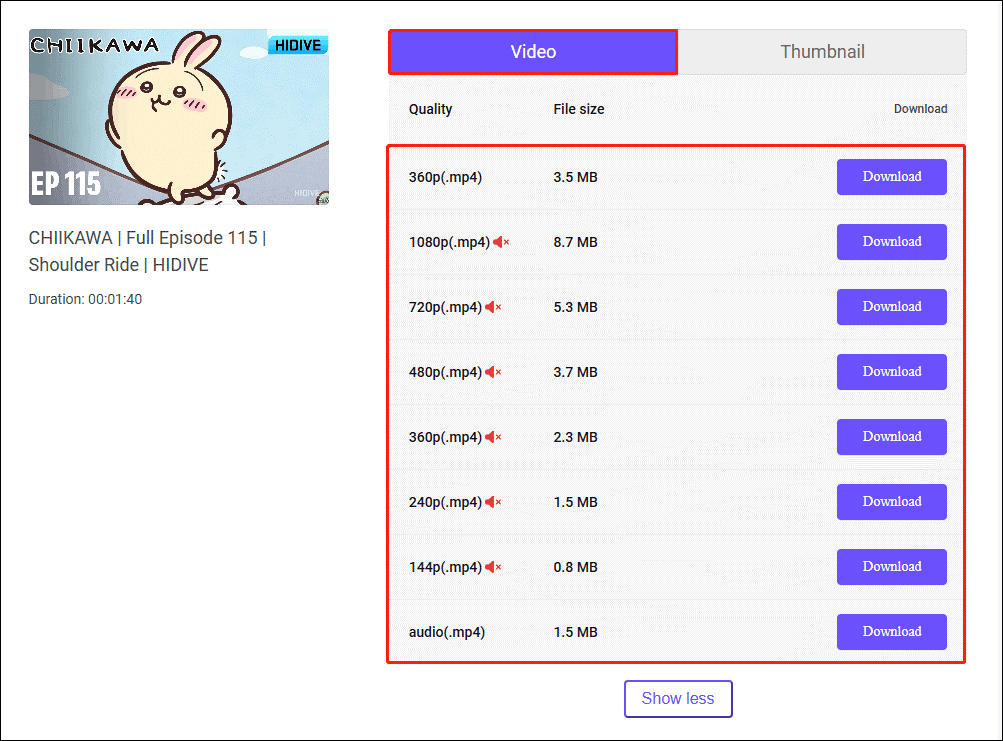
Schritt 3. Wenn die herunterladbaren Optionen im Bereich unter der Adressleiste angezeigt werden, klicken Sie auf Mehr anzeigen, um alle verfügbaren Videoqualitäten zu sehen. Wählen Sie dann die gewünschte Videoqualität aus und klicken Sie auf die Download-Schaltfläche daneben.
Schritt 4. Manchmal werden Sie nach dem Klicken auf die Download-Schaltfläche zur Videowiedergabeseite weitergeleitet. In diesem Fall klicken Sie bitte auf das Drei-Punkte-Symbol in der unteren rechten Ecke des Players und wählen Sie die Download-Option im Menü aus.
Schritt 5. Sobald das Video heruntergeladen wurde, können Sie es in den Downloads-Optionen Ihres Browsers ansehen.
Teil 2: YouTube-Videos in Anime umwandeln
KI-Tools werden immer beliebter. Viele Videoersteller nutzen KI-Videobearbeitungstools, um ihre Videos interessanter zu gestalten. Sie können diese KI-Tools auch verwenden, um YouTube-Videos in Anime-Stile umzuwandeln. Hier sind zwei KI-Animations-Tools, die unserer Meinung nach gut funktionieren.
#1. GoEnhance AI
GoEnhance AI ist ein praktisches Tool zur Bearbeitung von Videos und Bildern. Sie können dieses Online-Tool verwenden, um in wenigen Minuten KI-animierte Videos zu erstellen. Sie können verschiedene KI-Videobearbeitungs-Apps von ihrer Website herunterladen oder sich auf ihrer Website anmelden, um KI-Videoproduktion online zu erleben.
Beachten Sie, dass ihr Service nicht vollständig kostenlos ist. Die kostenlosen Funktionen decken die Bedürfnisse der meisten Nutzer ab. Wenn Sie jedoch fortgeschrittenere Funktionen nutzen oder bessere Ergebnisse erzielen möchten, müssen Sie bezahlen.
Hauptfunktionen von GoEnhance AI:
- Text zu Bild: Geben Sie eine Textbeschreibung des Bildes ein, das Sie generieren möchten, und es werden einige beeindruckende Bilder basierend auf Ihrer Beschreibung erstellt.
- KI-Videos: Geben Sie eine Textbeschreibung ein oder laden Sie ein Bild hoch, und es wird ein entsprechendes Video erstellt.
- Video zu Video: Verwandeln Sie Ihr Video in einen anderen Stil, wie Comics, Fantasy, Tonmodell usw.
- Video-Gesichtstausch: Laden Sie ein Gesichtsfoto hoch, um das Gesicht im Video durch das hochgeladene Gesicht zu ersetzen.
- Bild zu Prompt: Laden Sie ein Bild hoch, und es wird automatisch Text erstellt, um das Bild zu beschreiben.
So verwenden Sie GoEnhance AI, um ein YouTube-Video in Anime umzuwandeln:
Schritt 1. Gehen Sie auf die Website von GoEnhance (www.goenhance.ai) und melden Sie sich mit Ihrem Google-Konto an. Klicken Sie dann auf Try GoEnhance for Free.
Schritt 2. Finden Sie Video zu Video unter Main Apps und klicken Sie auf die Schaltfläche Generate.
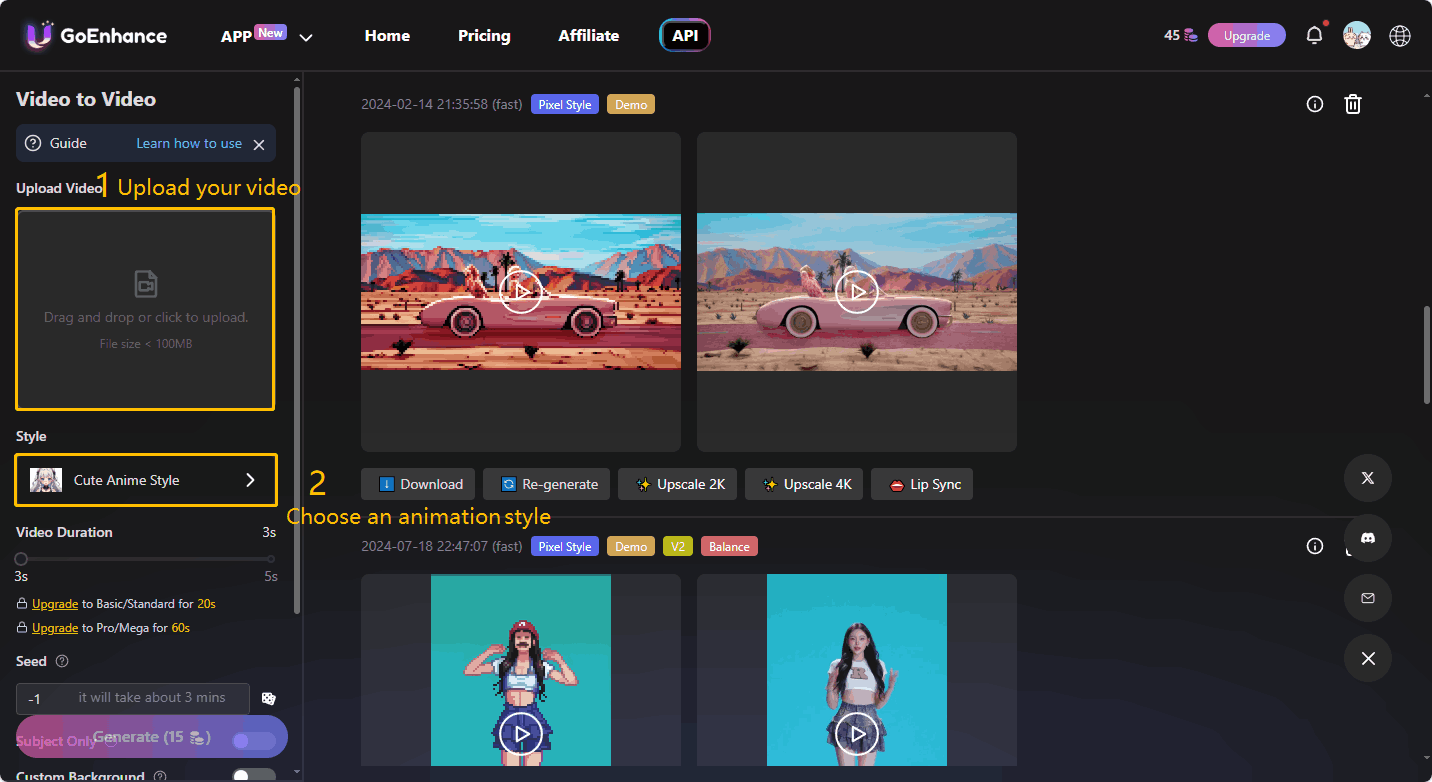
Schritt 3. Laden Sie Ihr Video hoch, indem Sie auf das Feld unter Upload Video klicken oder die Videodatei direkt per Drag & Drop in das Feld ziehen. Erweitern Sie dann die Option Style, um einen Animationsstil auszuwählen, den Sie mögen.
Schritt 4. Schalten Sie die Option Subject Only ein oder aus. Subject Only bedeutet, dass nur der Hauptteil animiert wird und der Hintergrund unverändert bleibt.
Schritt 5. Oben neben der Option Generate sehen Sie die geschätzte Umwandlungszeit. Klicken Sie auf Generate und warten Sie, bis die Umwandlung abgeschlossen ist.
Schritt 6. Wenn das Ergebnis nach der Generierung nicht Ihren Wünschen entspricht, klicken Sie auf Re-generate, um es erneut zu konvertieren.
#2. LensGo AI
LensGo AI ist ein benutzerfreundlicher KI-Video-Cartoonizer, der mehrere Animationsstile bietet. Er kann Videos nach Ihren Bedürfnissen in beeindruckende Animationen umwandeln. Bei der ersten Anmeldung erhalten Sie einen Registrierungsbonus von 100. Der Bonus ist jedoch nur 30 Tage gültig. Nach Ablauf müssen Sie für einige erweiterte Funktionen ein Upgrade durchführen.
Die Video Style Transfer-Funktion von LensGo AI kann den Stil eines Videos mit Modellen oder Bildern ändern. So verwenden Sie diese KI-Funktion:
Schritt 1. Besuchen Sie https://lensgo.ai/ in Ihrem Browser und melden Sie sich mit Ihrem Google-Konto an.
Schritt 2. Wählen Sie Video Style Transfer unter Alle Tools.
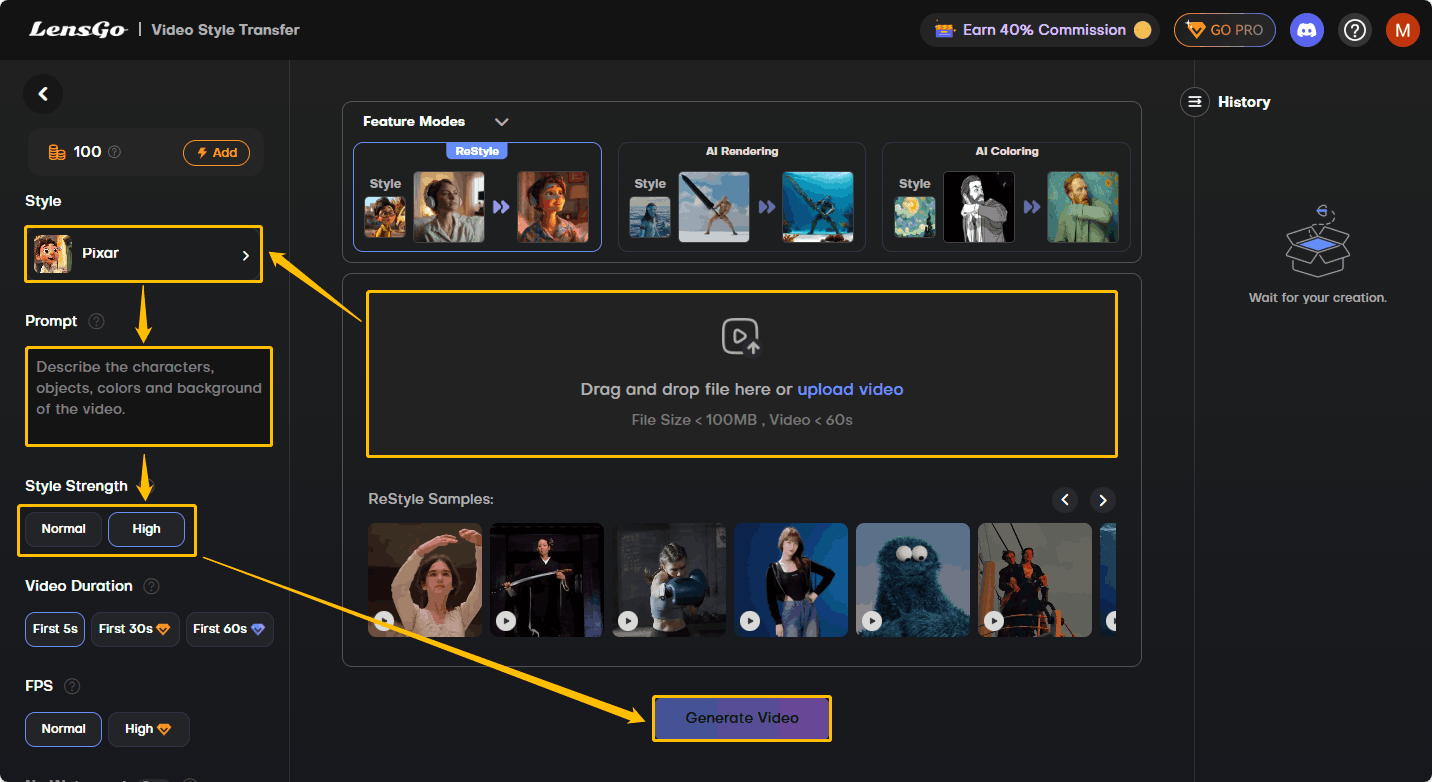
Schritt 3. Laden Sie Ihr heruntergeladenes YouTube-Video auf LensGo hoch. Sie können die Videodatei per Drag & Drop in den vorgesehenen Bereich ziehen. Beachten Sie, dass Sie nur Videos hochladen können, die kürzer als 60 Sekunden sind und die Videogröße 100 MB nicht überschreitet.
Schritt 4. Erweitern Sie die Option Style, um einen Animationsstil auszuwählen. Wenn die Stilbibliothek nicht das bietet, was Sie möchten, können Sie auch Bilder als Stilreferenzen hochladen.
Schritt 5. Geben Sie einige Prompts ein, um das generierte Video genauer zu gestalten.
Schritt 6. Wählen Sie die Stilintensität und klicken Sie dann auf die Schaltfläche Generate Video, um das YouTube-Video in Ihren gewünschten Animationsstil umzuwandeln.
Fazit
In diesem Beitrag haben wir 2 YouTube-Downloader vorgestellt, mit denen Sie YouTube-Videos herunterladen können. Computer-Nutzer können MiniTool Video Converter verwenden, um YouTube-Videos in höherer Auflösung herunterzuladen. Handynutzer können den Online-Video-Downloader auf viddown.net verwenden, um YouTube-Videos schnell herunterzuladen. Danach haben wir 2 nützliche KI-Video-zu-Anime-Tools ausgewählt, die Ihnen helfen, ein YouTube-Video schnell in Anime umzuwandeln. Wählen Sie das Tool aus, das Ihnen gefällt, und probieren Sie es aus!
Wenn Sie Vorschläge oder Fragen beim Herunterladen von YouTube-Videos mit MiniTool Video Converter haben, kontaktieren Sie uns bitte über support@minitool.com.
ÜBER DEN AUTOR

Position: Kolumnistin
Spezialist für Informationstechnologie mit Schwerpunkt auf Datenwiederherstellung und Multimedia-Bearbeitung. Seit 2024 bei MiniTool tätig und fokussiert auf praxisnahe Lösungen sowie verständliche Anleitungen für Anwender und Unternehmen.