

Lightworks Video-Editor Bewertung
Im Folgenden werde ich kurz Lightworks vorstellen und kurz seine unterstützten Formate, Preise und Funktionen beschreiben. Wenn Sie Lightworks noch nicht verwendet haben, sollten Sie diese Anwendung vorher kennenlernen.
# Einführung
Lightworks ist Desktop-Video-Bearbeitungssoftware, die dynamische Video- und Audio-Bearbeitung, lebendige Farben, visuelle Effekte und Freigabefunktionen unterstützt. Es bietet verschiedene Pakete für alle Budgets und Bedürfnisse, sodass Nutzer eine breite Auswahl haben.
Lightworks hat eine einfache Oberfläche, die es Nutzern aller Erfahrungsstufen leicht macht, Video und Audio zu bearbeiten. Selbst Personen ohne Videoerfahrung können ein Video einfach bearbeiten, indem sie den Anweisungen auf dem Bildschirm beim ersten Gebrauch folgen.
Ob Sie YouTube-Videos, Musikvideos, Werbespots oder andere Arten von Videoinhalten erstellen möchten, Lightworks ist eine gute Wahl. Außerdem unterstützt Lightworks Windows-, macOS- und Linux-Betriebssysteme und läuft auf allen drei Systemen reibungslos.
# Unterstützte Formate
Die kostenlose Version von Lightworks unterstützt weniger Import- und Exportformate als die kostenpflichtige Version. Aber Sie müssen sich keine Sorgen machen, denn selbst die kostenlose Version kann die meisten Produktionsanforderungen erfüllen. Hier sind einige der Formate, die die kostenlose Version unterstützt:
- Unterstützte Importformate: MP3, MP4, VOB, ASF, M2V, TS, MPG, M2T, M2TS, MTS, AVI, DVCPRO HD, DVCAM / DVCPRO 25, DVCPRO 50, Apple Pro Res, MPEG-2 Long GOP, IMX 30, 40, 50, AVCHD (M2T, M2TS, H.264), XDCAM HD 50/422, XDCAM HD und mehr.
- Unterstützte Ausgabeformate: MP3, MP4, WMV, MXF, AVI, MTS, M2TS, M2T, MPG, H.264, QuickTime und mehr.
# Preise
Option 1: Kostenlos
Die kostenlose Version ist am besten für Anfänger im Videoschnitt. Sie können viele praktische Bearbeitungsfunktionen nutzen, ohne Geld auszugeben.
Option 2: Create (13,99 USD/Monat)
Die Create-Version bietet mehr erweiterte Funktionen und Flexibilität.
Option 3: Pro (27,99 USD/Monat)
Die Pro-Version ist die beste Wahl für Profis. Sie bietet umfassendere Video- und Audio-Bearbeitungsmöglichkeiten.
# Funktionen
Lightworks hat viele Funktionen. Selbst die kostenlose Version unterstützt einige grundlegende Funktionen. Wenn Sie mehr Funktionen erleben möchten, probieren Sie ein Upgrade.
- Unterstützung für Plugins von Drittanbietern und benutzerdefinierte Effekte.
- Optimieren und ausbalancieren der Farbgebung Ihres Materials.
- Arbeiten mit Video und Audio in der Timeline, unabhängig von Größe, Bildrate oder Qualität.
- Schnelles Bearbeiten mit Proxy-Dateien, um flüssige Leistung bei unverminderter Videoqualität zu gewährleisten.
- Trimmen, Teilen und Schichten von Spuren für perfekte Audio-Produktion.
- Mehr als 700 anpassbare Titel und Motion Graphics, um Ihre Videos interessanter zu machen.
- Teilen Sie Ihre Videos direkt auf YouTube oder anderen sozialen Medien ohne die App zu verlassen.
- Unterstützung beim Exportieren von Videos zu ausgewählten Cloud-Speicheranbietern, einschließlich Google Drive, Google Photos, Dropbox, OneDrive, Box und pCloud.
- Eine Vielzahl professioneller Werkzeuge, einschließlich Trimmen, Farbkorrektur, Spezialeffekte, Audiomischung und mehr.
- Unterstützung für mehrere Videoformate, einschließlich MP4, MOV, AVI, MXF und 4K.
- Anpassbares Interface-Layout für unterschiedliche Bearbeitungsgewohnheiten.

Wie kann man Songs von YouTube Music zu Lightworks hinzufügen?
Lightworks unterstützt viele Video- und Audioformate zum Import. Solange Sie Songs von YouTube Music herunterladen können, können Sie diese einfach in Lightworks hochladen.
Wir wissen alle, dass YouTube Music Premium oder YouTube Premium Songs von YouTube Music herunterladen kann. Dies ist der offizielle Weg, YouTube-Musik im MP3-Format auf den Computer herunterzuladen.
Aber eines müssen Sie verstehen: YouTube Music Premium und YouTube Premium erlauben nur, Songs in der offiziellen App für die Offline-Wiedergabe zu speichern. Sie können Songs nicht über Premium auf den Computer herunterladen, noch können Sie sie an andere weitergeben oder in andere Anwendungen importieren.
Wie können Sie YouTube-Music-Songs auf Ihren Computer herunterladen? Es gibt nur einen Weg: mit Hilfe einiger YouTube-Downloader. Ich empfehle Ihnen einige sichere und leicht zu verwendende YouTube-Audio-Download-Tools. Bitte lesen Sie den Artikel weiter.
Teil 1. Songs von YouTube Music herunterladen
Ich möchte Ihnen 2 YouTube-Downloader vorschlagen, die meiner Meinung nach am einfachsten zu verwenden sind. Beide sind werbefrei und ich verspreche, Sie werden die Nutzung mögen.
#1. MiniTool Video Converter
MiniTool Video Converter ist eine Desktop-Anwendung, mit der Sie hochwertige Videos und Songs von YouTube in Sekunden speichern können. Es hat einen eingebauten Browser, mit dem Sie nach YouTube-Videos und Musik suchen können. Sie müssen nicht mehr den Browser öffnen, um die YouTube-Website zu besuchen und nach Videos zu suchen.
Außerdem ist das gleichzeitige Herunterladen mehrerer YouTube-Videos und Songs von YouTube Music kein Problem! Stellen Sie einfach die maximale Anzahl gleichzeitiger Downloads von MiniTool Video Converter im Voraus ein (bis zu 10). Das spart viel Zeit beim Herunterladen mehrerer Videos oder Songs.
MiniTool Video Converter kann mehr als nur YouTube-Inhalte herunterladen. Sie können es verwenden, um Video- und Audioformate zu konvertieren. Fast alle gängigen Audio- und Videoformate können erfolgreich konvertiert werden. Es unterstützt auch die Stapelkonvertierung. Sie können bis zu 5 Dateien gleichzeitig konvertieren, um die Effizienz zu steigern.
Außerdem hat es eine Bildschirmaufnahmefunktion. Wir wissen, dass die meisten modernen Computer, einschließlich Windows- und macOS-Systemen, eingebaute Bildschirmaufnahmefunktionen haben. Aber die Aufnahmefunktion von MiniTool Video Converter ist besser als die eingebaute. Sie unterstützt nicht nur die voreingestellte Aufnahmezeit, sondern auch die Anpassung einiger Parameter.
Hier sind die einzelnen Schritte zum Herunterladen von Songs von YouTube Music mit MiniTool Video Converter:
Schritt 1: Klicken Sie auf die Schaltfläche unten, um die neueste Version von MiniTool Video Converter zu erhalten. Folgen Sie dann den Anweisungen auf dem Bildschirm, um es auf Ihrem Computer zu installieren.
MiniTool Video ConverterKlicken zum Download100%Sauber & Sicher
Schritt 2: Gehen Sie zur YouTube Music Website, spielen Sie einen Song ab, und Sie sehen das Drei-Punkte-Symbol unten. Klicken Sie auf das Symbol Drei-Punkte, wählen Sie die Option Teilen und dann auf Kopieren, um die URL des Songs zu erhalten.
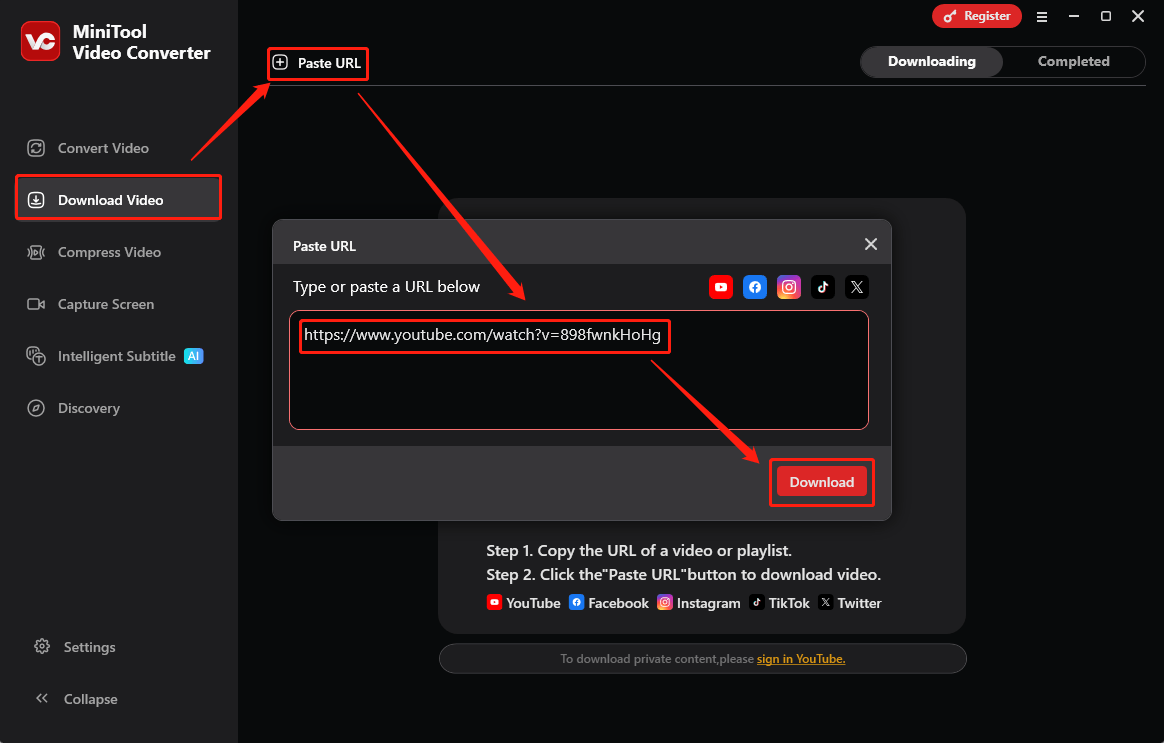
Schritt 3: Starten Sie MiniTool Video Converter und wählen Sie den Tab Video herunterladen. Klicken Sie einfach auf die Schaltfläche URL einfügen, dann fügen den Link auch in die Adressleiste ein und auf die Schaltfläche Herunterladen klicken.
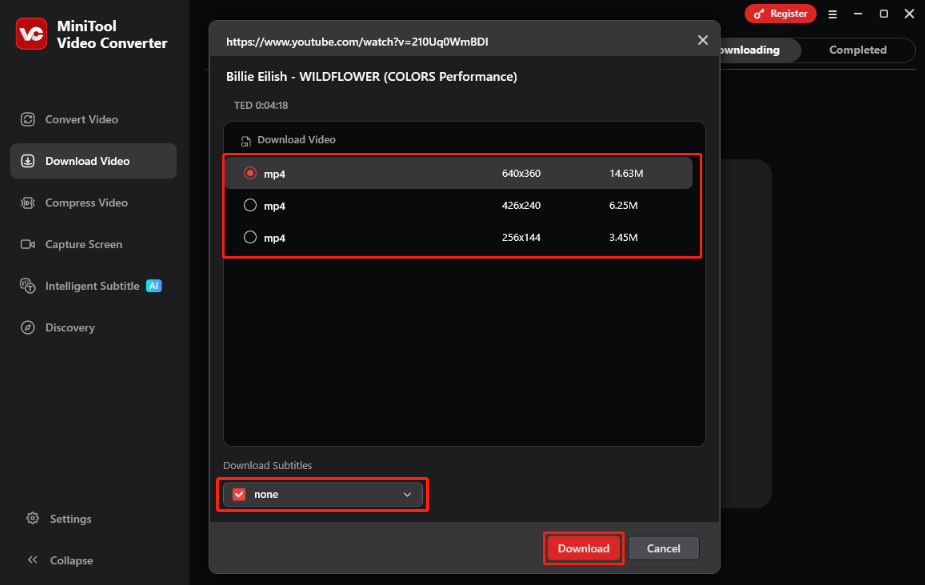
Schritt 4: Wenn ein Fenster erscheint, wählen Sie das gewünschte Ausgabeformat unter Video/Audio herunterladen und klicken Sie auf Herunterladen.
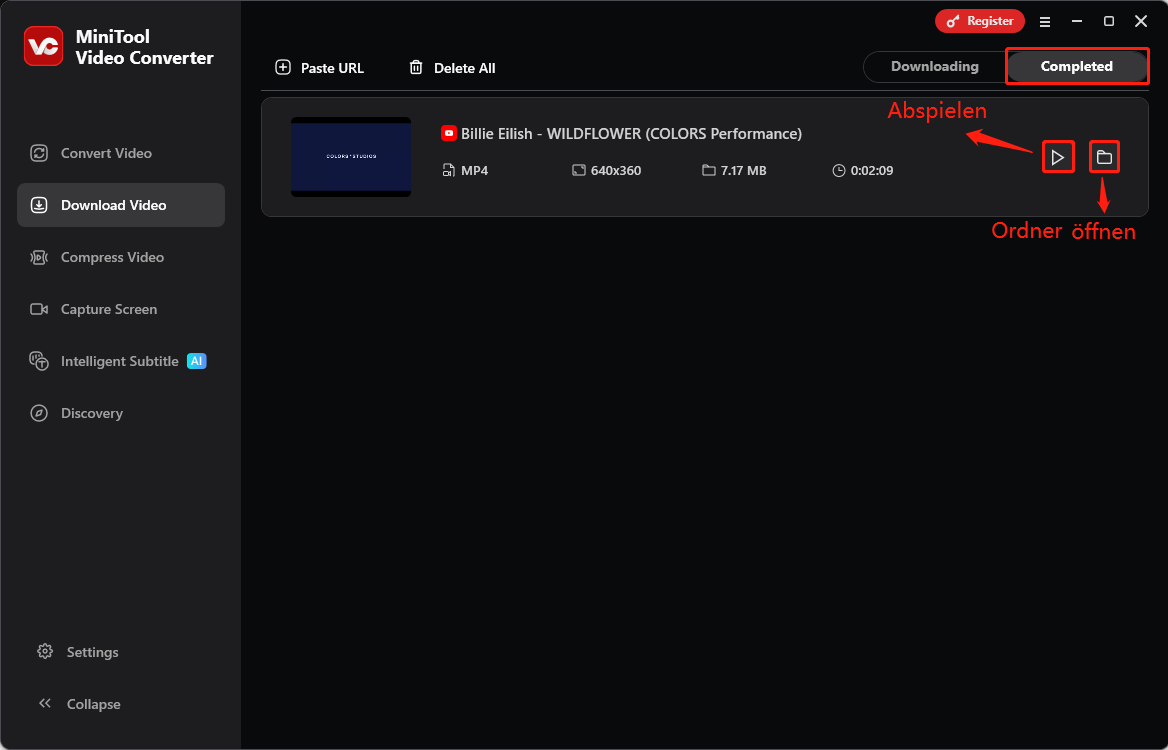
Schritt 5: Nach dem Herunterladen des Songs klicken Sie auf das Symbol Abspielen, um die Datei direkt zu öffnen. Sie können auch auf das Symbol Ordner öffnen klicken, um zu sehen, in welchem Ordner sich der Song auf Ihrem Computer befindet.
#2. Online Video Downloader auf viddown.net
Ich habe den Online Video Downloader auf viddown.net als sehr geeignet für Personen gefunden, die YouTube-Videos und Musik schnell herunterladen möchten. Er unterstützt Hochgeschwindigkeitsdownloads von Videos, Musik und Playlists in verschiedenen Qualitäten. Außerdem können Sie auch das Vorschaubild des Videos auf Ihren Computer herunterladen.
Einige Online-Video-Downloader fügen automatisch Wasserzeichen hinzu, und Sie müssen ein Wasserzeichen-Entfernungsprogramm verwenden, um das Wasserzeichen zu entfernen. Der Online Video Downloader auf viddown.net lädt das Video jedoch genau so herunter, wie es ist.
Neben YouTube unterstützt der Online Video Downloader auf viddown.net auch das Herunterladen von Videos von Plattformen wie Instagram, TikTok, Twitter (X) und Facebook. Außerdem funktioniert viddown.net reibungslos in mehreren Browsern, wie Chrome, Firefox, Edge usw. Daher ist der Online Video Downloader auf viddown.net die richtige Wahl für ein Online-Video-Download-Tool.
Hier sind die Schritte, um YouTube-Music-Songs mit dem Online Video Downloader auf viddown.net herunterzuladen:
Schritt 1: Gehen Sie zur YouTube Music Website und kopieren Sie den Link des Songs.
Schritt 2: Besuchen Sie viddown.net in Ihrem Webbrowser. Fügen Sie dann den Link in die Adressleiste ein und klicken Sie auf die Schaltfläche Download.

Schritt 3: Klicken Sie auf Mehr anzeigen, um die vollständige Liste der verfügbaren Download-Optionen zu sehen. Wählen Sie eine Option aus und klicken Sie auf die Schaltfläche Download.
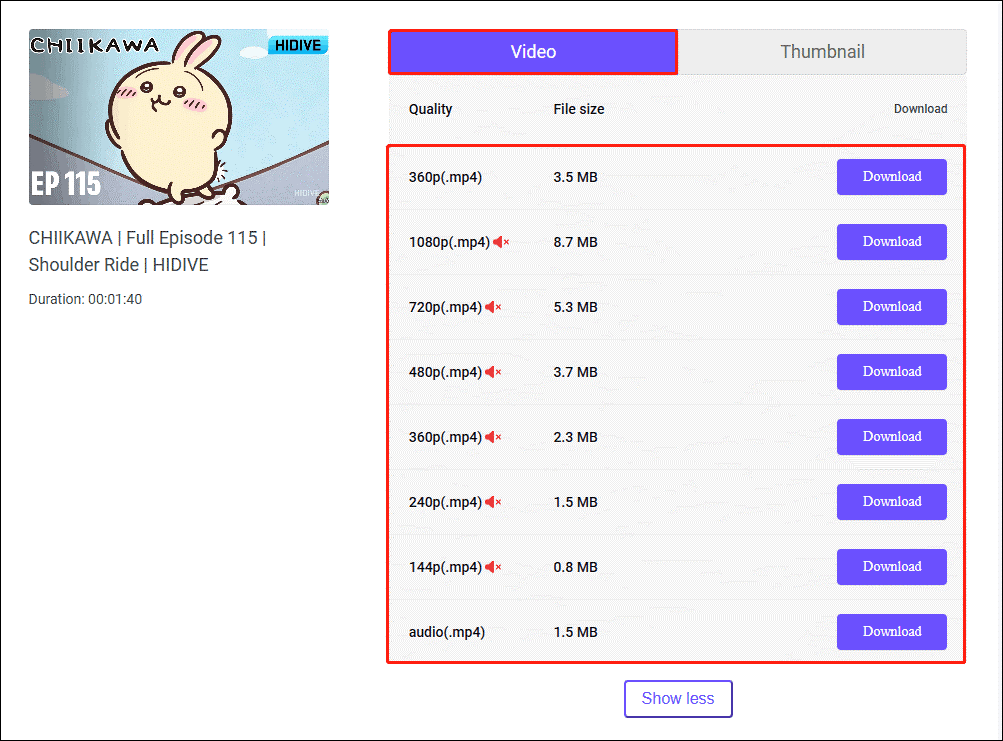
Schritt 4: Normalerweise beginnt der Song mit dem Herunterladen. Manchmal springt die Seite jedoch zur Wiedergabeseite. Klicken Sie in diesem Fall auf das Drei-Punkte-Symbol unten rechts im Player und wählen Sie die Option Herunterladen aus dem Menü.
Schritt 5: Sobald der Song fertig heruntergeladen ist, finden Sie ihn im Tab Downloads Ihres Browsers.
Teil 2. Songs von YouTube Music zu Lightworks hochladen (2 Wege)
Sobald Sie YouTube-Music-Songs mit einem YouTube-Downloader heruntergeladen haben, können Sie beginnen, Songs von YouTube Music in Lightworks zu importieren. Wenn Sie Lightworks noch nicht verwendet haben, befolgen Sie diese Schritte, um eine neue Projektdatei zu erstellen:
Schritt 1: Starten Sie Lightworks auf Ihrem Computer. Wenn Sie ein neuer Nutzer sind, folgen Sie den Anweisungen auf dem Bildschirm, um ein neues Konto zu erstellen und sich anzumelden.
Schritt 2: Wählen Sie im Fenster LOKALES PROJEKT die Option Neues Projekt erstellen.
Schritt 3: Legen Sie im Fenster Neues Projekt Details den Projekttitel fest, machen Sie einige Notizen zum Projekt und klicken Sie auf die Schaltfläche Erstellen. Danach sehen Sie die EDIT-Seite.
Weg 1: Klicken Sie auf die Import-Schaltfläche
Sie können YouTube Music auf zwei Arten zu Lightworks hinzufügen:
Schritt 1: Wählen Sie auf der Seite EDIT den Tab Projektinhalte oben links und klicken Sie in der linken Spalte auf Clips importieren.
Schritt 2: Suchen Sie im Fenster Dateien zum Import auswählen die Audio-Datei, die Sie hochladen möchten, in einem Ordner auf Ihrem Computer oder in einem Cloud-Laufwerk (Box, Dropbox, Google Drive, Google Photos, ioGates, OneDrive und pCloud). Klicken Sie dann auf die Schaltfläche Importieren.
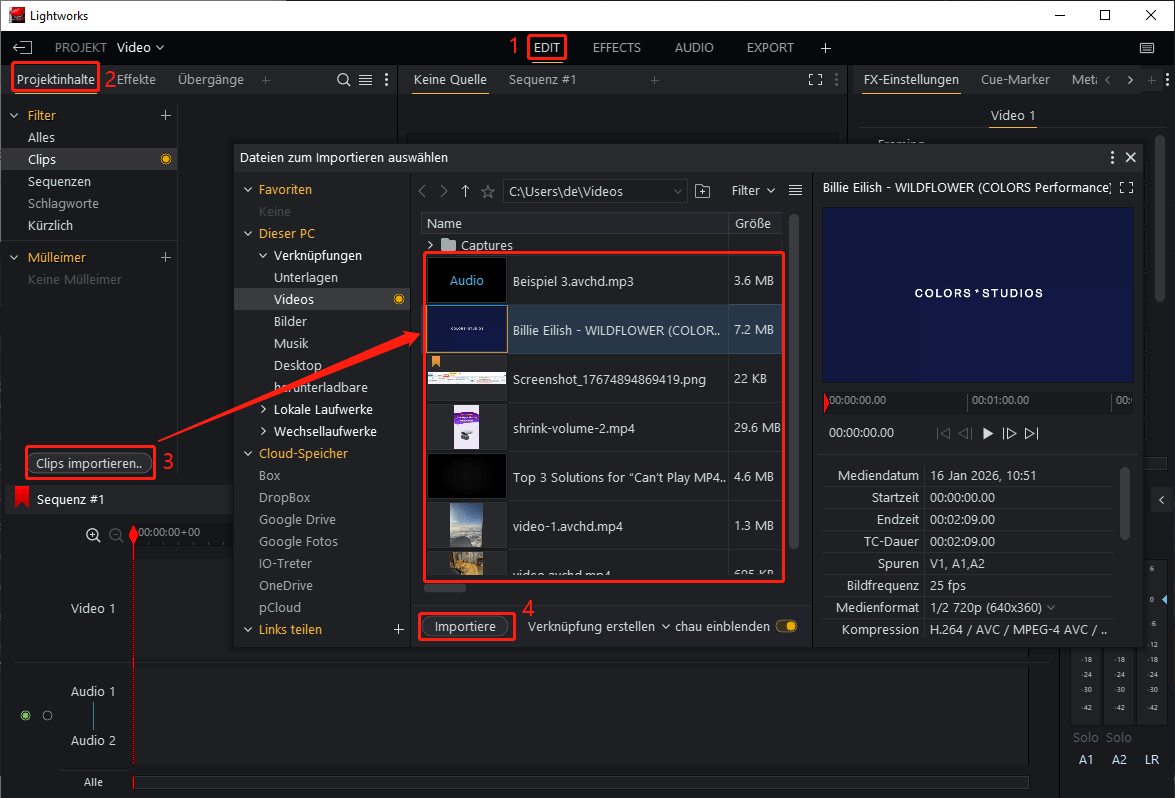
Schritt 3: Ziehen Sie das Video per Drag & Drop in die Audiospur.
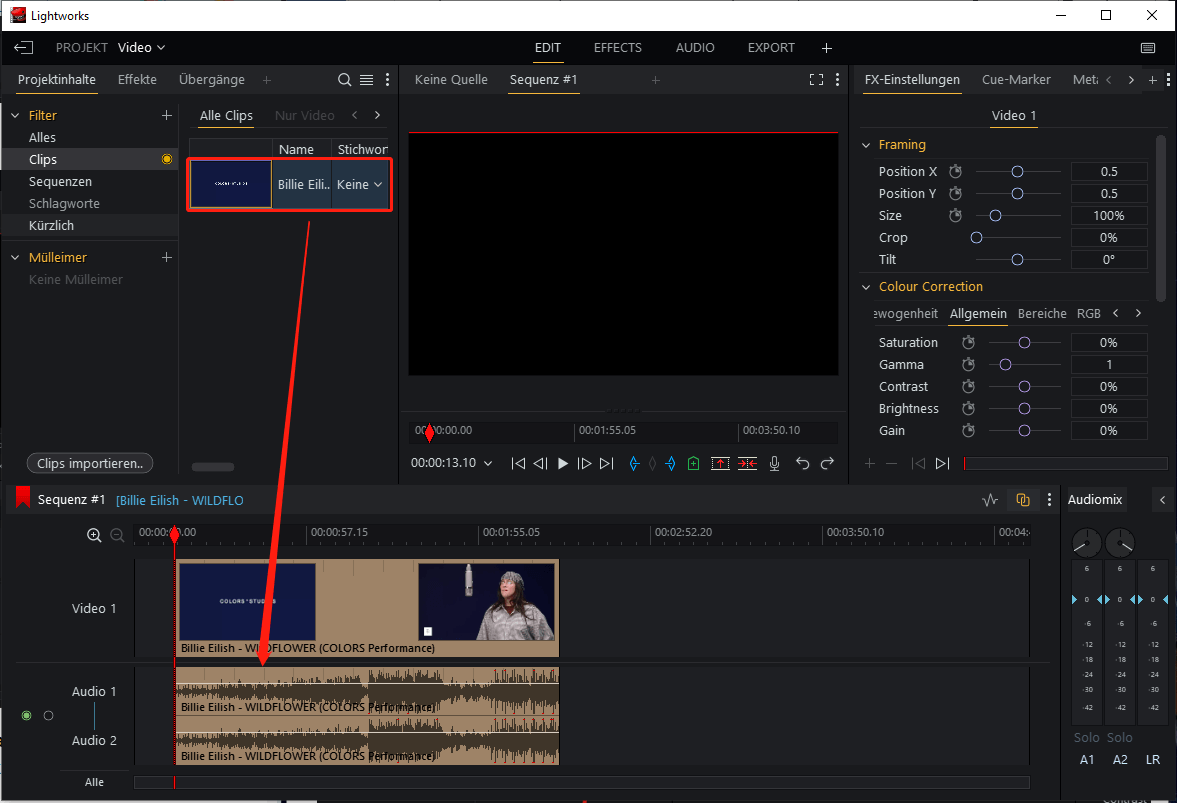
Wenn Sie mehrere Audiospuren hinzufügen möchten, wählen Sie das Audio auf der Spur aus, klicken Sie mit der rechten Maustaste, wählen Sie im Dropdown-Menü Spuren und dann Audio hinzufügen. Die neue Audiospur wird unter der ausgewählten Spur hinzugefügt.
Weg 2: Rechtsklick mit der Maus
Es gibt auch eine einfache Möglichkeit, Audiodateien zu Lightworks hochzuladen:
Schritt 1: Klicken Sie unter dem Tab Projektinhalte mit der rechten Maustaste in einen leeren Bereich und wählen Sie die Option Importieren.
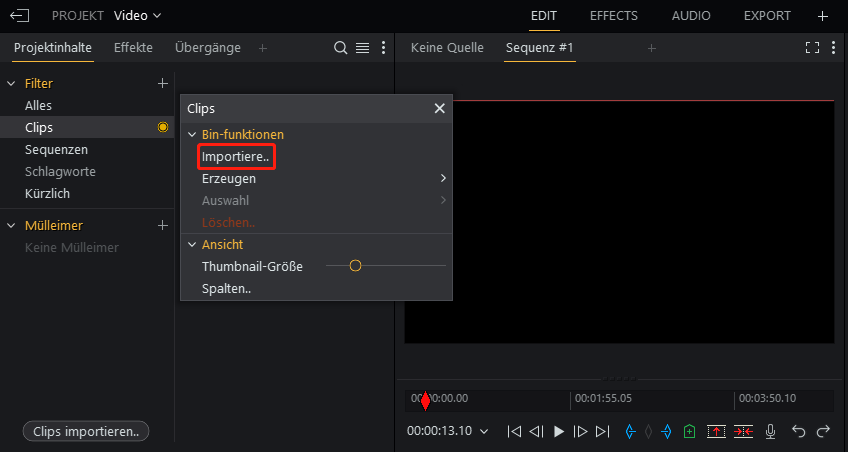
Schritt 2: Wählen Sie im Popup-Fenster den heruntergeladenen YouTube-Music-Song aus und klicken Sie auf die Schaltfläche Importieren.
Schritt 3: Ziehen Sie die hochgeladene Audiodatei in die Audiospur, um mit der Bearbeitung zu beginnen.
Andere Lightworks-Alternativen für Anfänger
Vielleicht ist dies das erste Mal, dass Sie ein Video erstellen, und die Nutzung von Lightworks fällt Ihnen noch etwas schwer. Dann schauen Sie sich diesen kostenlosen und einfachen Video-Editor für Anfänger an – MiniTool MovieMaker. Seine Funktionen sind intuitiv auf der Oberfläche dargestellt. Es ist leicht zu verstehen, wie man es benutzt. Außerdem bietet es On-Screen-Tutorials für Erstnutzer.
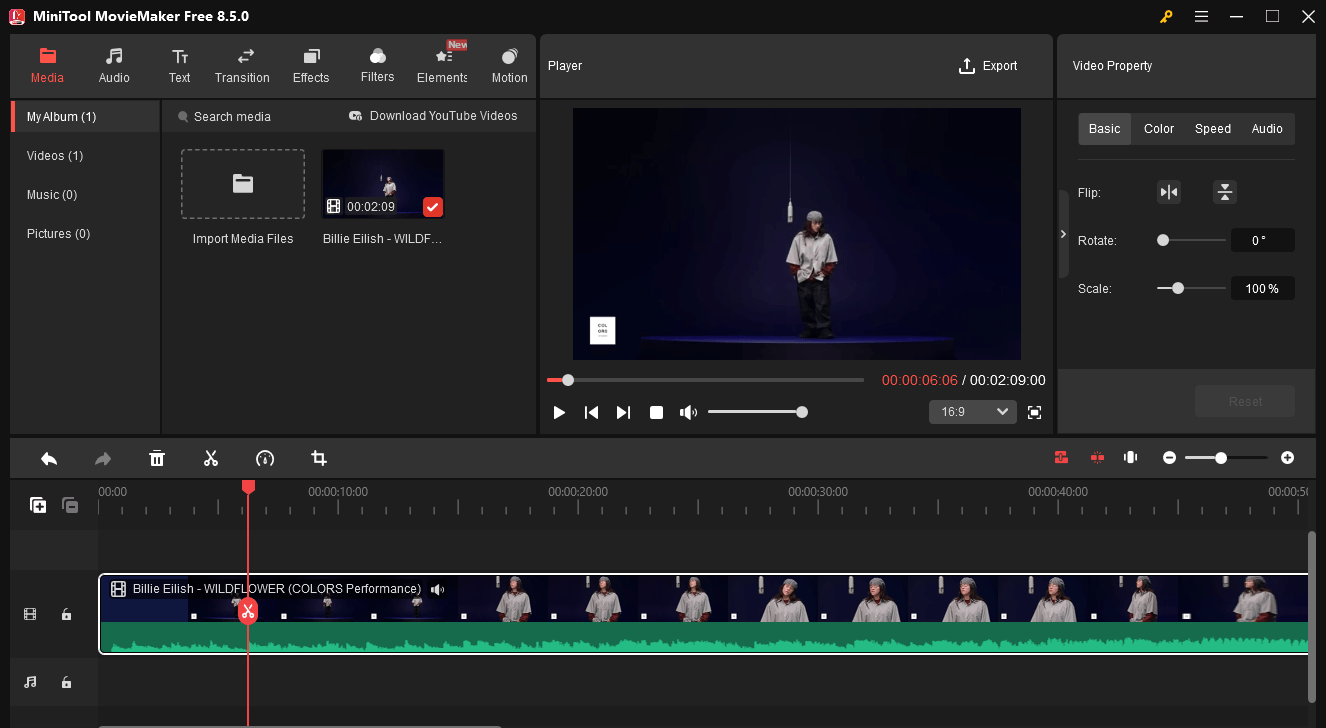
Probieren Sie diese hervorragende Bearbeitungssoftware aus, indem Sie auf die Schaltfläche unten klicken:
MiniTool MovieMakerKlicken zum Download100%Sauber & Sicher
Schlusswort
In diesem Artikel habe ich die Funktionen, Preise und Merkmale von Lightworks vorgestellt. Ich habe auch erklärt, wie man Songs von YouTube Music zu Lightworks importiert. Danach habe ich zwei zuverlässige und einfach zu verwendende YouTube-Downloader empfohlen – MiniTool Video Converter und Online Video Downloader auf viddown.net. Sie helfen Ihnen, Songs von YouTube Music in Originalqualität herunterzuladen.
Sobald Sie die YouTube-Music-Songs erfolgreich auf Ihren Computer heruntergeladen haben, folgen Sie den in diesem Beitrag aufgeführten Schritten, um diese heruntergeladenen Songs einfach in Lightworks zu importieren. Es gibt auch einige Video-Editoren, die Lightworks ähnlich sind und ebenso gut funktionieren, wie MiniTool MovieMaker. Es ist sehr einfach und ich empfehle Anfängern dringend, Videos mit diesem kostenlosen Video-Editor zu erstellen.
Wenn Sie Fragen oder Vorschläge zur Nutzung von MiniTool Video Converter und MiniTool MovieMaker haben, kontaktieren Sie uns bitte über support@minitool.com.
ÜBER DEN AUTOR

Position: Kolumnistin
Spezialist für Informationstechnologie mit Schwerpunkt auf Datenwiederherstellung und Multimedia-Bearbeitung. Seit 2024 bei MiniTool tätig und fokussiert auf praxisnahe Lösungen sowie verständliche Anleitungen für Anwender und Unternehmen.