

Als erfahrener Nutzer von MP3Studio habe ich MP3Studio verwendet, um verschiedene MP3- oder MP4-Dateien von Plattformen wie YouTube, Facebook und Instagram zu speichern. Ich mag besonders die hohe Downloadgeschwindigkeit und die Unterstützung für hohe Auflösungen bis 4K.
Aber vor Kurzem habe ich festgestellt, dass ich mit MP3Studio keine Inhalte von YouTube mehr speichern konnte, um sie offline anzusehen oder anzuhören. Ich habe überprüft, ob ein nicht funktionierendes YouTube zu diesem Problem führt. Am Ende gab es keinen Fehler bei YouTube, aber ich konnte den Grund für das Problem nicht finden.
Damit ich den YouTube-Download weiter durchführen kann, habe ich beschlossen, nach starken Alternativen zu MP3Studio zu suchen. Nach vielen Untersuchungen habe ich ein großartiges Tool gefunden. Im folgenden Inhalt werde ich Ihnen zeigen, wie Sie eine hochwertige Software als Ersatz für MP3Studio auswählen können. Außerdem erkläre ich Ihnen eine der besten Alternativen zu MP3Studio: MiniTool Video Converter.
Wie man eine starke Alternative zu MP3Studio auswählt
Als Nächstes werde ich die Faktoren nennen, die Sie beachten sollten, wenn Sie ein Programm auswählen, das MP3Studio ersetzen kann.
Faktor 1. Keine Wasserzeichen
Es ist besser, Alternativen zu MP3Studio auszuwählen, die keine Wasserzeichen automatisch in die Ausgabedateien einfügen. So müssen Sie die Wasserzeichen nicht durch ein kostenpflichtiges Upgrade entfernen oder die Videos zuschneiden. Mit anderen Worten: Wenn ich ein Programm ohne Wasserzeichen auswähle, kann ich Downloads einfacher durchführen.
Faktor 2. Eine einfache Oberfläche
Sie sollten Alternativen zu MP3Studio mit einer gut organisierten Oberfläche nicht übersehen. Je verständlicher die Oberfläche ist, desto weniger Zeit brauchen Nutzer, um zu lernen, wie das Tool funktioniert. So kann ich mehr Zeit für meine Video- oder Audio-Downloads verwenden.
Faktor 3. Hohe Downloadgeschwindigkeit
Es wird empfohlen, eine Alternative zu MP3Studio mit hoher Downloadgeschwindigkeit auszuwählen. So bleibt mehr Zeit für andere Dinge. Prüfen Sie beim Auswählen eines Programms besonders, ob es Batch-Downloads unterstützt. Wenn das der Fall ist, ist das sehr hilfreich. Dann kann jeder mehrere Dateien gleichzeitig so schnell wie möglich speichern.
Faktor 4. Gute Unterstützung für verschiedene Plattformen
Wenn Sie nach einem Downloader wie MP3Studio suchen, sollten Sie auf die Unterstützung der Medienplattformen achten. Es ist besser, ein Tool zu wählen, das mehr Plattformen unterstützt und nicht nur YouTube oder Facebook. So müssen Sie keine zusätzliche Software herunterladen, um Videos oder Audiodateien von verschiedenen Plattformen zu speichern.
Die beste Alternative zu MP3Studio
Auf Grundlage der oben genannten Vorschläge habe ich eine der besten Alternativen zu MP3Studio ausgewählt: MiniTool Video Converter.
Was ist MiniTool Video Converter
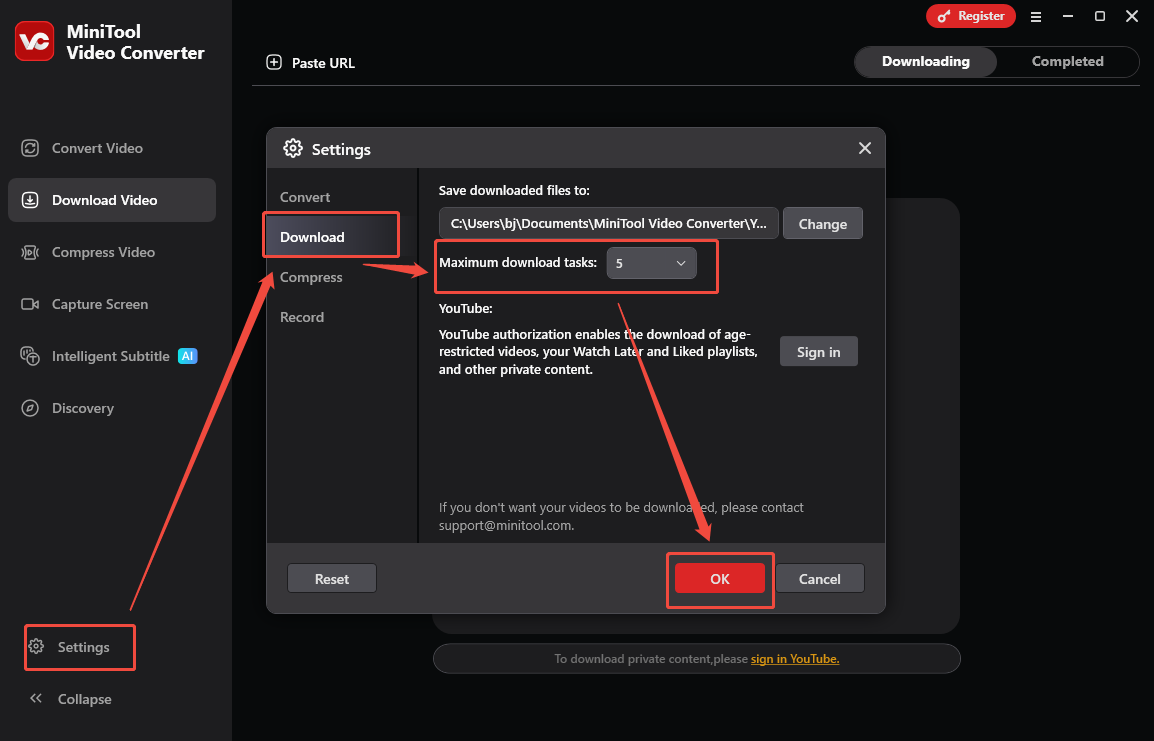
MiniTool Video Converter ist ein 4K-YouTube-Video- und Audio-Downloader mit einer einfachen Oberfläche. Ich mag besonders die vielen verfügbaren Ausgabeauflösungen. Außerdem unterstützt MiniTool Video Converter Batch-Downloads. Ich habe dieses Programm verwendet, um bis zu 10 YouTube-Dateien gleichzeitig zu speichern.
MiniTool Video Converter ist nicht nur ein YouTube-zu-MP3-Konverter. Das Programm unterstützt auch andere Ausgabeformate wie MP4, WEBM und WAV. Außerdem kann ich damit Videos von Facebook, Twitter, TikTok und Instagram ohne Wasserzeichen speichern.
Wie man YouTube mit MiniTool Video Converter in MP3 umwandelt
Unten finden Sie die genauen Schritte, wie Sie MP3-Audio von YouTube mit MiniTool Video Converter speichern können.
Schritt 1. MiniTool Video Converter herunterladen und installieren
MiniTool Video ConverterKlicken zum Download100%Sauber & Sicher
Laden Sie MiniTool Video Converter herunter, indem Sie auf die Download-Schaltfläche oben klicken. Folgen Sie dann den Anweisungen auf dem Bildschirm, um diese Alternative zu MP3Studio zu installieren. Danach starten Sie MiniTool Video Converter.
Schritt 2. Die YouTube-URL kopieren
Gehen Sie auf die YouTube-Website und suchen Sie den Inhalt, den Sie speichern möchten. Kopieren Sie dann den YouTube-Link aus der Adressleiste.
Schritt 3. Den YouTube-Link analysieren
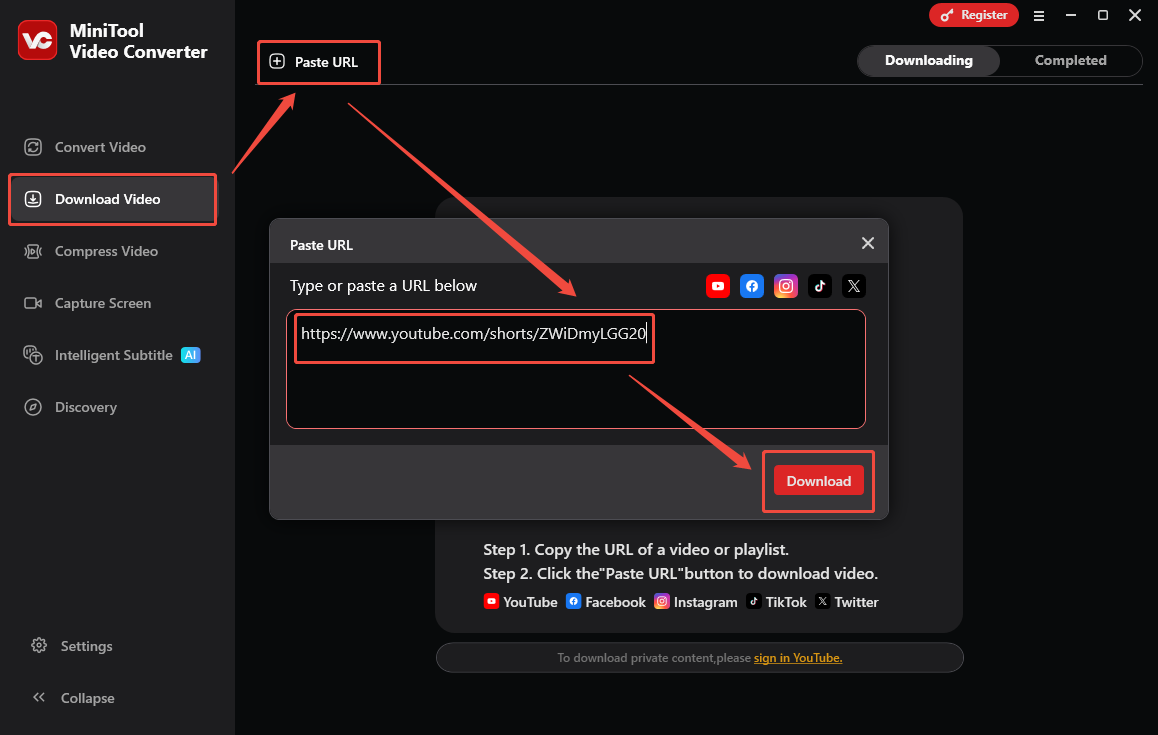
Gehen Sie zurück zur Oberfläche von MiniTool Video Converter und öffnen Sie den Bereich Video herunterladen. Klicken Sie dort oben links auf die Option URL einfügen, um das URL-Feld zu öffnen. Fügen Sie dann den kopierten Link in das Feld ein. Danach klicken Sie unten rechts auf die Option Herunterladen, um die Analyse des Links zu starten.
Schritt 4. MP3 als Ausgabeformat festlegen und den Download starten
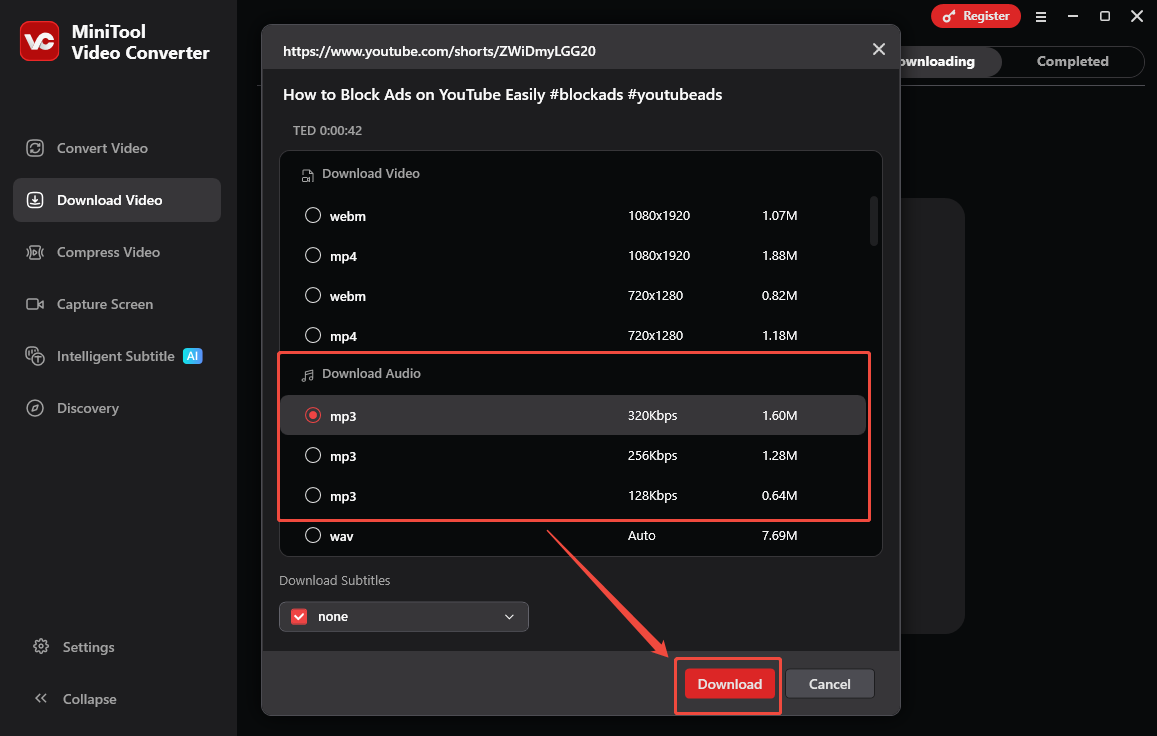
Sobald die Link-Analyse abgeschlossen ist, erscheint ein Fenster für das Ausgabeformat. Wechseln Sie dann zum Bereich Audio herunterladen. Wählen Sie dort das MP3-Ausgabeformat mit der gewünschten Bitrate aus. Klicken Sie am Ende auf die Option Herunterladen, um den Download zu starten.
Schritt 5. Die ausgegebene Audiodatei prüfen
Wenn der Download abgeschlossen ist, wechselt diese Alternative zu MP3Studio automatisch zum Bereich Abgeschlossen. Klicken Sie dort auf das Abspielen-Symbol, um die gespeicherte Audiodatei anzuhören. Um die ausgegebene Audiodatei zu finden, klicken Sie auf das Ordner-Symbol.
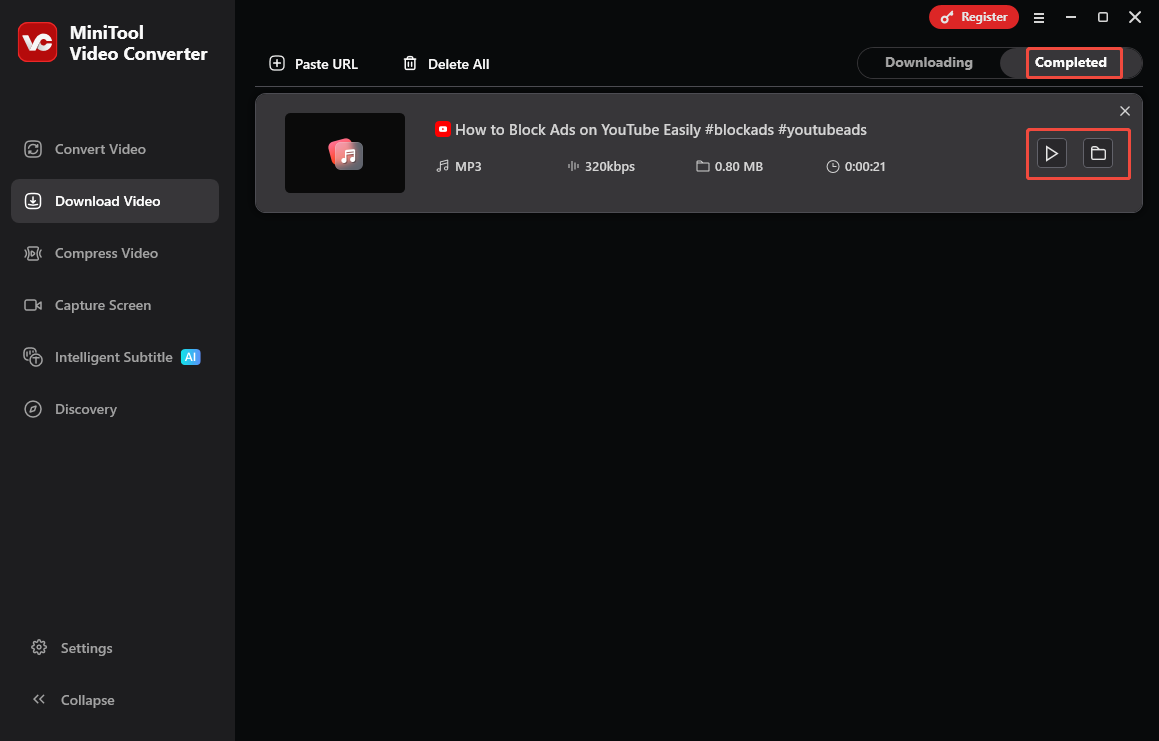
Mit den oben beschriebenen Schritten ist es sehr einfach, YouTube-MP3-Audio zu erhalten. MiniTool Video Converter ist nicht nur ein YouTube-zu-MP3-Konverter, sondern auch eine Komplettlösung für Bildschirmaufnahme, Videokonvertierung, Videokomprimierung und Videotranskription.
Zusammenfassung
Obwohl es viele Alternativen zu MP3Studio im Internet gibt, wird empfohlen, ein wasserzeichenfreies Programm mit benutzerfreundlicher Oberfläche, hoher Downloadgeschwindigkeit und starker Unterstützung für mehrere Plattformen auszuwählen.
Deshalb ist MiniTool Video Converter eine ideale Wahl für Sie. Wenn Sie einen Online-Downloader benötigen, probieren Sie viddown.net aus. Allerdings unterstützt diese Seite keine YouTube-Downloads.
Falls bei der Nutzung von MiniTool Video Converter Probleme auftreten, können Sie Hilfe erhalten, indem Sie eine E-Mail an support@minitool.com senden.
ÜBER DEN AUTOR

Position: Kolumnistin
Spezialist für Informationstechnologie mit Schwerpunkt auf Datenwiederherstellung und Multimedia-Bearbeitung. Seit 2024 bei MiniTool tätig und fokussiert auf praxisnahe Lösungen sowie verständliche Anleitungen für Anwender und Unternehmen.