

DaVinci Resolveについて
動画制作とポストプロダクションの分野において、プロフェッショナルで効率的な動画編集ソフトはクリエイターにとって欠かせないツールです。DaVinci Resolveは、まさに業界でも高い評価を受けている総合的な編集ソフトの一つです。ダウンロードしたYouTube動画素材をスムーズにインポートし、高品質な編集を行うためには、まずこのソフトの基本情報と対応する素材形式について理解しておく必要があります。
DaVinci Resolveとは
DaVinci Resolveは、オーストラリアの企業Blackmagic Designが開発したオールインワン動画編集アプリです。編集、カラーグレーディング、ビジュアルエフェクト、オーディオポストプロダクションなどの機能を統合し、ユーザーに包括的なポストプロダクション ソリューションを提供します。このソフトは映画やテレビ制作分野で広く活用され、macOS、Windows、Linuxの3大OSを全面的にサポートしています。
DaVinci Resolveの設計理念は、ユーザーの創造性を刺激し、最高の作品制作に専念できる環境を提供することです。ソフトには、無料版とDaVinci Resolve Studio有料版の2バージョンを用意しています。無料版だけでもマルチユーザーコラボレーションやHDRカラーグレーディングなどのプロ向けの機能を備えており、多くの個人ユーザーや小規模プロジェクトのニーズを十分に満たします。一方、Studio有料版では、これらに加えて、AIを活用した処理エンジン「DaVinci Neural Engine」をはじめ、数十種類のResolve FX、タイムラインおよびAIによる空間ノイズ除去、テキスト編集、マジックマスク、フィルムグレイン、光学ぼかしなど、数多くの高度な機能が利用できます。
DaVinci Resolveの主な機能
非常に強力な動画編集ソフトとして、DaVinci Resolveは数多くの優れた機能で知られています。これらの機能を一つずつ紹介していきます。
- 包括的な編集ツール:DaVinci Resolveは複雑なプロジェクトとマルチフォーマットのタイムラインをサポートし、効率的な編集ワークフローを実現します。トリミング、オーディオ処理、マルチトラック編集を含む、一連の動画編集ツールを提供します。
- 豊富なビジュアルエフェクト:内蔵のFusionは強力なビジュアルエフェクトとアニメーション制作機能を備え、2Dおよび3D環境をサポートします。パーティクルエフェクト、ライティング効果、マスクペインティング、トラッキングなど、多様なエフェクトの追加が可能です。
- 強力なカラーグレーディング機能:業界をリードするカラーグレーディングツールを備え、精密なカラーグレーディングと調整、複雑なカラーエフェクトの適用を実現します。マスターカラーホイール、カーブ、彩度カーブなどのプロフェッショナルツールを提供します。
- 高度なオーディオ処理:ソフトに統合されたFairlightオーディオツールは複雑なオーディオ編集タスクを処理でき、最大1,000トラックのオーディオ処理をサポートします。機能にはダイナミック処理、テキスト、サラウンドミキシング、ノイズリダクション、リバーブなどが含まれます。
- 効率的なマルチユーザーコラボレーション:独自のマルチユーザー協作機能により、複数のメンバーが同じプロジェクトを同時に操作でき、変更がリアルタイムで更新・同期されるため、作業効率が大幅に向上します。
- マルチGPUによるリアルタイム再生: ぼかし、光線効果、ノイズリダクション、画像修復、レンズフレア、スタイル化など、CPUアクセラレーションに対応した100種類以上のResolve FXエフェクトにより、効率的なリアルタイム処理を実現します。
DaVinci Resolveがサポートするファイル形式
ダウンロードしたYouTube動画をスムーズにインポートして編集するためには、DaVinci Resolveの対応フォーマットを知っておくことが重要です。このソフトは、幅広い動画、音声、さらには画像形式に対応しています。
- 動画形式:MP4、AVI、MOVなどの一般的な動画形式に対応する上、MXF、DPX、EXRなどのプロフェッショナル形式もサポートしています。
- 音声形式:AAC、AIFF、MP3、CAFなど
- 画像形式:DNG、DPX、EXR、JPG、PNG、PSD、TIFFなど
YouTube動画をDaVinci Resolve対応形式でダウンロードする方法
YouTube動画をDaVinci Resolveにインポートして素材として使用するには、まず操作可能なローカル動画ファイルを入手し、その形式がソフトで効率的に認識・処理できることを確認する必要があります。
YouTubeはプレミアム会員向けにダウンロード機能を提供していますが、このサービスは従来のファイルダウンロードとは根本的に異なります。会員がダウンロードした動画や音楽は通常、YouTubeアプリまたはプラットフォーム内での再生に限定されており、標準的なメディアファイルのようにDaVinci Resolveなどの外部編集ソフトにエクスポートまたはインポートすることはできません。
そのため、YouTube上の動画を操作可能な一般的なメディアファイルとしてダウンロードし、DaVinci Resolveがサポートする形式に変換するには、専門的なサードパーティ製ダウンロードツールを利用する必要があります。以下に、このプロセスを効率的に完了させるための優れたツールを2つご紹介します。
MiniTool Video Converter(デスクトップアプリ)
MiniTool Video Converterは、Windowsユーザー向けに設計されたオールインワン動画処理ソフトです。動画変換、動画ダウンロード、動画圧縮、画面キャプチャ、スマート字幕など、複数の強力な機能を一つに統合しています。
動画ダウンロードに関しては、YouTube、Facebook、Instagram、TikTok、Twitterなどの複数のSNSプラットフォームからのコンテンツダウンロードをサポートし、非常に高速なダウンロード速度を誇ります。YouTubeからダウンロードする場合は、音楽、プレイリスト、動画、さらには字幕のダウンロードが可能です。出力形式はMP4とWebM(動画)、MP3とWAV(音声)に対応しています。
また、ダウンロードした動画の形式が気に入らない場合でも、ファイルをMP4、MP3、WAV、FLV、WebM、MOV、WMV、MKVなど1000種類以上の形式に変換できます。時間を節約し変換効率を高めるため、最大5つのタスクを同時に処理できるバッチファイル変換もサポートしています。設定で最大変換タスク数を調整可能です。
著作権やプライバシー設定により、一部の動画がダウンロード機能で解析できない場合や、必要な部分だけを手早く保存したい場合には、本ソフトの画面キャプチャ機能を利用することもできます。パソコンの画面を全画面または指定領域で録画し、高解像度のMP4ファイルとして保存できます。透かしや録画時間制限を心配する必要もありません。
MiniTool Video Converterのその他の優れた機能や特徴:
- インターフェースがシンプルで操作が簡単
- 無料で広告なし
- 一括ダウンロードに対応、最大10個のダウンロードタスクを同時に処理可能
- モバイルデバイス対応形式のスマート変換をサポート
それでは、MiniTool Video Converterを使用してYouTube動画をDaVinci Resolve対応の動画形式にダウンロードする手順をご案内します。
ステップ1:以下のボタンからMiniTool Video Converterの最新インストールパッケージを入手し、PCにインストールして起動します。
MiniTool Video Converterクリックしてダウンロード100%クリーン&セーフ
ステップ2:ソフトのメイン画面に入ったら、左側の機能バーで「動画ダウンロード」を選択します。
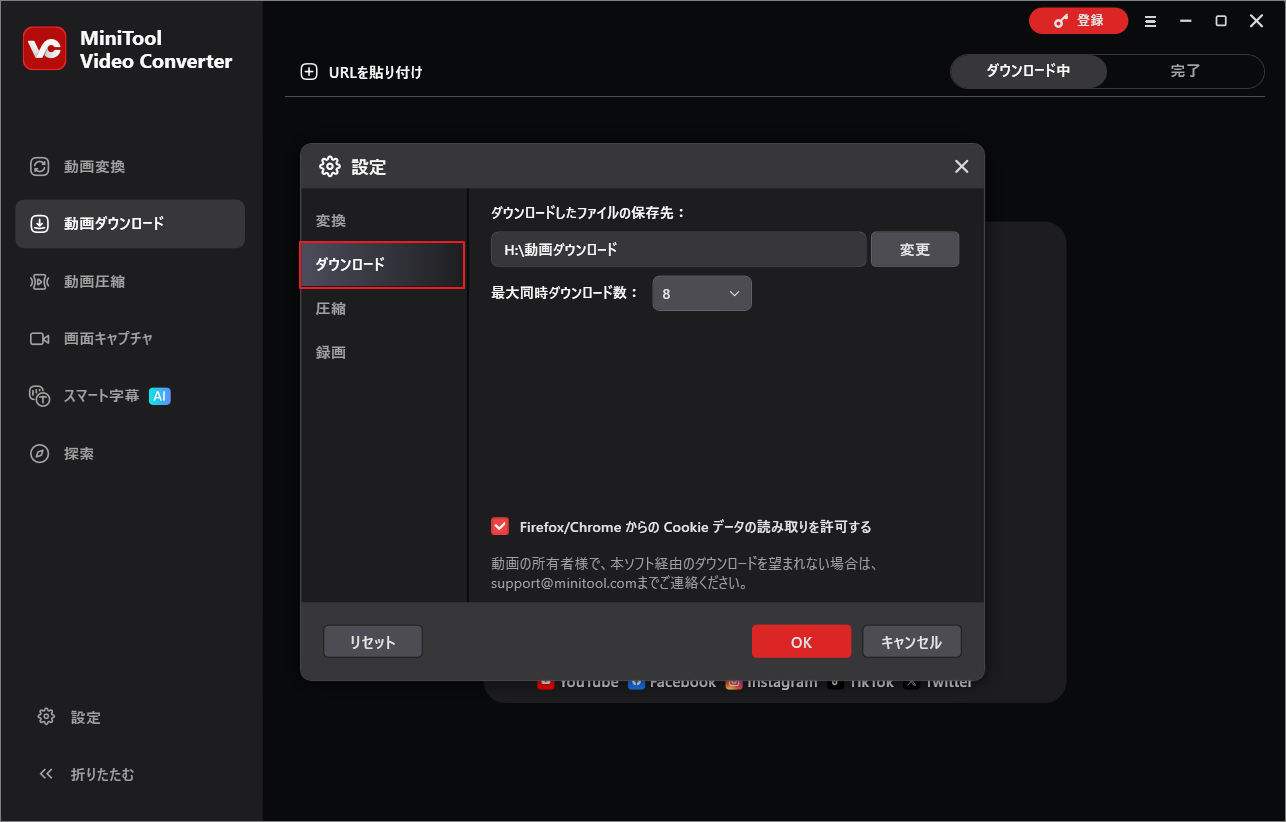
ソフトを始めて使用する場合は、以下の手順に従ってダウンロード設定を行うことができます。
- 画面右上の3本線「≡」アイコンをクリックして「設定」を選択します。
- ポップアップウィンドウで「ダウンロード」タブに切り替えます。
- 「変更」アイコンをクリックしてダウンロードしたファイルの保存先を変更します。
- 「最大同時ダウンロード数」のドロップダウンメニューを展開して、適切な値を指定します。
- 「OK」をクリックして設定を保存します。
ステップ3:YouTubeサイトにアクセスし、ダウンロードしたい動画を再生して、アドレスバーからそのURLをコピーします。
ステップ4:MiniTool Video Converterに戻り、画面左上の「URLを貼り付け」をクリックします。次に、先ほどコピーしたURLをポップアップ表示されたリンク入力ボックスに貼り付けて「ダウンロード」をクリックします。
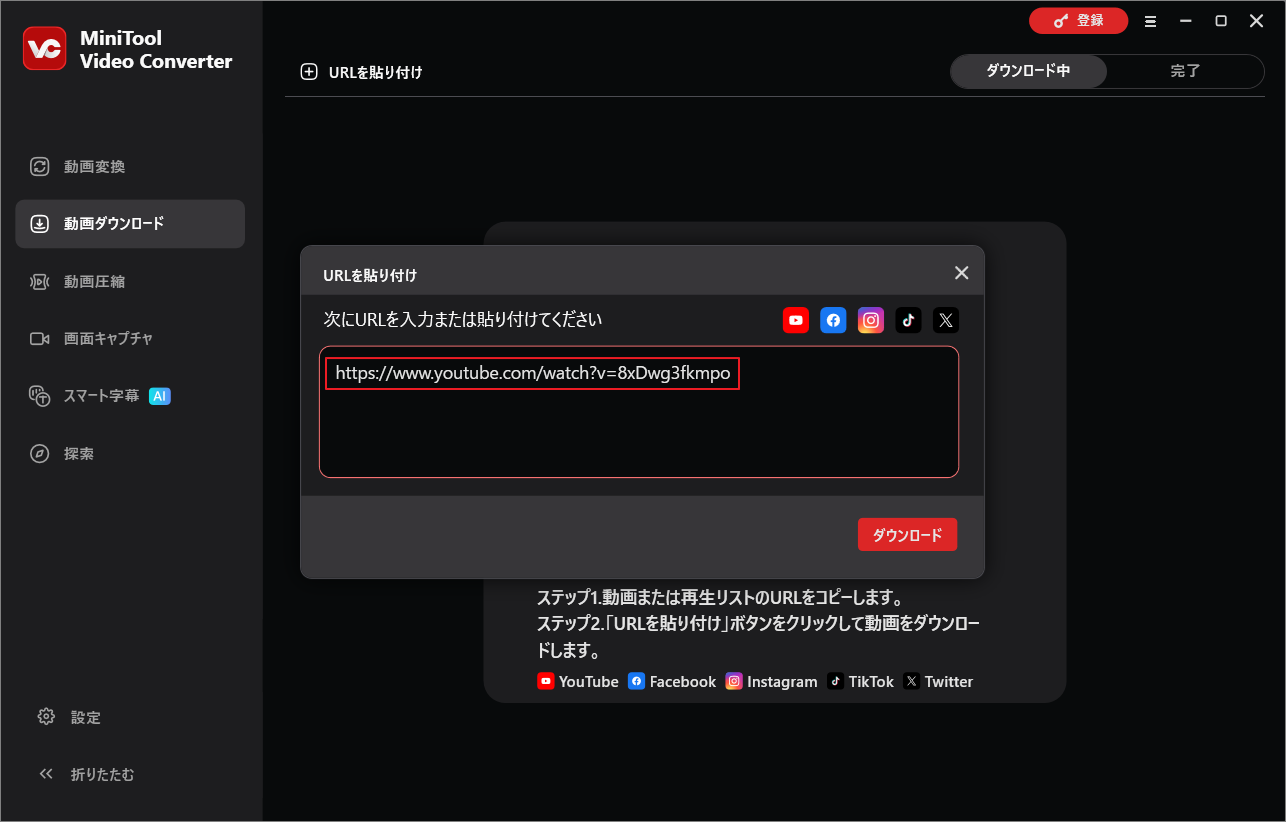
すると、動画コンテンツの解析が始まります。しばらくすると、以下のように解析結果がポップアップ画面で表示されます。
ステップ5:ソフトが提供するダウンロードオプション一覧で、各オプションの形式(MP4、MP3など)と品質(解像度または音質)を確認して、プロジェクトの画質要件に基づき、最適な形式と最高解像度を選択します。
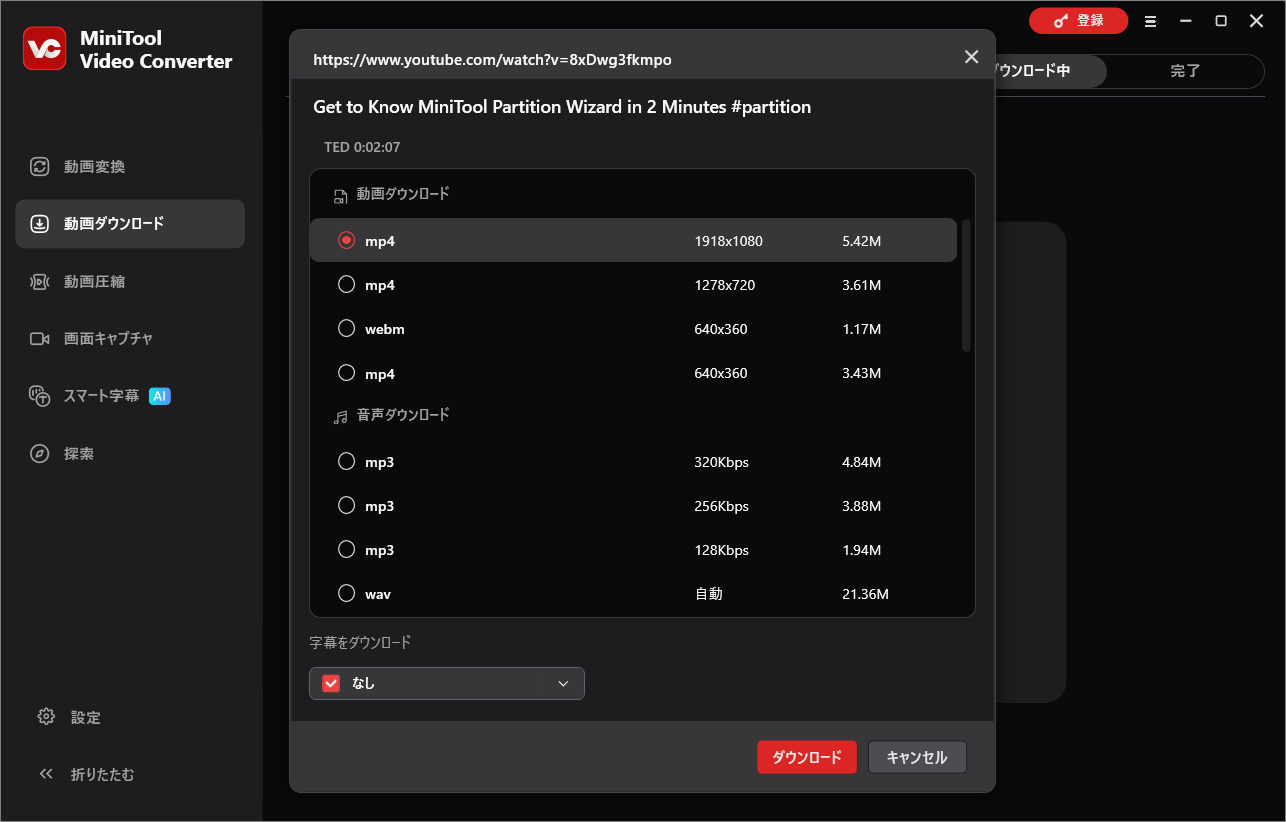
ステップ6:「ダウンロード」をクリックして動画の保存を開始します。
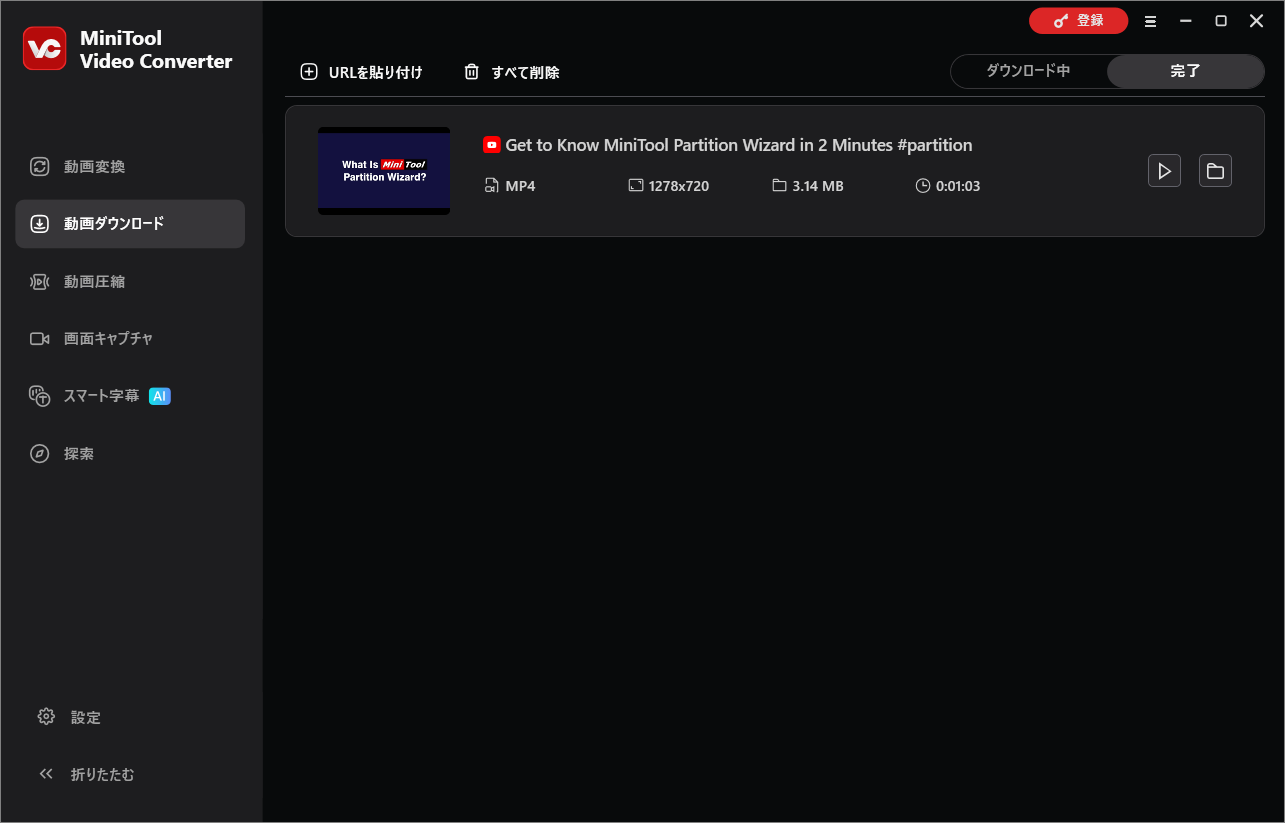
処理が完了したら、画面が自動的に「完了」タブに切り替わります。ここで動画を再生したり、その保存先フォルダに移動したりできます。
MiniTool Video Converterは、YouTubeから動画をダウンロードするのに便利なツールです。気に入ったら、ぜひお友達と共有してください。Twitterでシェア
viddownオンライン動画ダウンローダー(オンラインツール)
デスクトップソフトのインストールが不要な、より便利なソリューションをご希望なら、viddownオンライン動画ダウンローダーの使用をおすすめします。ブラウザベースのツールとして、プログラムのダウンロードなしで利用可能で、Android、iOS、Windows、macOSなど様々なデバイスに完全対応しています。他の多くのオンラインダウンローダーとは異なり、viddownのインターフェースはシンプルでクリーン、煩わしい広告の邪魔もなく、快適な操作体験を提供します。
viddownのダウンロード機能は非常に包括的で、YouTube、Instagram、TikTok、Facebook、Vimeo、Twitterなど主要プラットフォームのコンテンツダウンロードをサポートし、いつでもどこでも素晴らしい動画を楽しみます。動画ファイル自体に加え、動画のサムネイルもダウンロード可能で、より多くの素材選択肢を提供します。さらに素晴らしいのは、ダウンロードした動画に透かしが含まれないことを保証し、素材の純度を保つ点です。
viddownの主な特徴まとめ:
- 無料、クリーン、広告なし、透かしなし
- 優れた互換性
- 多くのオンライン動画共有プラットフォームに対応
- インストールや登録は不要
- ダウンロードは無制限
viddownを使用してYouTubeから動画をダウンロードする方法を学びましょう。
ステップ1:YouTubeサイトにアクセスし、ダウンロードしたい動画のURLを取得します。
ステップ2:viddown.net/jaにアクセスし、動画のリンクを画面真ん中の入力ボックスに貼り付けて「ダウンロード」をクリックします。
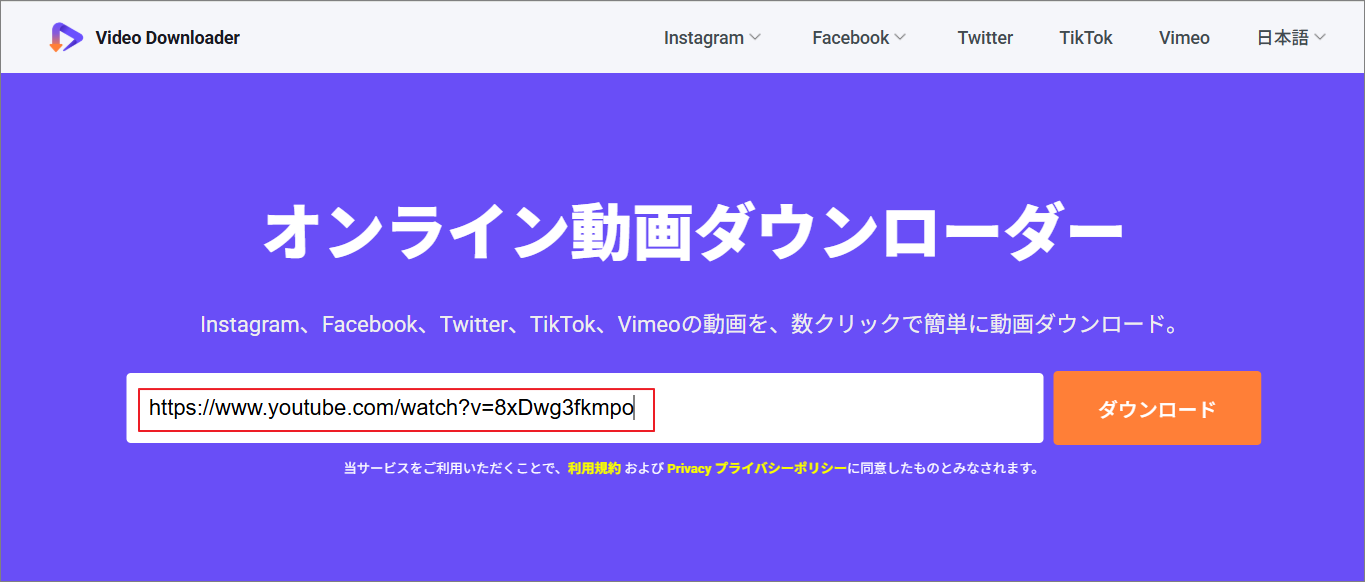
しばらくすると、リンクの解析結果が本画面の下に表示されます。「Show more」ボタンをクリックして利用可能なすべてのダウンロードオプションを展開できます。
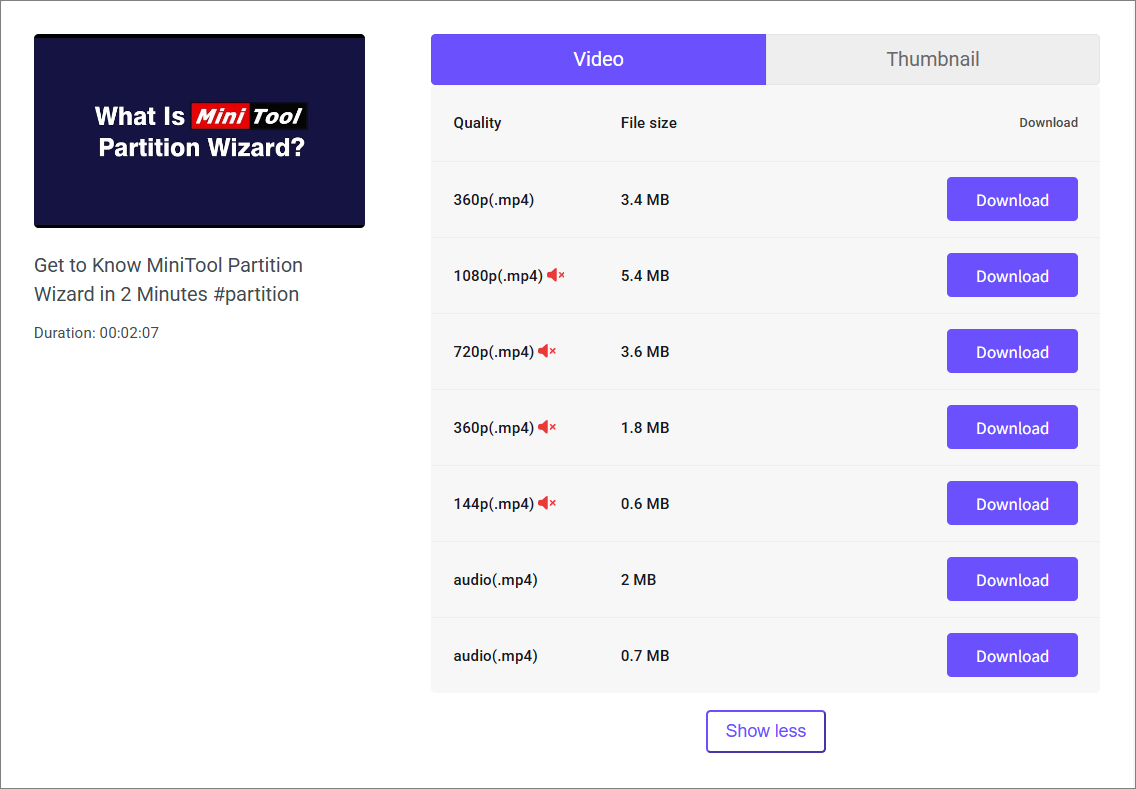
ステップ3:必要に応じて適切な形式と品質オプションを選択して、隣の「Download」ボタンをクリックします。
ちなみに、「Photo」タブに切り替えて動画のサムネイルをダウンロードすることも可能です。
ステップ4:新しいタブで選択した動画が再生されるので、プレーヤーの右下にある縦3点「︙」をクリックし、メニューから「ダウンロード」オプションを選択してください。
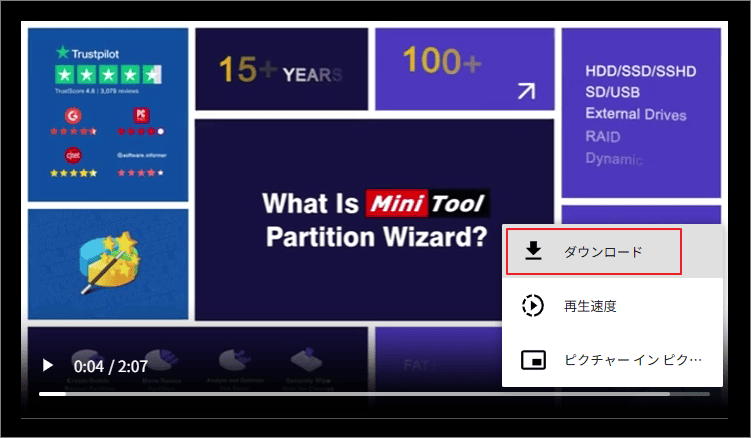
ステップ5:ダウンロードが完了すると、ブラウザの「ダウンロード」セクションで動画ファイルを確認できます。
YouTube動画をDaVinci Resolveにインポートする方法
便利なツールを使用してYouTubeから必要な動画をダウンロードし、フォーマットの互換性を確認したら、次のステップはこれらの素材をDaVinci Resolveにインポートすることです。以下のガイドでは、Windowsシステムを例に、インポートと初期編集のプロセスを順を追って説明します。
ステップ1:プロジェクトを作成して開く
- パソコンでDaVinci Resolveを起動します。「プロジェクトマネージャー」ウィンドウがポップアップ表示され、新規プロジェクトを作成するか、既存のプロジェクトを開くかを選択できます。
- 「新規プロジェクト」をクリックし、ファイル名をカスタマイズした後、右側の「作成」ボタンをクリックすると、編集画面に入ります。
ステップ2:動画素材をメディアプールにインポートする
DaVinci Resolveに入ったら、下部の「メディア」ページに切り替えてインポート操作を実行できます。
- 方法1(メニュー インポート):インターフェースの左上隅にある「ファイル」→「読み込み」→「メディア」をクリックし、ダウンロードしたYouTube動画ファイルを参照して選択します。
- 方法2(ドラッグ&ドロップ):動画ファイルを含むフォルダを直接見つけ、そのファイルをDaVinci Resolveインターフェースの左側にある「メディア プール」領域にドラッグ&ドロップします。
ステップ3:タイムラインを作成して編集を開始する
- インポートしたファイルはすべて「マスター」メディアプールに表示されます。
- 編集を開始するには、下部ナビゲーションバーの「カット」または「編集」ページに切り替えます。
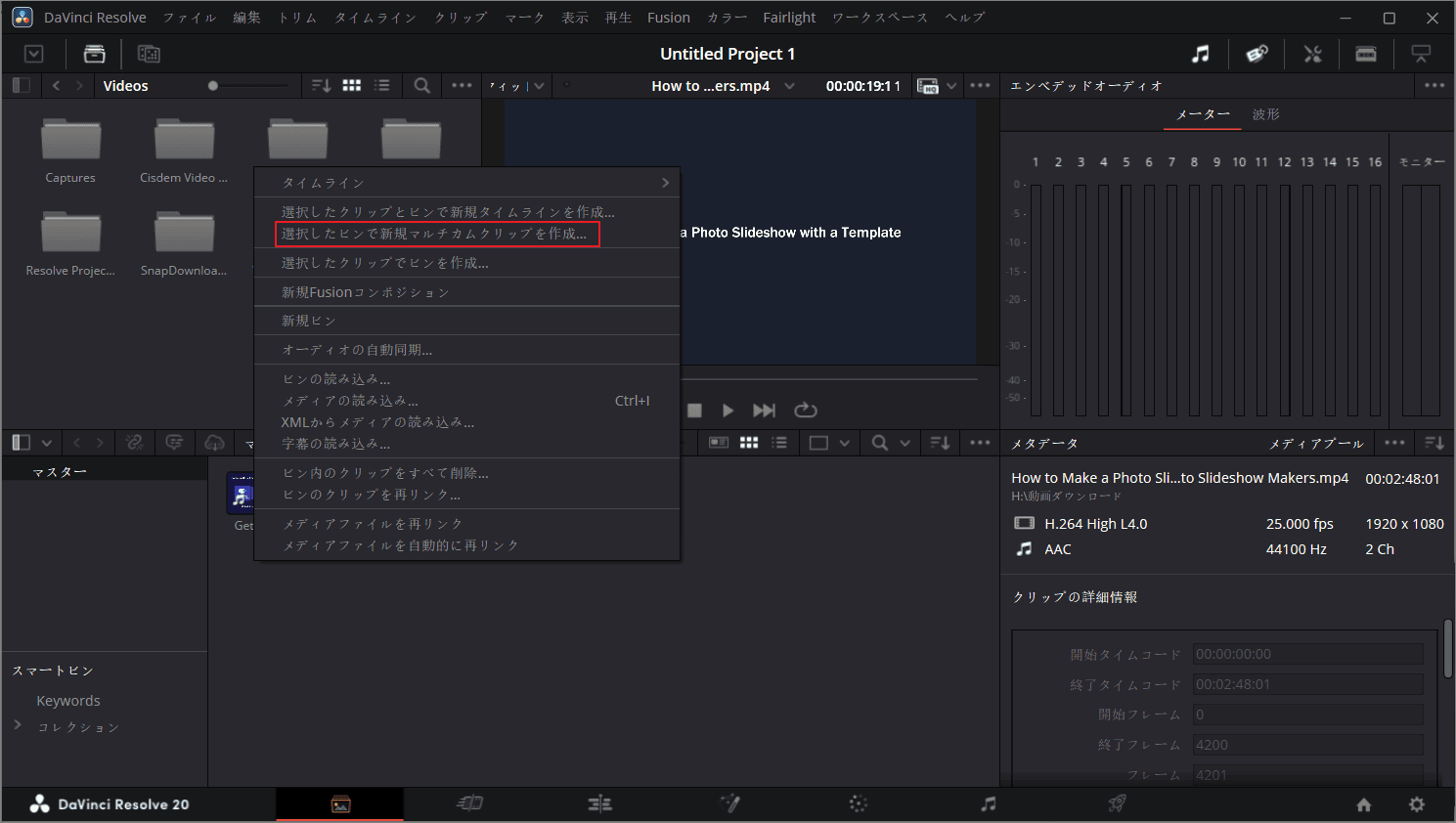
- メディアプールで編集したい動画を選択し、右クリックして「選択したクリップとビンで新しいタイムラインを作成…」を選択します。
- タイムラインの名前を変更し、「作成」をクリックします。動画は自動的にタイムラインに配置されます。
ステップ4:ポストプロダクションを行う
タイムライン上で音楽を追加したり、エフェクトを適用したり、トランジションを調整したり、テキストを追加したり、強力なカラー ページ機能を活用してクリエイティブなニーズを満たすことができます。
ステップ5:編集済みの動画をエクスポートする
編集結果に満足したら、ファイルをエクスポートできます。
- 最下部の「デリバー」ページ(ロケットのアイコン)に切り替えます。
- 左側のレンダリング設定パネルで、エクスポート形式や解像度などの設定が正しいか確認します。
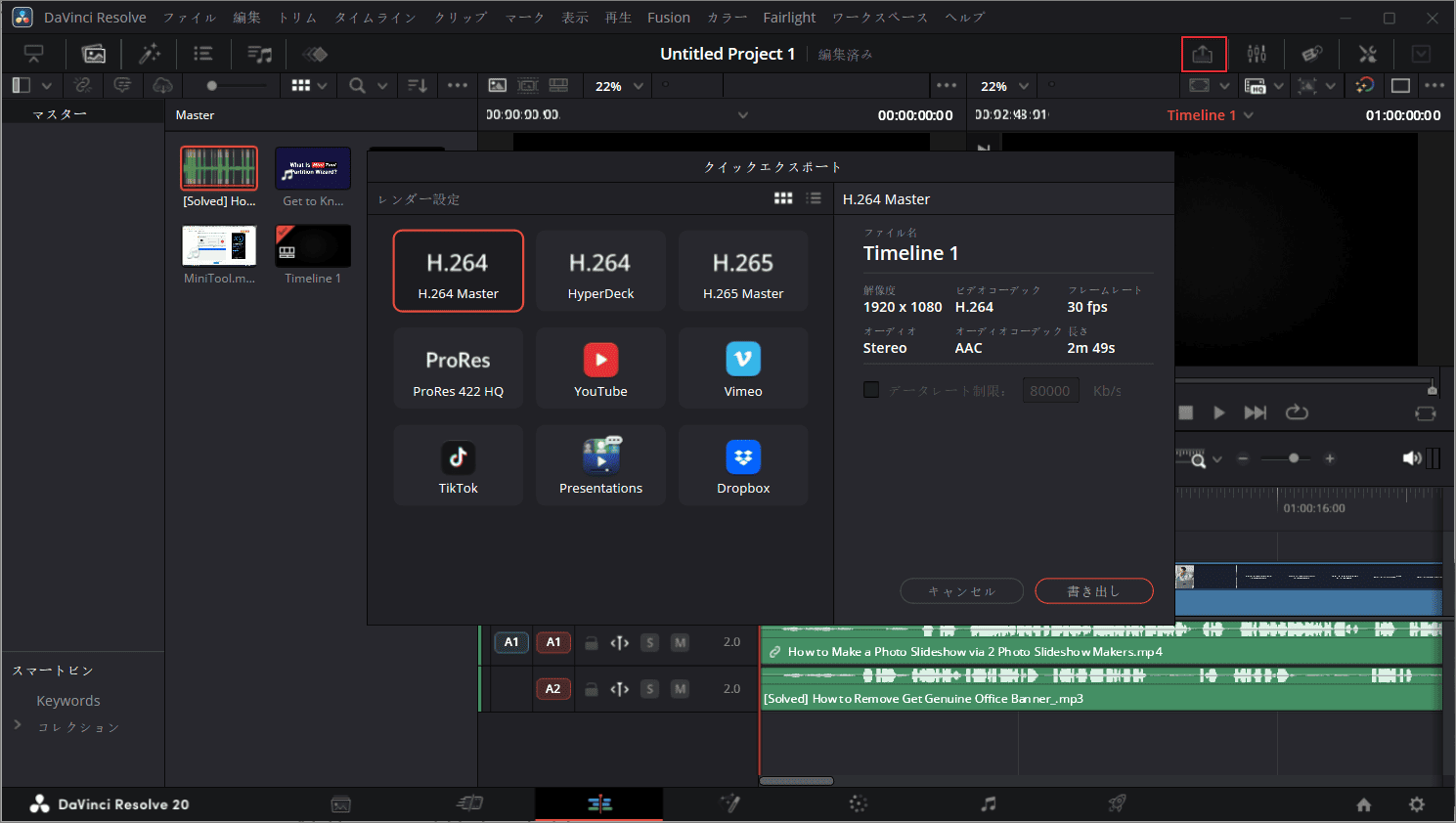
- 画面右上の「クイックエクスポート」をクリックします。
- ポップアップウィンドウで、ファイルをパソコンの指定フォルダに保存するか、YouTube、Vimeo、TikTokなどのプラットフォームに直接エクスポートして共有するかを選択できます。
ステップ6:エクスポートを開始する
「書き出し」ボタンをクリックすると、DaVinci Resolveが最終的な動画ファイルのレンダリングを開始します。
追加情報:DaVinci Resolveの代替動画編集ソフト
DaVinci Resolveの操作が複雑すぎると感じたり、お使いのPCのスペックがこのプロ向けソフトを実行するのに十分でない場合は、MiniTool MovieMakerを代替として検討できます。
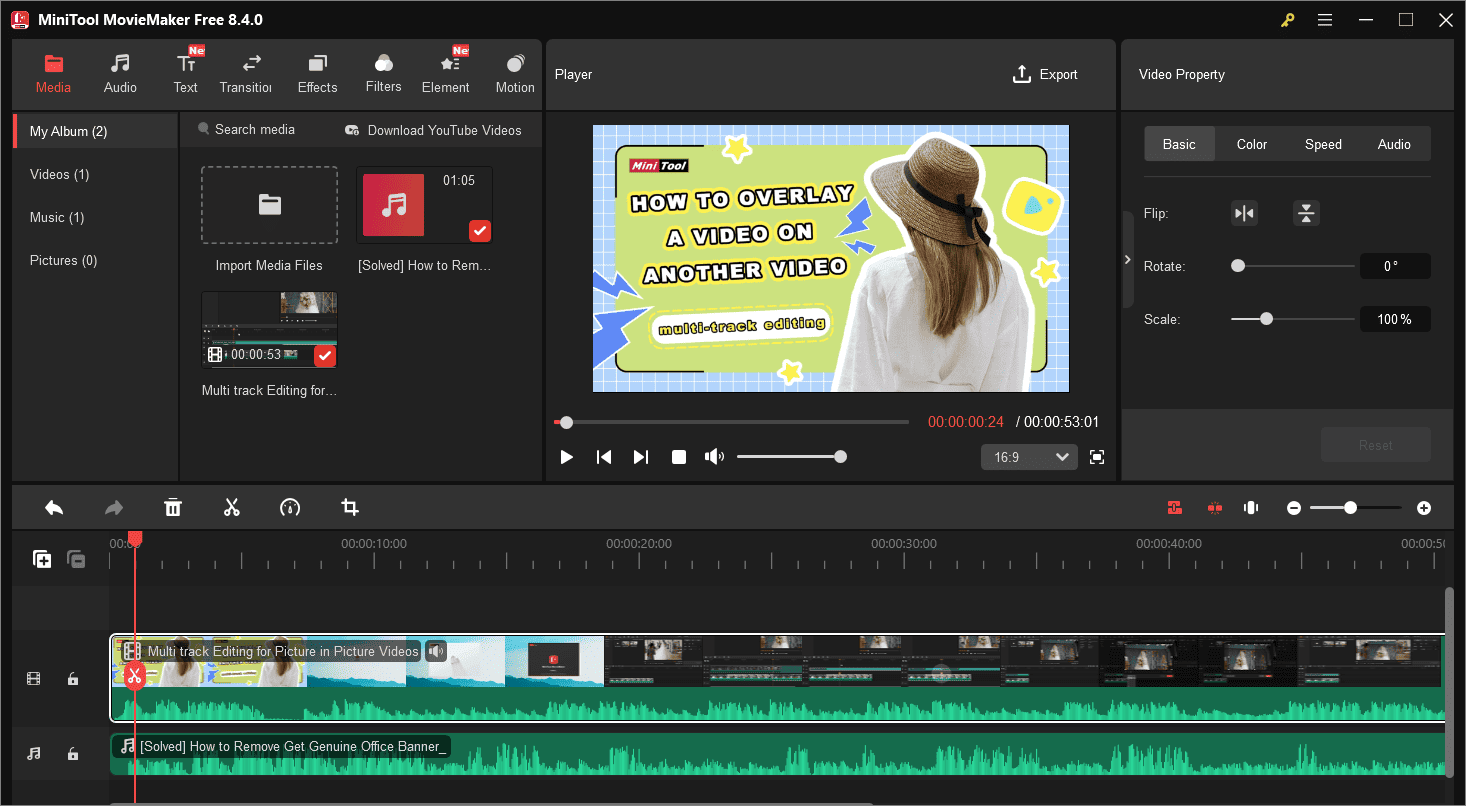
MiniTool MovieMakerはMiniTool Software Ltd.が開発した優れた編集ソフトで、Windowsユーザー向けに設計されています。直感的なユーザーインターフェースと豊富な機能を備え、膨大な素材ライブラリを提供しています。多数のフィルター、エフェクト、動画トランジション、ダイナミックエフェクト、アニメーションステッカーなどを収録しており、初心者や日常的な編集ニーズに最適です。
さらに、包括的な基本編集ツールを備えて、動画の分割、トリミング、クロップ、回転、速度変更、逆再生、カラー調整などを簡単に実行できます。マルチトラック編集をサポートし、最大9つのビデオトラックと2つのオーディオトラックを同時に処理可能です。これらの編集ツールを活用すれば、スライドショー、DIY動画、Vlog、チュートリアルなど様々なコンテンツを簡単に制作できます。
MiniTool MovieMakerは、WMV、MP4、AVI、MOV、MKV、WEBM、MP3、GIFなどの標準または高画質出力形式への動画保存にも対応しています。特に注目すべきことは、最大4K解像度の動画を無料でウォーターマークなしでエクスポートできる点です。エクスポートした動画は、YouTubeやFacebookなどのソーシャルメディアプラットフォームに簡単に共有できます。
結論
YouTube動画を素材としてDaVinci Resolveに取り込んで使用したいですか?このプロセスには「ダウンロード」と「インポート」の2つのステップが必要です。MiniTool Video Converterなどのツールを使用すれば、動画ファイルを効率的に取得・変換し、DaVinci Resolveの編集プロセスに最適な形式で取り込むことができます。今、お気に入りのYouTubeクリップをプロジェクトに取り込み、創造性を解き放ちましょう!
MiniTool Video Converterの使用中に何かご不明な点やご意見がございましたら、お気軽にsupport@minitool.comまでご連絡ください。
作者について

ポジション: コラムニスト
技術系コンテンツ分野において6年の実務経験を有し、ディスク管理、データ復旧、ならびに音声・動画処理ソリューションに注力してきました。英語・日本語における翻訳および編集スキルを備え、複雑なシステムエラーの原因を的確に分析し、解決へ導くことを得意としています。わかりやすさを重視した解説を通じて、ユーザーの皆様がパソコンの問題を効率的に解決し、エラーの悩みから解放される一助となることを目指しています。