

YouTube終了画面とは、クリエイターが動画の最後の5~20秒間に追加するインタラクティブな要素を指します。
この機能を活用することで、クリエイターは視聴者のエンゲージメント時間を効果的に延長できます。精巧に設計されたプロモーションコンテンツと明確な行動喚起により、視聴者をチャンネル登録に誘導するだけでなく、関連するソーシャルへの登録や外部サイトへのアクセス、さらには製品購入に至るまで導くことが可能です。これは視聴者の誘導と商業的転換を実現する重要なプロセスです。
こうしたかけがえのない役割だからこそ、せっかく制作したYouTube終了画面が正しく表示されないと、クリエイターは当然ながら大きな不便を感じ、積極的に解決策を探ります。
YouTubeの終了画面が表示されない原因
このセクションでは、YouTubeの終了画面が表示されない一般的な原因をまとめ、トラブルシューティングの参考としてご紹介します。それでは、詳しく見ていきましょう。
原因1:動画の長さが足りない
まず、動画の総再生時間が終了画面を追加するための基準を満たしているかどうかを確認する必要があります。YouTube終了画面の再生時間は5~20秒であるため、本編が短すぎて視聴体験が低下するのを防ぐため、YouTubeプラットフォームでは再生時間25秒以上の動画にのみ終了画面の使用を許可しています。動画が短すぎると、終了画面が正しく表示されません。そのため、動画の長さが終了画面の表示に十分であることを確認してください。
原因2:動画が「公開」に設定されていない
終了画面は「公開」に設定されている動画にのみ表示されます。「限定公開」または「非公開」に設定されている動画の場合、終了画面は使用できません。そのため、動画を公開する前に必ず「公開」の権限オプションを選択していることを確認してください。
原因3:YouTubeコミュニティガイドライン違反
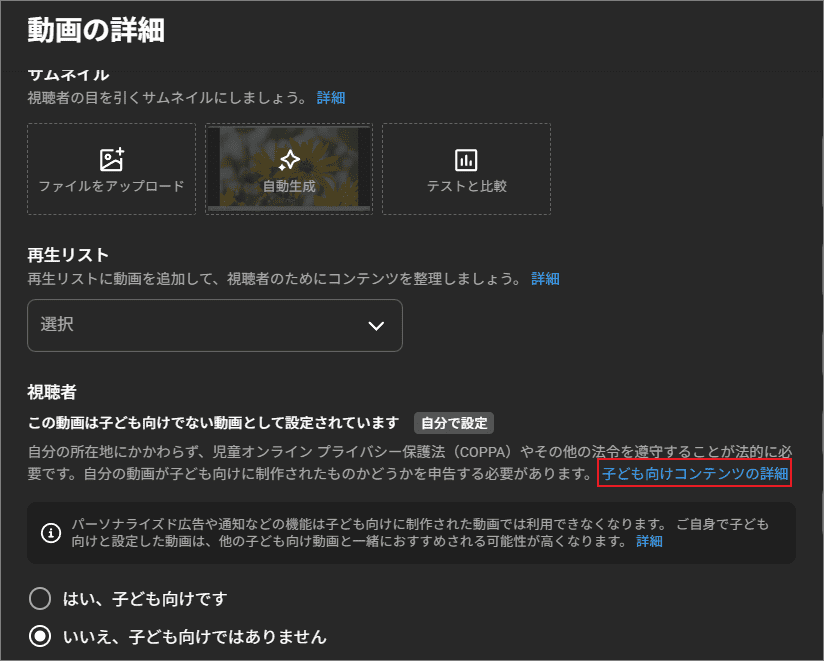
多くのクリエイターは、動画制作においてYouTubeのコミュニティガイドラインを無視しがちです。例えば、YouTubeから「子どもに不適切」と判断された動画や、登録者数が1,000人に達していないチャンネルで外部リンクを使用した動画では、終了画面が正しく表示されない場合があります。
そのため、YouTube Studioで違反通知を確認し、動画に必要な修正を加えることをおすすめします。YouTubeが子どもに不適切と判断したコンテンツを確認するには、YouTube Studioにログインして関連するガイドラインをご覧ください。
原因4:終了画面が隠れている
動画内での終了画面の配置は非常に重要です。配置が適切でないと、他のコンテンツに隠れてしまう可能性があります。例えば、動画の再生が終わると、YouTubeは画面の隅に次のおすすめ動画のプレビューウィンドウを自動的に表示します。終了画面のレイアウトとサイズはデバイスによって異なるため、このプレビューウィンドウが終了画面を覆い隠してしまう可能性があります。
そのため、終了画面をプレビューウィンドウに隠れにくい場所(画面の左上や右上など)に配置することが、終了画面が隠れてしまうのを防ぐ鍵となります。
原因5:アップロード時に終了画面が保存されない
クリエイターは、YouTube Studioで動画をアップロードして終了画面を設定した後、「保存」ボタンをクリックするのを忘れることがあります。その結果、終了画面が動画に正しく適用されないことになります。そのため、設定プロセスを注意深く確認し、変更が保存されていることを確認することが非常に重要です。
YouTubeの終了画面が表示されない時の対処法
上記のいずれかの原因により YouTube 終了画面が表示されないことが確認された場合は、以下のガイドに従って修正してください。
YouTubeの終了画面自体をチェックする
終了画面の再確認は、エラーを防ぐための効果的な対策です。以下のチェックリストを参考に、終了画面を見直してください。
#1 YouTube終了画面の長さを確認
終了画面は動画の最後の5~20秒以内に正確に配置されていることを確認してください。この要件から外れると、YouTubeの終了画面は正しく表示されません。
#2 保存状態を確認
YouTube Studioの動画編集ページに移動し、動画に終了画面を追加した後、右上隅にある青い「保存」ボタンをクリックしたことを確認してください。保存に失敗すると、設定が機能しないことがよくあります。
#3 動画の公開設定を確認
YouTube Studioの動画編集ページで、動画の権限設定が「公開」になっていることを確認してください。公開されていない動画では、終了画面が正しく表示されません。
#4 画面レイアウトを確認
動画の終了時に表示されるおすすめ動画のプレビューウィンドウが、終了画面の要素を覆い隠さないか事前にご確認ください。もし隠れてしまう場合は、動画編集ソフトを使用して、終了画面の重要な情報(登録ボタンや外部リンクなど)を、画面の左上や右上など、隠れにくい場所に再配置する必要があります。
#5 画面の内容を確認
コンテンツが「子供に不適切」と判断され、機能制限を受けることを避けるため、動画編集の段階で YouTube の子供向けコンテンツ制限に関するガイドラインを参照し、終了画面と動画コンテンツがプラットフォームのガイドラインに準拠していることを確認することをお勧めします。
YouTubeの一時的な不具合
上記のすべてのチェックを完了しても終了画面が正しく表示されない場合は、YouTubeプラットフォーム自体の一時的な不具合が原因である可能性があります。その場合は、以下の手順をお試しください。
- 動画を削除し、YouTubeアカウントから完全にログアウトします。しばらく待ってから再度ログインし、同じ動画をアップロードし直します。
- ブラウザでyoutube.comのキャッシュとCookieをクリアし、ページを完全に更新します。
MiniTool Video Converterクリックしてダウンロード100%クリーン&セーフ
結論
YouTubeの終了画面が表示されないと、チャンネルのプロモーションが妨げられ、多くの潜在的な視聴者を逃すことになります。この記事のトラブルシューティングガイドをお読みいただければ、YouTubeの終了画面が表示されない問題を簡単に解決できると思います。
作者について

ポジション: コラムニスト
技術系コンテンツ分野において6年の実務経験を有し、ディスク管理、データ復旧、ならびに音声・動画処理ソリューションに注力してきました。英語・日本語における翻訳および編集スキルを備え、複雑なシステムエラーの原因を的確に分析し、解決へ導くことを得意としています。わかりやすさを重視した解説を通じて、ユーザーの皆様がパソコンの問題を効率的に解決し、エラーの悩みから解放される一助となることを目指しています。