

CnvMP3とは
CnvMP3は人気の無料オンライン コンバーターです。その基本機能は非常にシンプルで分かりやすく、YouTube動画のURLをコピーして変換ボックスに貼り付けるだけで、簡単にMP3(音声)またはMP4(動画)形式に変換できます。
ユーザーの多様な視聴覚ニーズを満たすために、CnvMP3は充実したパラメータ設定を備えています。
- 音質:最大320kbpsの高音質オーディオに対応します。
- 動画品質:最大1080pフルHD規格に対応します。
- 時間制限:最長180分の動画変換をサポートします。長編ポッドキャストやコンサートのダウンロードに最適です。
また、CnvMP3は強力なYouTube変換機能に加え、オールインワンのダウンロードツールとしても機能します。YouTubeショット、TikTok、Redditの動画とGIF、Instagram Reels、Facebook動画、Twitter (X)ショットなど、様々な主要ソーシャルメディアプラットフォームをサポートしています。
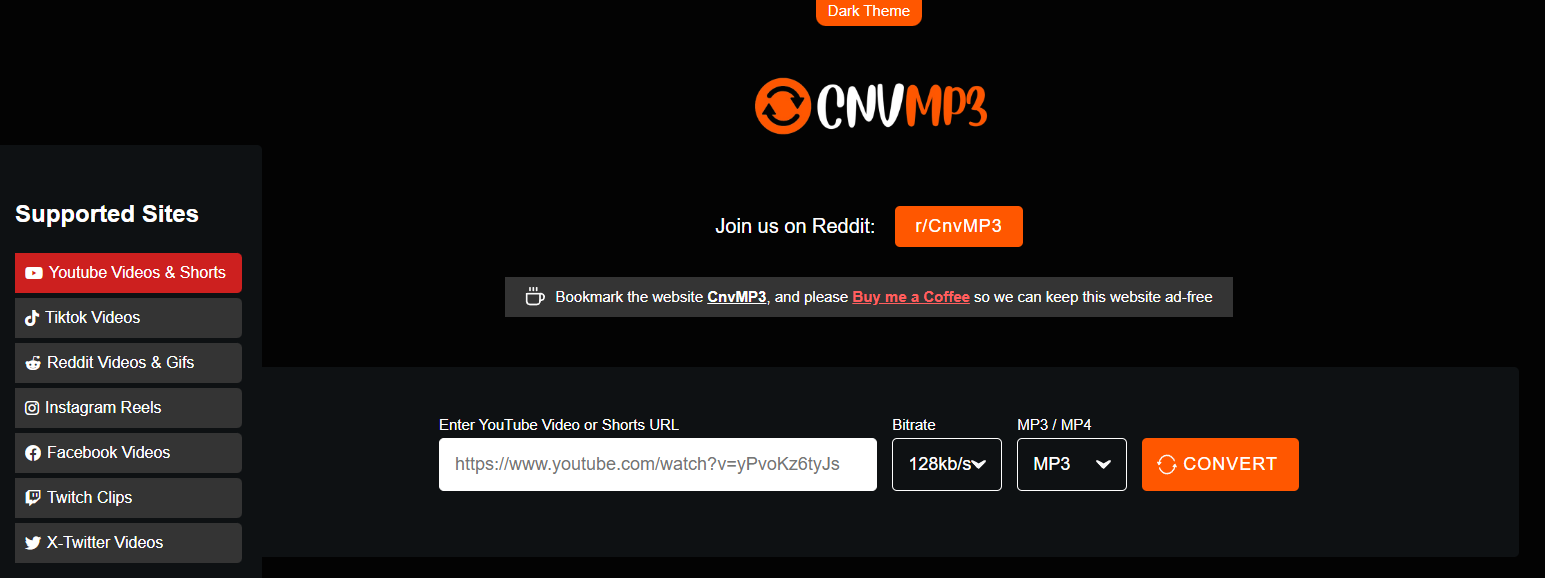
セキュリティ面でも、CnvMP3は高い安全性を備えています。ユーザーはアカウントを作成せずに使用できるため、プライバシー漏洩のリスクを回避できます。さらに、類似のツールによくある悪質なポップアップや不要な広告がないため、よりクリーンで安全なユーザー環境を提供します。
安定した動作で知られるCnvMP3ですが、最近ではReddit上でダウンロードに失敗したという報告も見られます。もし同様の問題が発生した場合は、以下の対処法を試してみてください。
CnvMP3のダウンロード失敗を修正する方法
CnvMP3でダウンロードできない、または解析に失敗する問題に対して、以下に効果的な解決策をいくつか紹介します。
方法1:VPNを使用してネットワーク環境を切り替える
著作権保護や地域政策により、CnvMP3は一部の国/地域ではアクセスできない場合があります。例えば、あるRedditユーザーは「イギリスでは動作しません。ウェブサイトにブロックされました」と報告しています。
このような場合は、VPNを使用してIPアドレスを変更し、サポートされている地域に切り替えることをお試しください。これにより、CnvMP3の機能が回復するだけでなく、YouTubeをスムーズに閲覧できるようになります。PureVPN、VyprVPN、Proton VPNなどの汎用ツールの使用をお勧めします。
方法2:ブラウザまたはデバイスを変更する
ブラウザプラグインの競合やキャッシュエラーによってもダウンロードが失敗する場合があります。Chromeの使用中にエラーが発生した場合は、FirefoxまたはSafariに切り替えてみてください。また、Chromeなどのブラウザで「シークレットウィンドウ/プライベートウィンドウ」を有効にして、キャッシュの干渉を解消することもできます。それでも解決しない場合は、パソコンからモバイルデバイスへの切り替えもお試しください。
方法3:リンクを再確認してコピーする
一部のダウンロード失敗は、使用した動画リンクが無効になっているか、コピーが不完全であることが原因です。動画ページに戻り、アドレスバーからYouTube動画リンクを再度コピーし、文字が抜け落ちていないことを確認してください。
方法4:無料のCnvMP3代替ソフトを使う
上記の方法でも解決しない場合や、より高いダウンロード効率を求める場合(CnvMP3は同時に1件のみ変換可能で、対応形式も限られています)は、専用のデスクトップソフトを利用するのがおすすめです。
MiniTool Video Converterは、無料のオールインワン動画編集ソフトウェアです。ダウンロード機能を備え、YouTube、Facebook、Twitter、Instagram、TikTokなどの主要プラットフォームからコンテンツを自由に取得できます。
CnvMP3と比較して、このソフトウェアにはいくつかの利点があります。まず、バッチダウンロード機能をサポートしており、最大10件のダウンロードタスクを同時に処理できるため、プレイリストやチャンネル全体の動画を保存するために便利です。次に、出力形式に関しては、主流のMP4とMP3だけでなく、WAVとWebM形式もサポートしており、高品質な音声・映像を求めるユーザーのニーズにも応えています。さらに、動画字幕ダウンロード機能統合しており、外国語学習や素材収集をより容易にします。
ダウンロード機能に加えて、ワンストップ動画処理センターとして、MiniTool Video Converterは動画変換、動画圧縮、画面録画、スマート字幕などの高度な機能も統合しています。形式調整から二次創作まで、ユーザーの多様な動画処理ニーズを完璧にカバーします。
以下では、MiniTool Video Converterを使用してYouTube動画をダウンロードする方法を説明します。
ステップ1:ソフトウェアをインストールして起動する
MiniTool Video Converterの最新バージョンをダウンロードしてインストールします。次に、インストールウィザードに従ってプロセスを完了し、プログラムを起動します。
MiniTool Video Converterクリックしてダウンロード100%クリーン&セーフ
ステップ2:YouTube動画リンクを取得する
ブラウザでYouTubeを開き、ダウンロードしたい動画を見つけて、アドレスバーからそのリンクをコピーします。
ステップ3:ソフトウェアで動画リンクを解析する
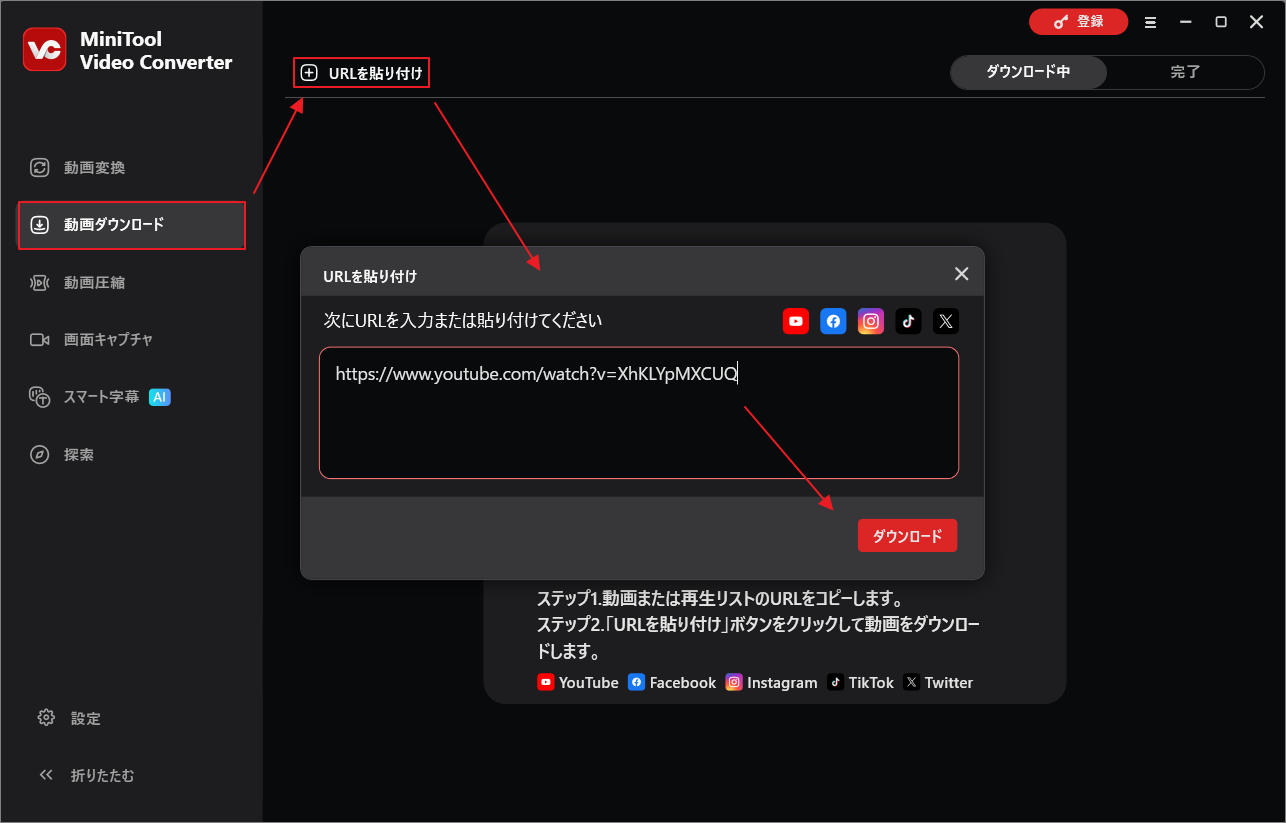
- ソフトウェアインターフェースで「動画ダウンロード」タブに切り替え、左上の「URLを貼り付け」をクリックして、入力ボックスにリンクを貼り付けます。
- 「ダウンロード」をクリックすると、ソフトが自動的にリンクの解析を開始します。
ステップ4:出力設定を完了し、ダウンロードを開始する
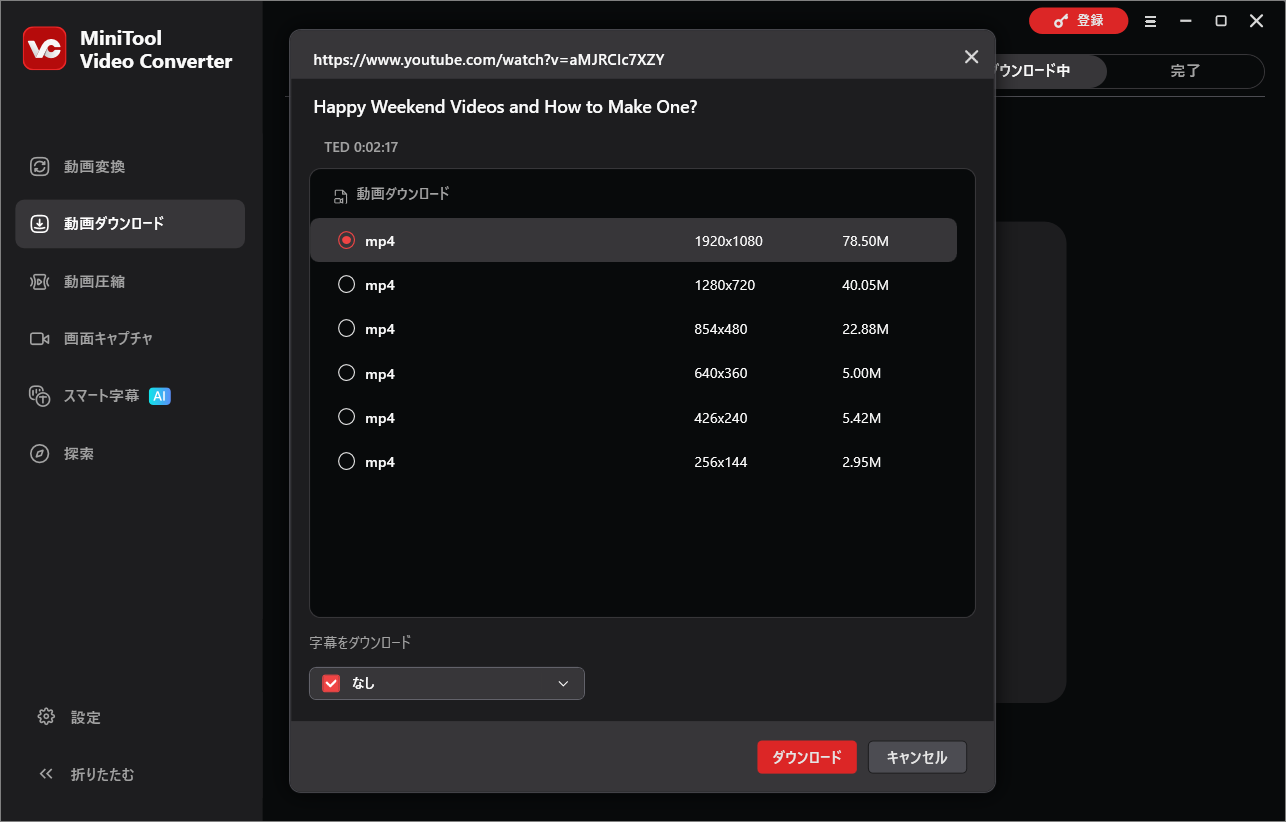
- 表示される解析結果ウィンドウで、希望の出力形式(例:MP4)と解像度を選択し、字幕をダウンロードするかどうかにチェックを入れます。
- 「ダウンロード」をクリックして動画の保存を開始します。
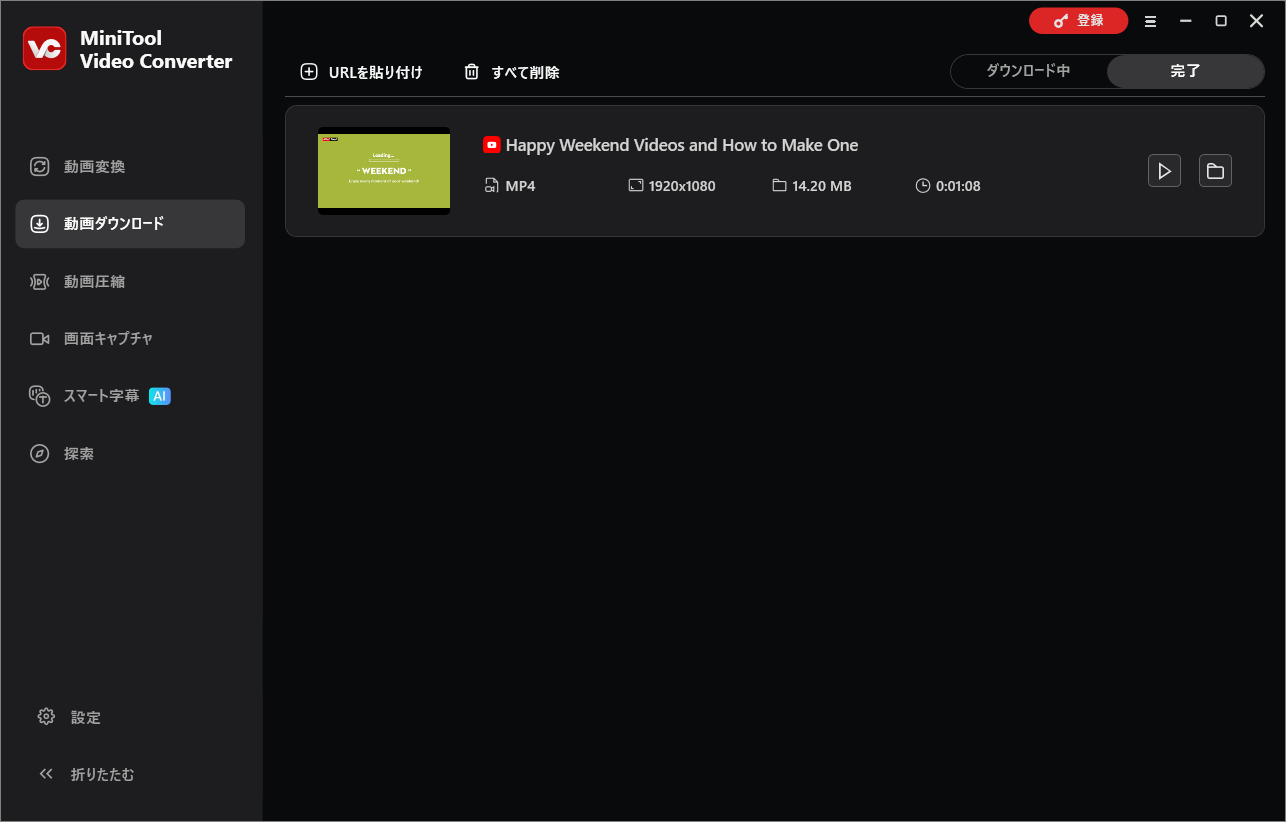
ステップ5:ダウンロード結果を確認する
- ダウンロードが完了すると、ページは自動的に「ダウンロード」から「完了」リストに移動します。
- フォルダー アイコンをクリックすると、動画が保存されているローカル保存パスが直接開きます。
結論
この記事では、CnvMP3のダウンロード失敗問題にに対し、VPNによる地域変更、ブラウザの切り替え、リンクの再検証、代替ツールの使用という4つの解決策を整理しました。より高音質を求める場合や一括ダウンロードが必要な場合は、MiniTool Video Converterがより安定かつ機能豊富な選択肢です。これらの方法が障害を取り除き、スムーズな視聴体験を取り戻す一助となれば幸いです!
作者について

ポジション: コラムニスト
技術系コンテンツ分野において6年の実務経験を有し、ディスク管理、データ復旧、ならびに音声・動画処理ソリューションに注力してきました。英語・日本語における翻訳および編集スキルを備え、複雑なシステムエラーの原因を的確に分析し、解決へ導くことを得意としています。わかりやすさを重視した解説を通じて、ユーザーの皆様がパソコンの問題を効率的に解決し、エラーの悩みから解放される一助となることを目指しています。