

Dieser Artikel erklärt die Möglichkeit von YouTube zu Backblaze und zeigt Ihnen, wie Sie sich auf die Übertragung vorbereiten. Außerdem zeigt er Ihnen, wie Sie YouTube-Videos mit MiniTool Video Converter speichern und die YouTube-Videos Schritt für Schritt zu Backblaze hochladen.
Ich habe eine große Leidenschaft für das Erstellen von Videos und das Hochladen auf YouTube. In letzter Zeit plane ich, um die langfristige Datensicherheit zu gewährleisten, YouTube zu Backblaze zu übertragen. Ich habe jedoch festgestellt, dass ich alle lokalen Dateien gelöscht habe.
Um die Datensicherung zu erreichen, habe ich nach einer Anleitung gesucht, indem ich verschiedene passende Artikel im Internet gelesen habe. Am Ende habe ich die Lösung gefunden. Im folgenden Abschnitt teile ich sie mit denen, die sie brauchen.
Kann man YouTube zu Backblaze übertragen
Können Nutzer ihre YouTube-Videos in Backblaze sichern? Das ist sicher möglich. Wenn lokale YouTube-Videodateien auf dem PC vorhanden sind, laden Sie die YouTube-Dateien direkt in Backblaze hoch. Falls keine lokalen Dateien vorhanden sind, ist es notwendig, die Videos zuerst von YouTube zu bekommen. Danach laden Sie diese Videos zu Backblaze hoch.

Vorbereitung für die Übertragung zu Backblaze
Um eine reibungslose Übertragung von YouTube zu Backblaze zu gewährleisten, habe ich einige Vorbereitungen getroffen.
Vorbereitung 1. Prüfen Sie die Internetverbindung
Eine stabile Internetverbindung ist für alle Computeraktivitäten notwendig. Daher wird vor dem Übertragungsvorgang empfohlen zu prüfen, ob es Netzwerkprobleme gibt oder nicht.
Um die Prüfung durchzuführen, kann das Online-Tool Speedtest by Ookla helfen. Es hilft Nutzern, die Internetgeschwindigkeit ohne das Herunterladen von Plug-ins oder Software zu testen. Gehen Sie einfach auf https://www.speedtest.net und prüfen Sie die Internetgeschwindigkeit mit wenigen Klicks.
Vorbereitung 2. Wählen Sie einen guten YouTube-Downloader aus
Da ich die YouTube-Videos von meinem lokalen Laufwerk gelöscht habe, muss ich meine Videos von YouTube herunterladen. In dieser Situation ist ein guter YouTube-Downloader sehr wichtig. Unten finden Sie einige Hinweise, wie Sie einen guten YouTube-Downloader auswählen.
Zuerst prüfen Sie, ob das Programm ein Wasserzeichen in die Ausgabedateien einfügt. Manchmal machen Wasserzeichen die Videos weniger professionell. Um diese Wasserzeichen zu entfernen, ist Zuschneiden zwar möglich, aber es kostet viel Zeit und macht die Sicherung weniger effizient.
Gleichzeitig ist eine Bezahlung für ein Upgrade manchmal notwendig, um videos ohne Wasserzeichen zu bekommen, aber das ist für Personen mit kleinem Budget nicht akzeptabel. Außerdem ist es für eine effiziente Übertragung von YouTube-Videos zu Backblaze empfehlenswert, eine Anwendung zu wählen, die Batch-Download unterstützt. Auf diese Weise kostet das Herunterladen mehrerer YouTube-Videos weniger Zeit.

Teil 1. Videos von YouTube bekommen
Auf Grundlage der oben genannten Hinweise habe ich einen der besten YouTube-Downloader ausgewählt: MiniTool Video Converter.
Über MiniTool Video Converter
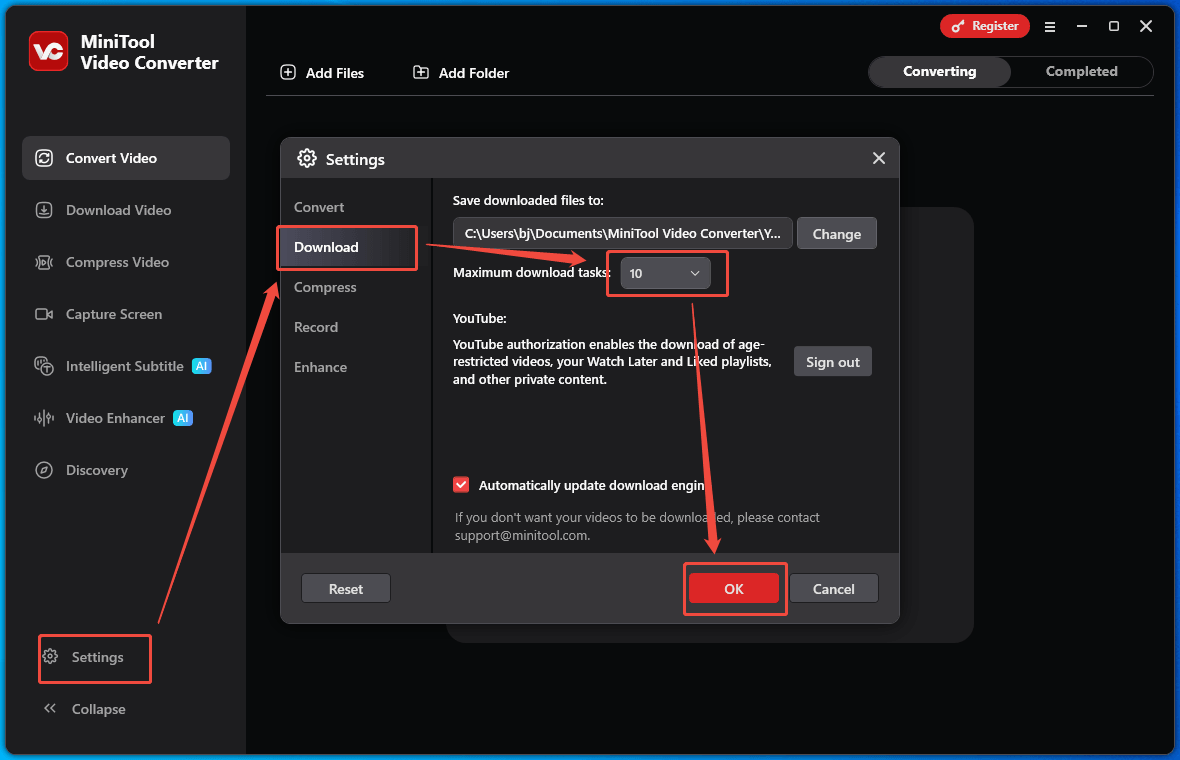
MiniTool Video Converter ist ein einfach zu nutzender 4K-YouTube-Downloader, mit dem ich bis zu 10 Videos gleichzeitig bekommen kann. Es gibt mehrere Video- und Audio-Ausgabeformate, die ich auswählen kann, darunter MP4, WEBM, MP3 und WAV.
Mit Unterstützung für andere soziale Plattformen ermöglicht mir MiniTool Video Converter auch, TikTok-, Facebook-, Twitter- und Instagram-Videos ohne Wasserzeichen zu speichern. Mehr als nur ein Video-Downloader hilft mir MiniTool Video Converter auch bei Videokonvertierung, Videokomprimierung, Video-Transkription und Bildschirmaufnahme.
So bekommen Sie ein YouTube-Video mit MiniTool Video Converter
Unten finden Sie eine Schritt-für-Schritt-Anleitung, wie Sie YouTube-Videos mit MiniTool Video Converter speichern.
Schritt 1. Laden Sie MiniTool Video Converter herunter und installieren Sie das Programm
MiniTool Video ConverterKlicken zum Download100%Sauber & Sicher
Laden Sie MiniTool Video Converter herunter, indem Sie auf die Schaltfläche zum Herunterladen klicken. Folgen Sie dann den Anweisungen auf dem Bildschirm, um dieses Programm auf dem PC zu installieren.
Schritt 2. Kopieren Sie die YouTube-URL
Öffnen Sie die YouTube-Website und suchen Sie das Video, das Sie zu Backblaze übertragen möchten. Kopieren Sie dann den Videolink aus der Adressleiste.
Schritt 3. Analysieren Sie den YouTube-Link
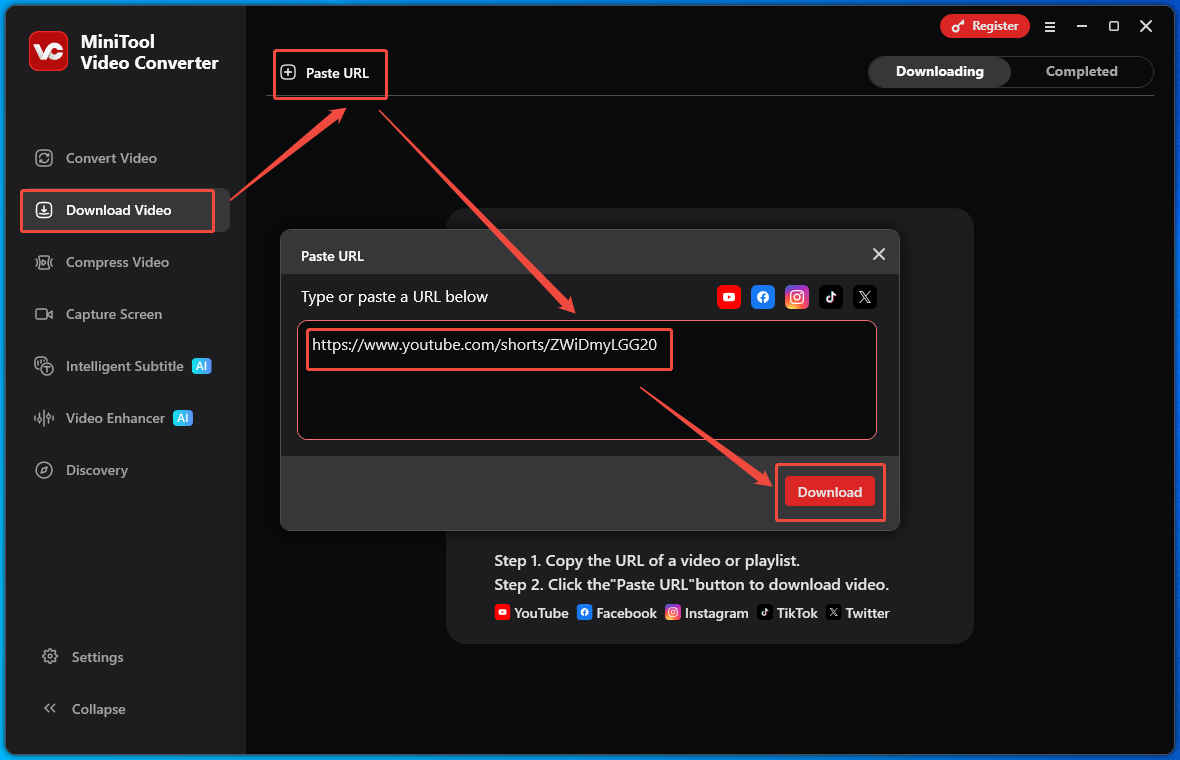
Gehen Sie zur Oberfläche von MiniTool Video Converter. Wechseln Sie dort zum Bereich Video herunterladen. Klicken Sie dort oben links auf URL einfügen, um das URL-Feld zu öffnen. Fügen Sie dann den Videolink in das Feld ein. Klicken Sie danach unten rechts auf Download, um die Linkanalyse zu starten.
Schritt 4. Legen Sie ein Ausgabeformat fest und starten Sie den Download
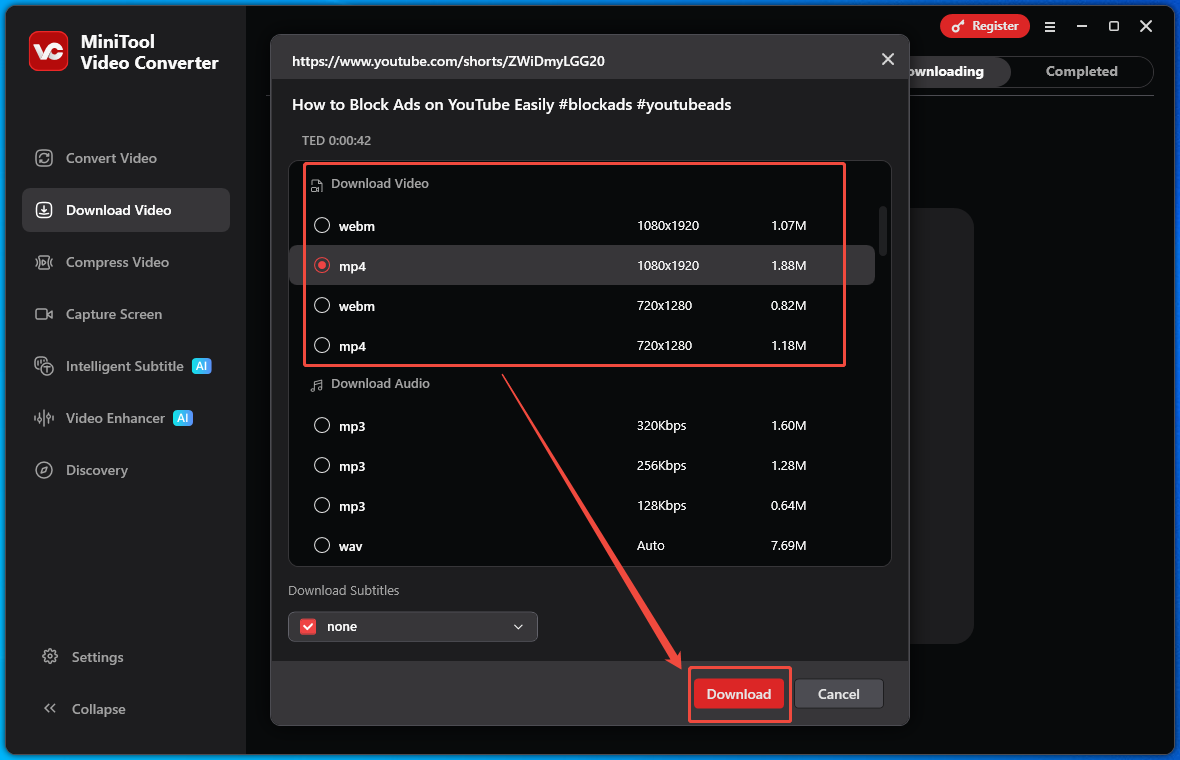
Sobald die Linkanalyse abgeschlossen ist, erscheint ein Fenster für das Ausgabeformat. Wählen Sie dann ein gewünschtes Videoformat aus und klicken Sie unten rechts auf Herunterladen, um den Download zu starten.
Schritt 5. Prüfen Sie das Ausgabevideo
Wenn der Download abgeschlossen ist, wechselt MiniTool Video Converter automatisch zum Bereich Abgeschlossen. Klicken Sie dort auf das Wiedergabe-Symbol, um das Video anzusehen. Um es zu finden, klicken Sie auf das Ordner-Symbol.
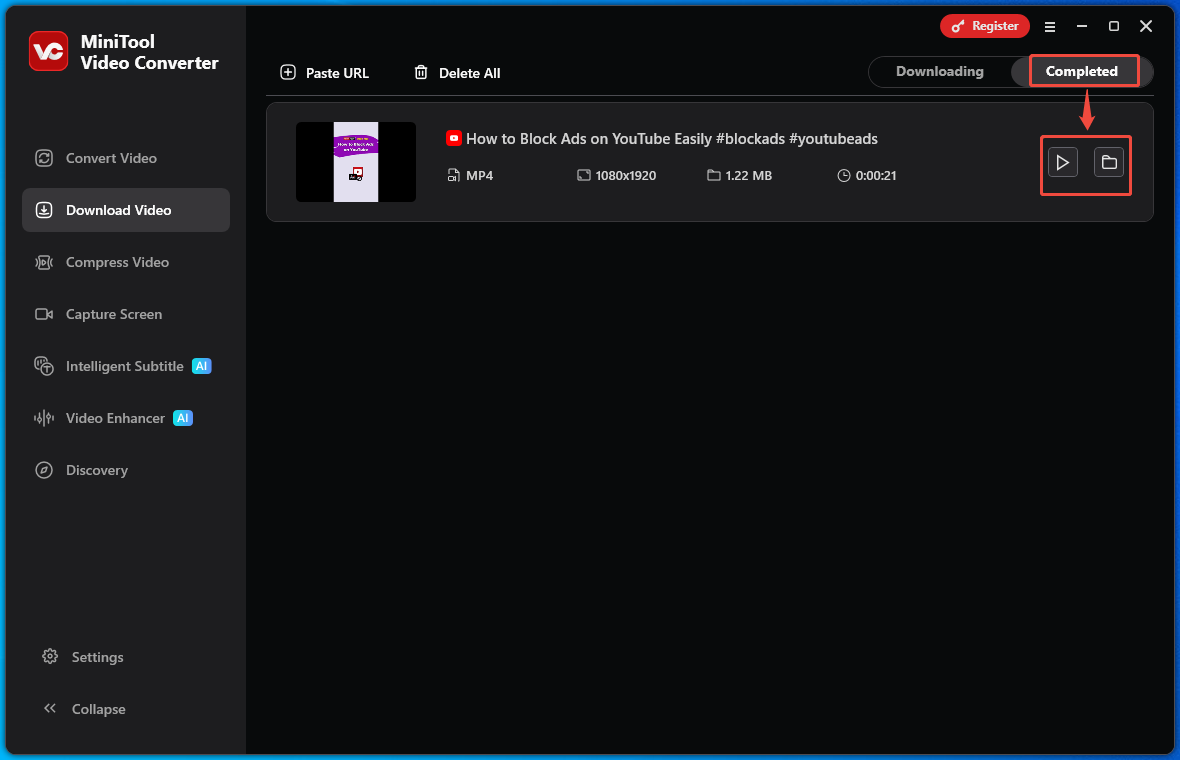
Mit MiniTool Video Converter ist es einfach, ein YouTube-Video für ein Backblaze-Backup zu bekommen.
Teil 2. Laden Sie die YouTube-Videos zu Backblaze hoch
Nachdem Sie die Videos von YouTube bekommen haben, laden Sie die YouTube-Videos einfach zu Backblaze hoch. Unten finden Sie eine Schritt-für-Schritt-Anleitung, wie Sie das machen.
Schritt 1. Wählen Sie Backblaze B2 (Cloud-Speicher)
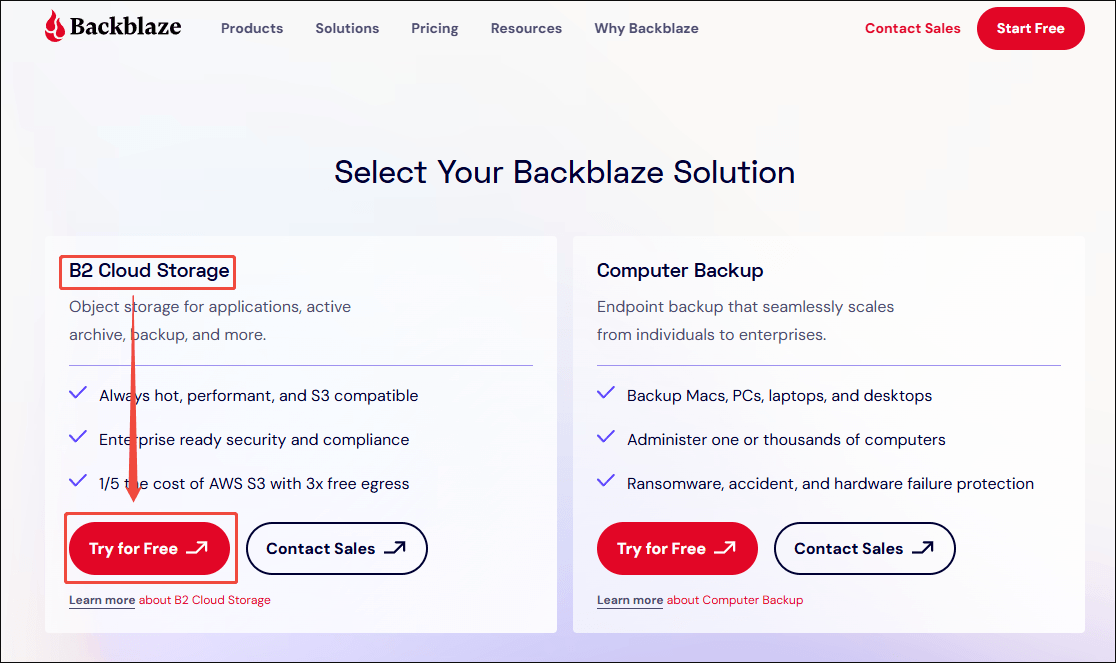
Gehen Sie auf https://www.backblaze.com/get-started und klicken Sie auf Try for free unter der Option B2 Cloud Storage.
Schritt 2. Erstellen Sie einen Bucket
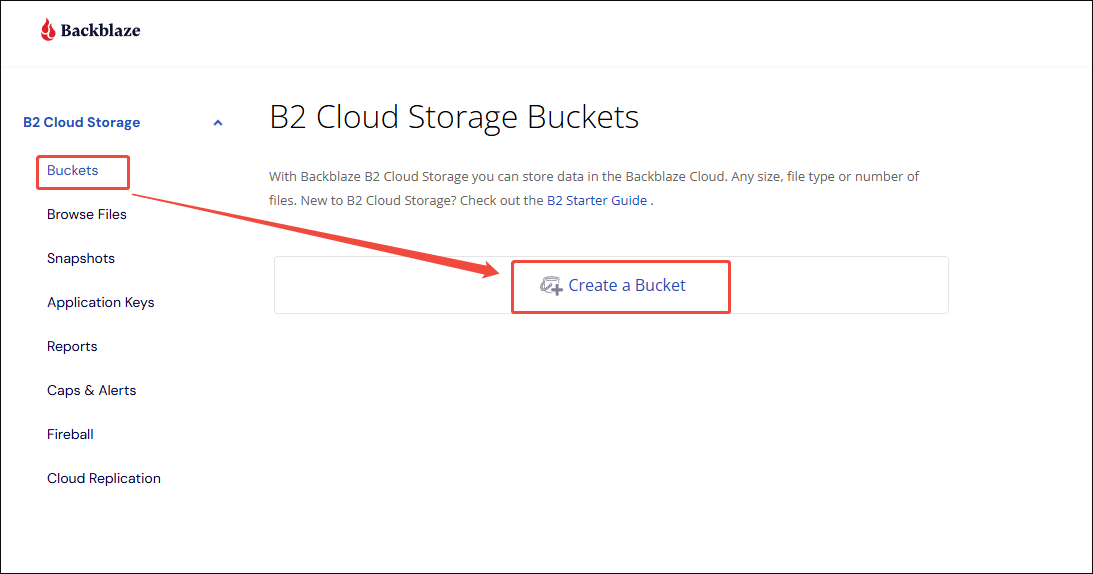
Folgen Sie den Anweisungen auf dem Bildschirm, um ein Konto zu erstellen und sich anzumelden. Im Bereich Bucket klicken Sie auf Create a Bucket.
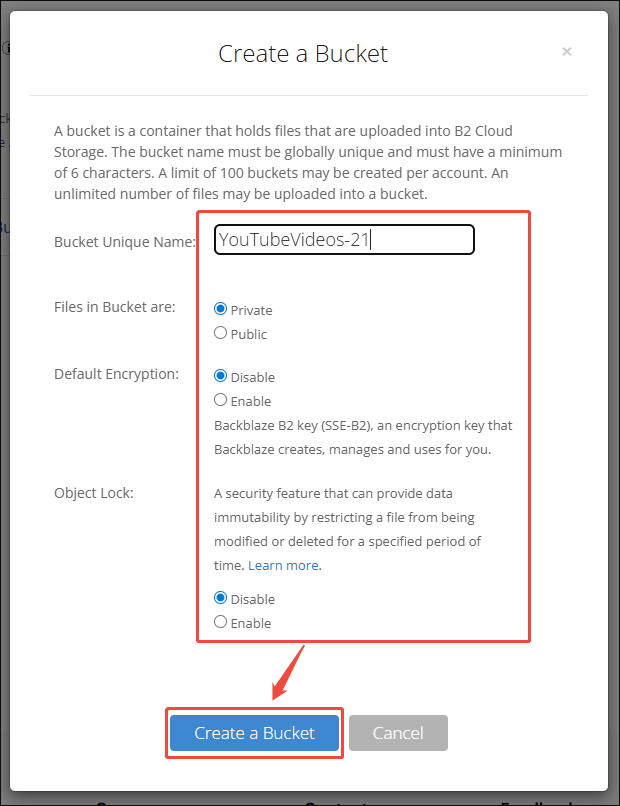
Konfigurieren Sie die Bucket-Einstellungen und klicken Sie dann erneut auf Create a Bucket. Wenn bereits ein Bucket vorhanden ist, überspringen Sie diesen Schritt.
Schritt 3. Laden Sie die YouTube-Videos in den Bucket hoch
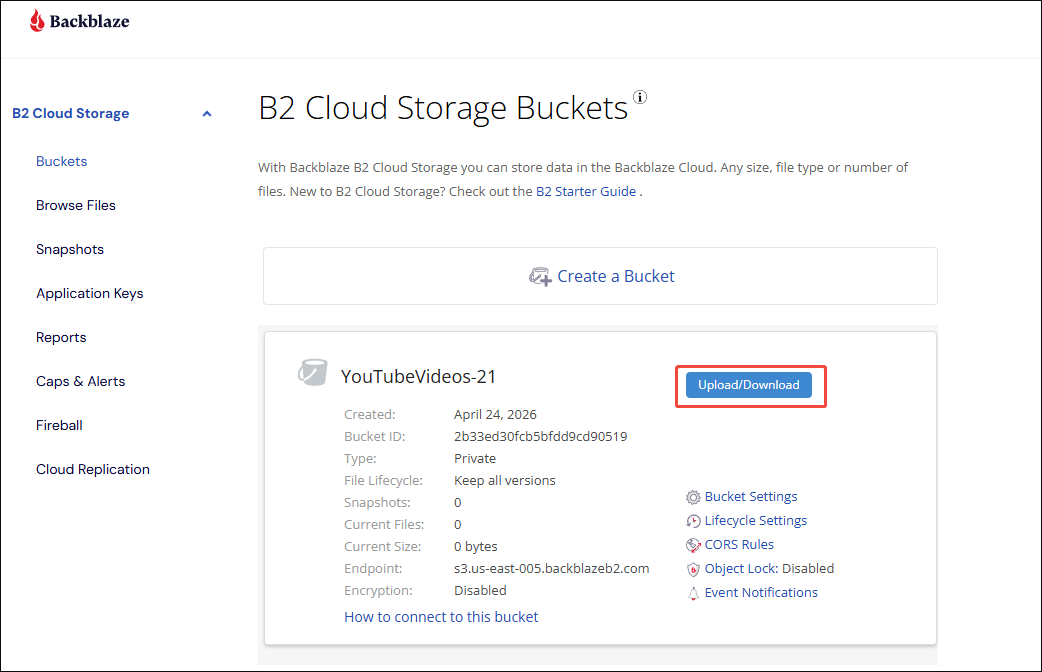
Klicken Sie auf Upload/Download, um zur nächsten Seite zu gelangen.
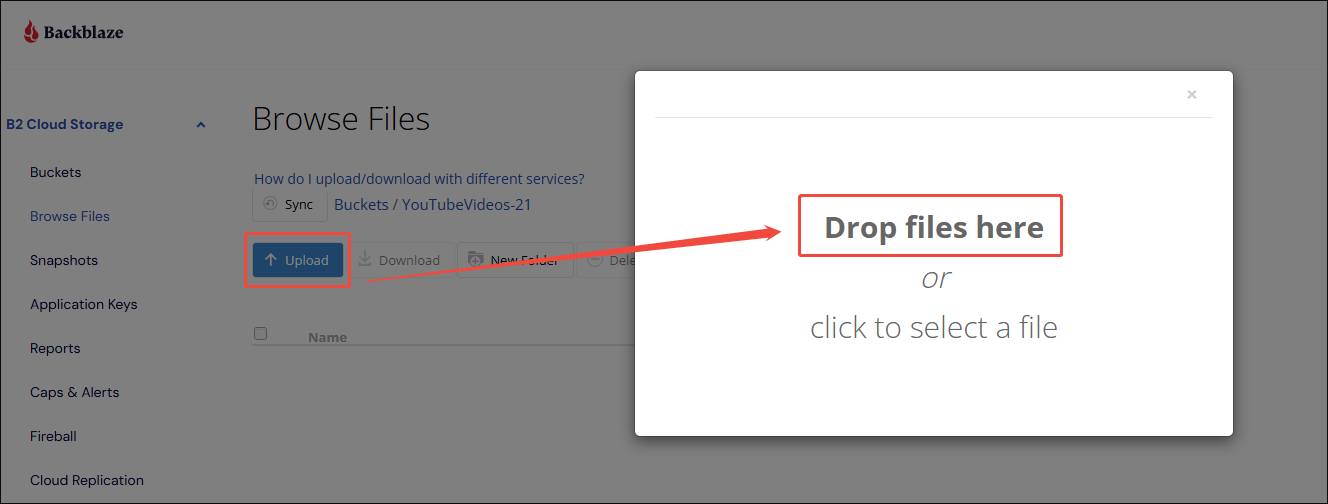
Klicken Sie auf Upload und dann auf Drop files here, um das YouTube-Video auszuwählen und hochzuladen.
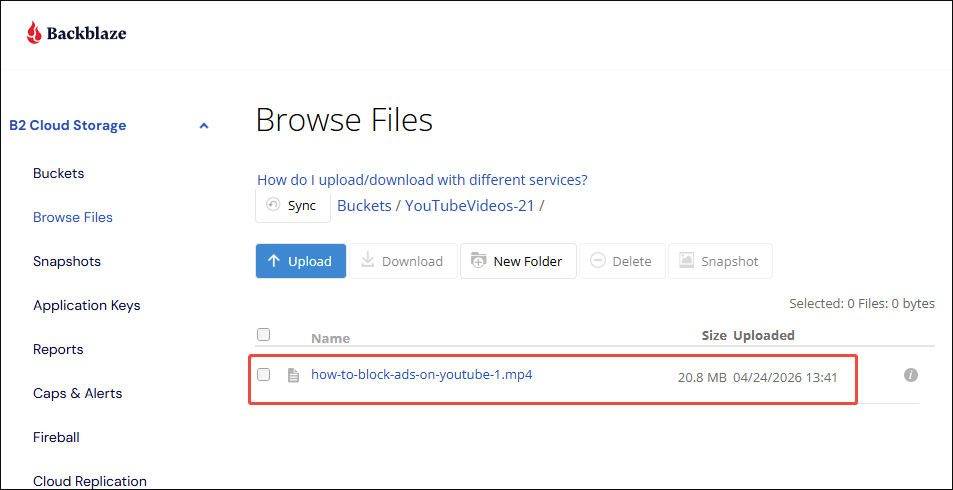
Sobald das YouTube-Video hochgeladen ist, erscheint es in der Dateiliste.
Mit den oben beschriebenen Schritten ist es nicht schwer, YouTube zu Backblaze zu übertragen.
Zusammenfassung
Um die Übertragung von YouTube zu Backblaze abzuschließen, gibt es zwei verschiedene Fälle. Erstens, wenn keine lokalen YouTube-Dateien vorhanden sind, speichern Sie die YouTube-Videos mit MiniTool Video Converter. Danach laden Sie diese YouTube-Videos zu Backblaze hoch. Falls lokale YouTube-Videos auf dem PC vorhanden sind, übertragen Sie diese einfach direkt zu Backblaze.
Wenn es Probleme bei der Verwendung von MiniTool Video Converter gibt, senden Sie einfach eine E-Mail an support@minitool.com, um Hilfe zu erhalten.
ÜBER DEN AUTOR

Position: Kolumnistin
Spezialist für Informationstechnologie mit Schwerpunkt auf Datenwiederherstellung und Multimedia-Bearbeitung. Seit 2024 bei MiniTool tätig und fokussiert auf praxisnahe Lösungen sowie verständliche Anleitungen für Anwender und Unternehmen.