

Dieser Artikel erklärt, ob man YouTube zu Animoto hinzufügen kann. Die Antwort ist ja. Außerdem zeigt er, wie man den Vorgang abschließt, darunter das Speichern von YouTube-Videos mit MiniTool Video Converter und das manuelle Hinzufügen dieser Videos zu Animoto.
Mit großer Begeisterung für die Videobearbeitung habe ich Animoto verwendet, um viele Videos zu erstellen, darunter Online-Tutorials, Gameplay-Highlights, Produktbewertungen und mehr. Vor Kurzem musste ich YouTube zu Animoto hinzufügen. Aber ich wusste nicht, ob ich das Hinzufügen durchführen kann.
Um die Antwort zu finden, habe ich viele Untersuchungen im Internet gemacht. Am Ende habe ich die Antwort gefunden. Im folgenden Inhalt teile ich meine Ergebnisse mit Ihnen.
Kann man YouTube-Videos zu Animoto hinzufügen
Kann man YouTube-Inhalte zu Animoto hinzufügen? Die Antwort ist ja. Aber es gibt keine Funktion, mit der Nutzer YouTube-Videos direkt über Links importieren können. Um das Hinzufügen abzuschließen, sind 2 Vorgänge notwendig. Dazu gehören das Herunterladen von Videos von YouTube und das manuelle Hinzufügen der Offline-Videos zu Animoto.

Wie man einen hochwertigen YouTube-Downloader auswählt
Bevor YouTube-Videos zu Animoto hinzugefügt werden, ist es notwendig, eine starke Anwendung zum Speichern von YouTube-Videos auszuwählen. Hier werde ich einige Vorschläge nennen, damit Nutzer einen guten YouTube-Downloader finden können.
Vorschlag 1. Unterstützung für Batch-Downloads
Prüfen Sie zuerst, ob die Anwendung das Speichern mehrerer Dateien gleichzeitig erlaubt. Wenn ja, ist das sehr gut. Das bedeutet, dass ich viele YouTube-Videos so schnell wie möglich erhalten kann. Das hilft auch dabei, ein YouTube-Video schneller zu Animoto hinzuzufügen.
Vorschlag 2. Keine eingebetteten Wasserzeichen
Einige Video-Downloader fügen automatisch Wasserzeichen in die Ausgabedateien ein. In diesem Fall muss ich Zeit dafür aufwenden, die Wasserzeichen durch Zuschneiden des Videos zu entfernen. Noch schlimmer ist, dass manche Tools eine kostenpflichtige Aktualisierung für die Entfernung der Wasserzeichen verlangen. Um dieses Problem zu lösen, wird empfohlen, ein wasserzeichenfreies Programm zu verwenden.
Vorschlag 3. Benutzerfreundliches Oberflächendesign
Je komplizierter die Benutzeroberfläche ist, desto mehr Zeit brauchen Nutzer, um zu verstehen, wie das Tool funktioniert. Deshalb bevorzuge ich eine Anwendung mit einer gut organisierten Oberfläche. So kann ich dieses Tool unabhängig von meinen Kenntnissen einfach ohne Probleme verwenden.
Vorschlag 4. Unterstützung für mehrere Plattformen
Bei der Videoerstellung möchte ich neben YouTube auch andere Inhalte wie Facebook, Instagram, Twitter und mehr zu Animoto hinzufügen. Deshalb bedeutet die Auswahl eines Programms mit Unterstützung für viele Plattformen, dass ich keine zusätzlichen Tools herunterladen muss, um Videos von anderen Plattformen zu erhalten.
Teil 1. Die Videos von YouTube speichern
Auf Grundlage meiner Untersuchungen habe ich einen hochwertigen YouTube-Downloader gefunden: MiniTool Video Converter.
Über MiniTool Video Converter
MiniTool Video Converter ermöglicht mir, 4K-YouTube-Videos mit einfachen Klicks herunterzuladen. Selbst wenn ich Anfänger beim Herunterladen von Videos wäre, hilft mir die einfache Oberfläche dabei, die Bedienung der Software leicht zu verstehen.
Außerdem kann ich mit MiniTool Video Converter auch Videos von anderen Plattformen speichern, darunter Facebook, Twitter, TikTok und Instagram, und zwar ohne Wasserzeichen. Noch wichtiger ist, dass diese Anwendung Batch-Downloads unterstützt. Dadurch kann ich bis zu 10 YouTube-Videos gleichzeitig herunterladen.
Wie man ein YouTube-Video mit MiniTool Video Converter speichert
Unten finden Sie eine Schritt-für-Schritt-Anleitung, wie man ein YouTube-Video mit MiniTool Video Converter erhält.
Schritt 1. MiniTool Video Converter herunterladen und installieren.
MiniTool Video ConverterKlicken zum Download100%Sauber & Sicher
Klicken Sie auf die Download-Schaltfläche oben, um MiniTool Video Converter auf dem PC herunterzuladen und zu installieren. Starten Sie dann diese Software.
Schritt 2. Den YouTube-Link kopieren.
Gehen Sie auf die YouTube-Website und suchen Sie den YouTube-Inhalt, den Sie zu Animoto hinzufügen möchten. Kopieren Sie danach die YouTube-URL aus der Adressleiste.
Schritt 3. Den YouTube-Link analysieren.
Gehen Sie zurück zur Oberfläche von MiniTool Video Converter. Wechseln Sie dann zum Bereich Video herunterladen. Klicken Sie dort oben links auf die Option URL einfügen, um das URL-Feld zu öffnen. Fügen Sie dann den kopierten YouTube-Link in das Feld ein. Klicken Sie danach unten rechts auf die Option Herunterladen, um den Analysevorgang des Links zu starten.
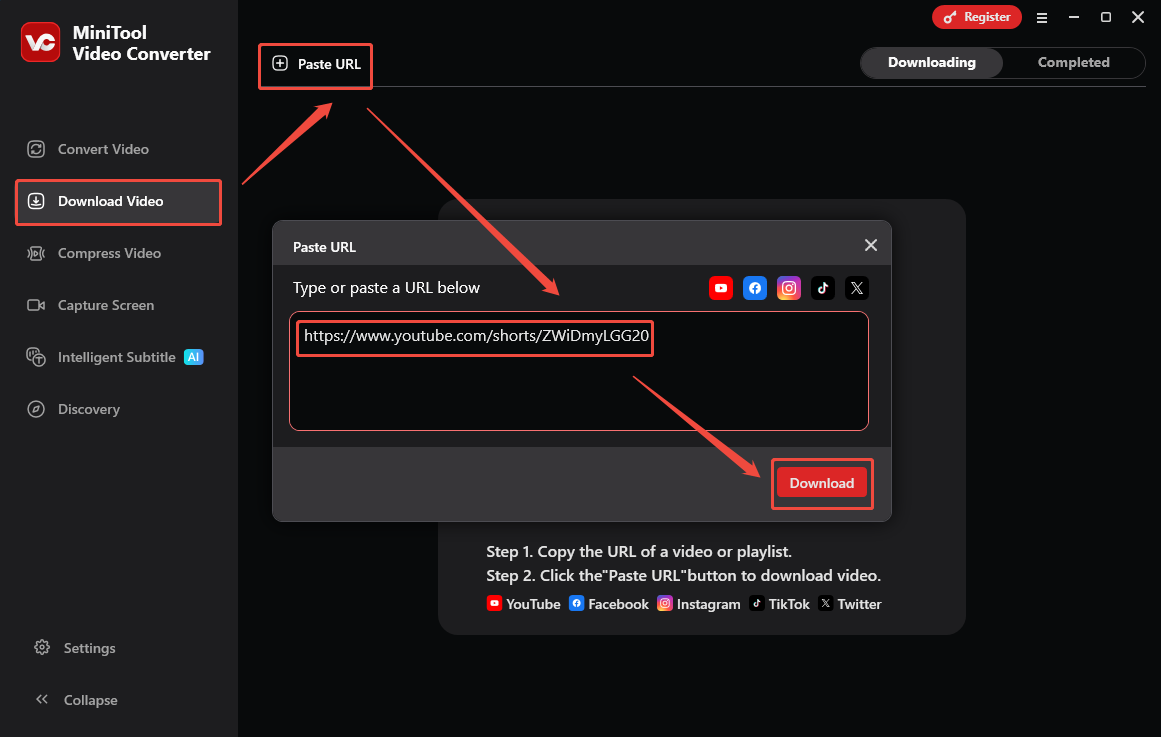
Schritt 4. Ein Ausgabeformat festlegen und den Download starten.
Sobald die Link-Analyse abgeschlossen ist, erscheint ein Fenster für das Ausgabeformat. Wählen Sie danach das gewünschte Video- oder Audioformat aus. Klicken Sie dann unten rechts auf die Option Herunterladen, um den Download zu starten.
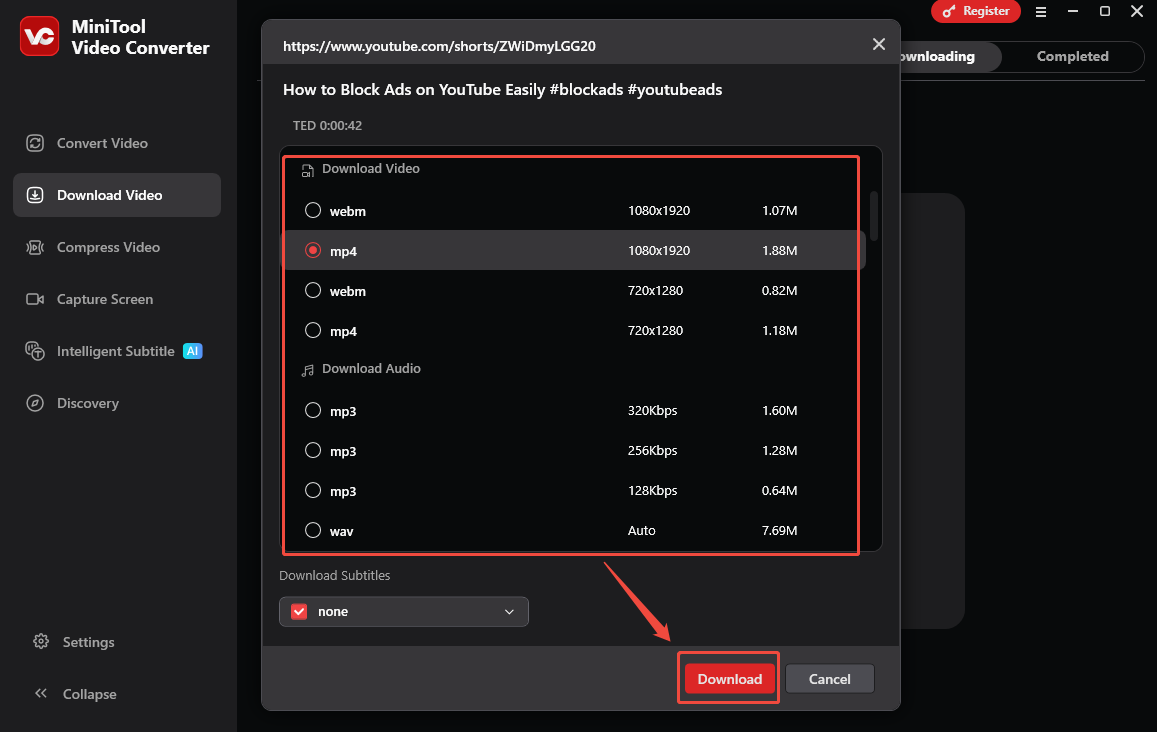
Schritt 5. Die Ausgabedatei prüfen.
Wenn der Video-Download abgeschlossen ist, wechselt MiniTool Video Converter automatisch zum Bereich Heruntergeladen. Klicken Sie dort auf das Abspielen-Symbol, um das Ausgabevideo anzusehen. Wenn Sie die Ausgabedatei finden möchten, klicken Sie auf das Ordner-Symbol.
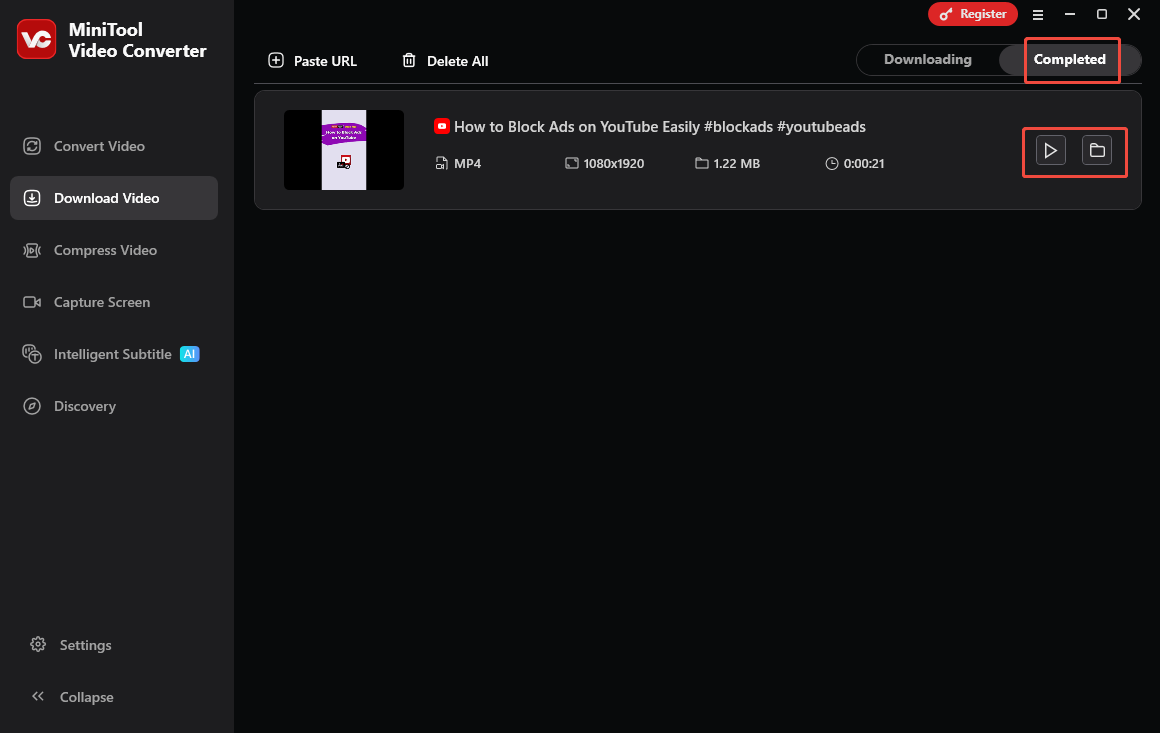
Mit den oben beschriebenen Schritten ist es einfach, viele verschiedene YouTube-Videos für Animoto zu speichern. Noch wichtiger ist, dass MiniTool Video Converter auch eine Komplettlösung für Bildschirmaufnahme, Videokonvertierung, Videokomprimierung und Videotranskription ist.
Teil 2. YouTube zu Animoto-Projekten hinzufügen
Nachdem Sie die YouTube-Video- oder Audiodateien erhalten haben, folgen Sie den genauen Schritten unten, um YouTube zu Animoto hinzuzufügen.
Schritt 1. Zu Animoto gehen.
Gehen Sie zu https://animoto.com/projects und öffnen Sie das Projekt, zu dem Sie YouTube hinzufügen möchten.
Schritt 2. YouTube zu Animoto hinzufügen.
Klicken Sie oben rechts auf die Option Importieren von, um das Fenster zum Hochladen von Dateien zu öffnen. Klicken Sie dann auf die Option Dateien durchsuchen, um das Fenster Öffnen zu öffnen.
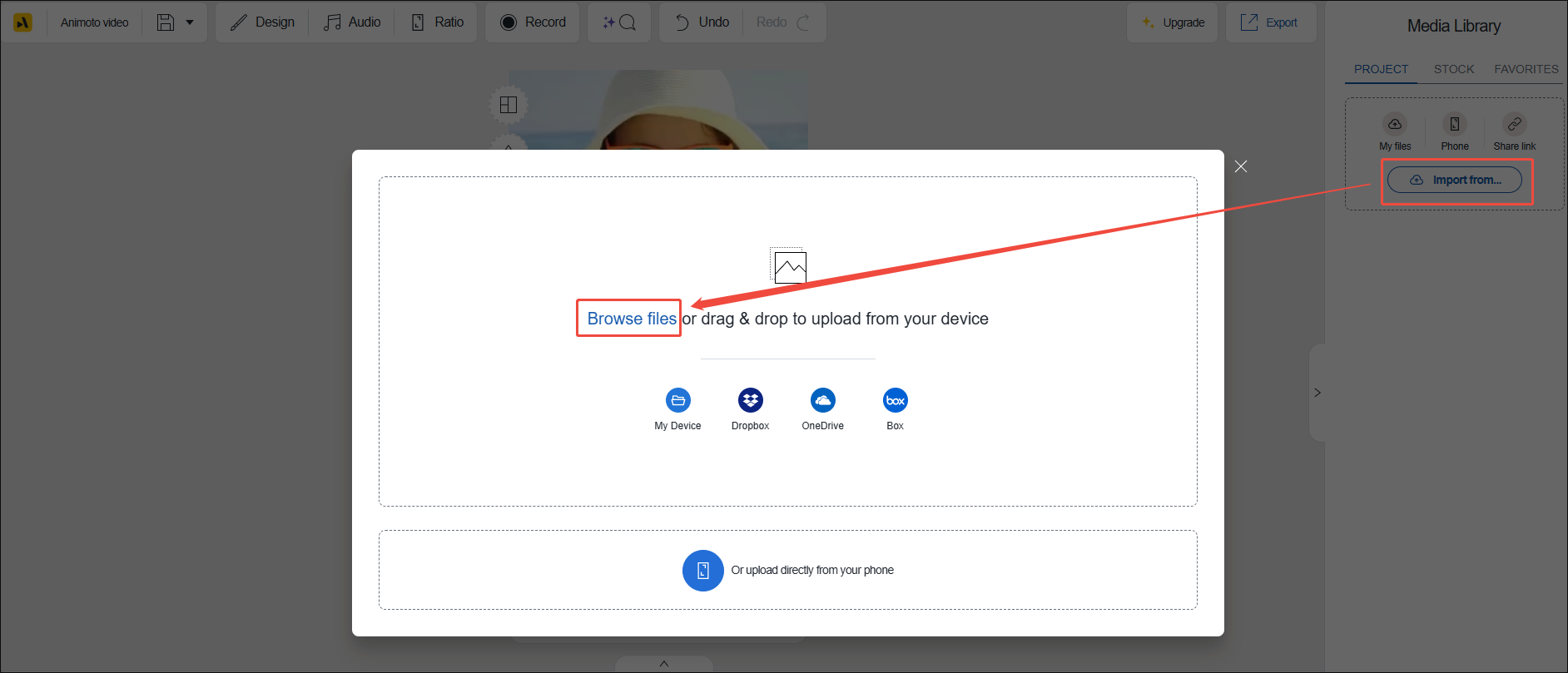
Suchen und wählen Sie im geöffneten Fenster die gespeicherte YouTube-Datei aus. Klicken Sie am Ende unten rechts auf die Option Öffnen, um den YouTube-Inhalt zum Animoto-Projekt hinzuzufügen.
Mit den oben genannten Schritten ist es nie schwierig, YouTube-Videos zu Animoto hinzuzufügen.
Zusammenfassung
Um YouTube zu Animoto hinzuzufügen, müssen zuerst YouTube-Videos mit MiniTool Video Converter gespeichert werden. Danach importieren Sie die YouTube-Videos manuell in Animoto. Wenn bei der Nutzung von MiniTool Video Converter Probleme auftreten, wird empfohlen, eine E-Mail an support@minitool.com zu senden, um Hilfe zu erhalten.
ÜBER DEN AUTOR

Position: Kolumnistin
Spezialist für Informationstechnologie mit Schwerpunkt auf Datenwiederherstellung und Multimedia-Bearbeitung. Seit 2024 bei MiniTool tätig und fokussiert auf praxisnahe Lösungen sowie verständliche Anleitungen für Anwender und Unternehmen.