

Snapinstaは、Instagramの動画やストーリーズ、写真などを無料で保存できるオンラインツールです。Instagramのコンテンツを手軽に保存できるため、多くのユーザーに利用されています。
しかし、「Snapinstaが使えない」「正常に動作しない」といった問題に遭遇するユーザーもいます。では、なぜこのような問題が起こるのでしょうか。
Snapinstaが使えない・動かない原因
Snapinstaが正常に動作しない場合、主に以下の6つの原因が考えられます。
1. インターネット接続が不安定
安定したインターネット接続は、Webサイトをスムーズに利用するために欠かせません。ネットワークの状態が悪いと、Snapinstaのサイトが正常に読み込まれない場合があります。
2. サーバーの障害
Instagramの動画をダウンロードする際、SnapinstaはInstagram側から動画データを取得する必要があります。そのため、Snapinsta側またはInstagram側でサーバー障害が発生していると、Snapinstaが正常に動作しない場合があります。
3. Instagramのセキュリティアップデート
SnapinstaがInstagramの動画を保存するには、Instagramの仕様やAPIなどの仕組みに対応する必要があります。しかし、Instagram側でセキュリティ対策や仕様変更が行われると、Snapinstaがその変更に対応できず、正常に動作しなくなることがあります。
4. 広告ブロッカーの干渉
Snapinstaでは、動画のダウンロード処理にJavaScriptが使用されています。しかし、一部の広告ブロッカーが必要なスクリプトを誤ってブロックすると、Snapinstaのダウンロード機能が正常に動作しない場合があります。
5. ブラウザのキャッシュが古い
ブラウザに保存されている古いキャッシュやWebサイトのデータが、Snapinstaの最新のスクリプトと互換性がなくなることがあります。その結果、Snapinstaが正常に読み込まれなかったり、ダウンロード機能が動作しなかったりする場合があります。
6. URLが間違っている
SnapinstaでInstagramの動画をダウンロードするには、正しい動画URLを入力する必要があります。URLが間違っていたり、必要な情報が含まれていなかったりすると、Snapinstaが対象のInstagramコンテンツを認識できず、ダウンロードできないことがあります。
Snapinstaが使えない・動かないときの対処法
Snapinstaが正常に動作しない場合でも、原因に応じた対処法を試すことで問題を解決できる可能性があります。ここでは、ブラウザやネットワークの確認から、代替ツールや画面録画ソフトの利用まで、8つの方法を紹介します。
方法1:ブラウザを再起動する
Webブラウザを再起動すると、ページを新たに読み込み直すことができます。古いキャッシュや一時的な読み込みエラーが原因でSnapinstaが正常に動作しない場合は、ブラウザを再起動するだけで問題が解決する可能性があります。
方法2:URLを確認する
ドメインの変更やその他の事情により、SnapinstaのWebアドレスが変更される場合があります。そのため、Snapinstaを利用する前に、現在有効な公式サイトのURLを確認しましょう。古いURLにアクセスすると、ページが読み込めなかったり、「404 Not Found」などのエラーが表示されたりする可能性があります。
また、Instagramの動画URLが正しいかどうかも確認してください。URLを手動で入力するのではなく、Instagramのアドレスバーから動画のリンクを直接コピーすることで、URLの入力ミスを防ぎやすくなります。
方法3:インターネット接続を確認する
安定したインターネット接続は、Snapinstaを正常に利用するために欠かせません。Snapinstaが読み込めない場合は、まずネットワークの状態を確認しましょう。
インターネットの通信速度は、Speedtestなどのサービスを利用して確認できます。通信速度が極端に遅い場合は、より安定したWi-Fiネットワークに接続し直すことで改善する可能性があります。
方法4:広告ブロッカーを無効にする
広告ブロッカーがSnapinstaの必要なスクリプトを誤ってブロックしている場合は、一時的に無効にすることで問題を解決できる可能性があります。
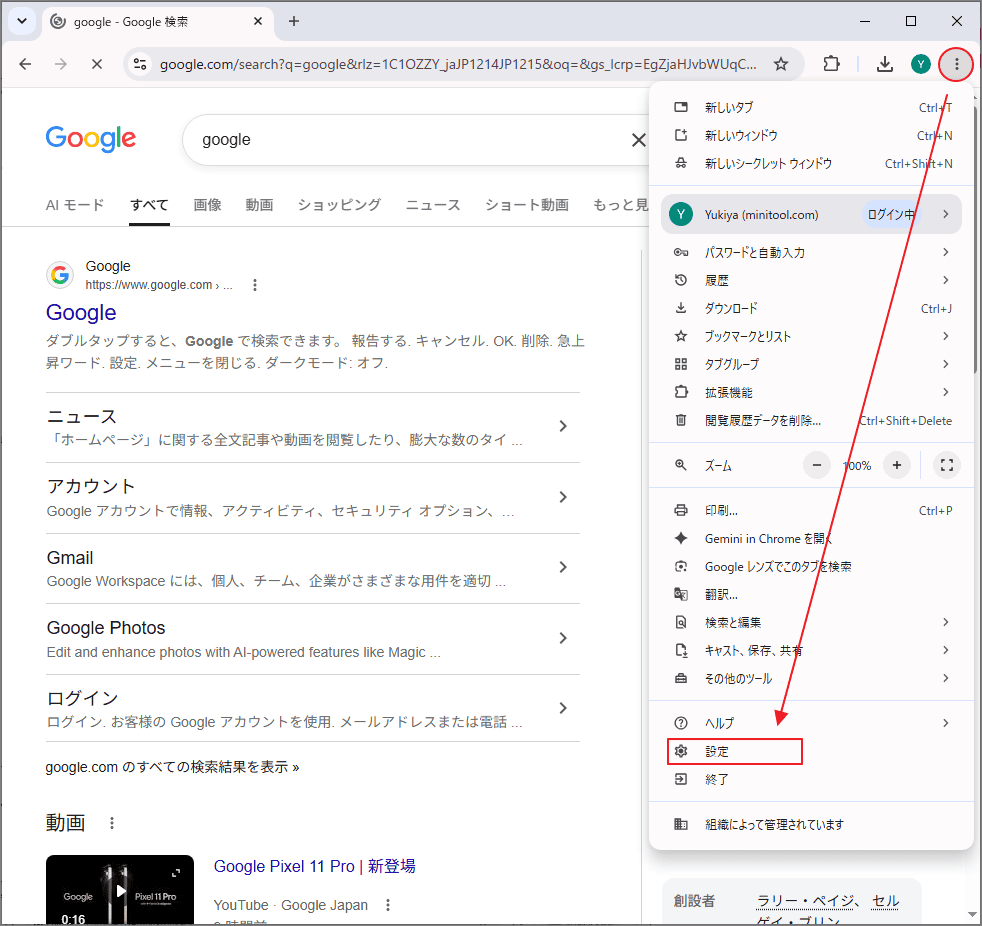
ステップ1:Chromeの設定を開く
Google Chromeを起動し、右上の「︙」をクリックします。表示されたメニューから「設定」を選択します。
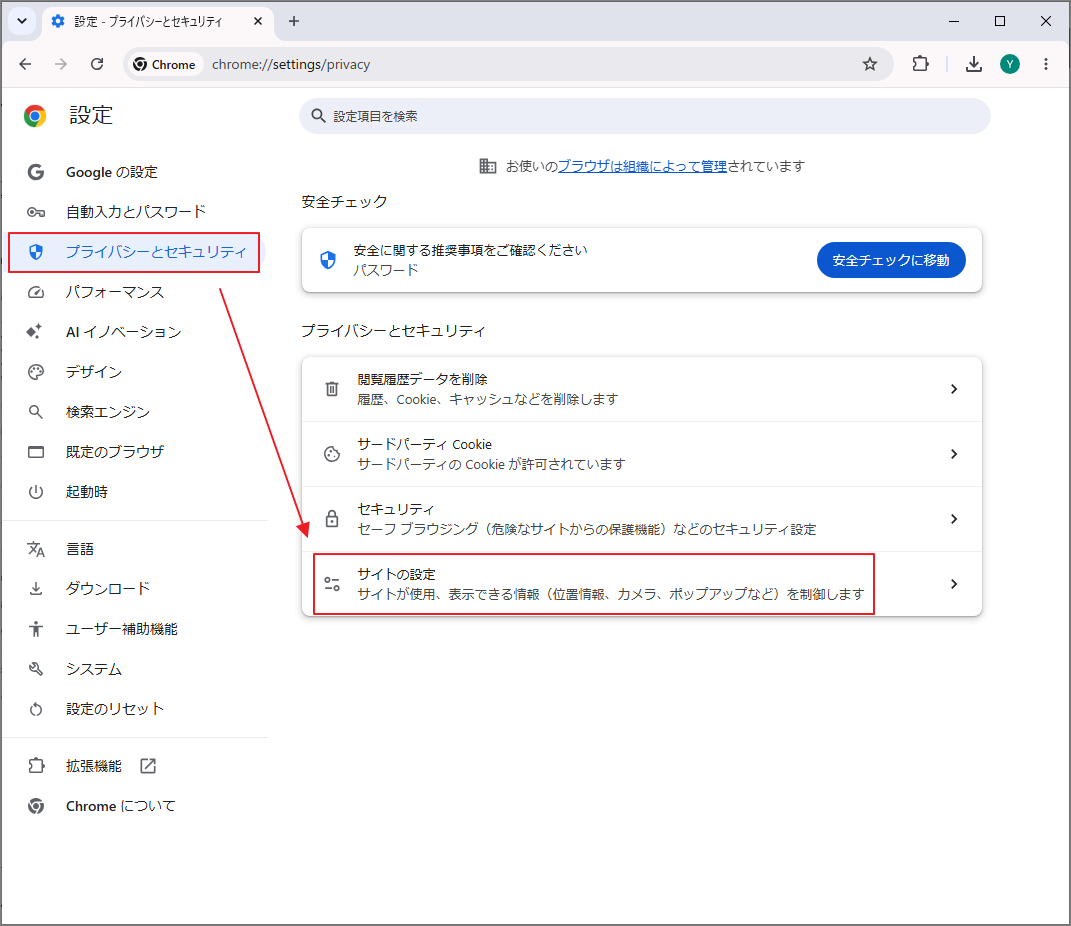
ステップ2:「サイトの設定」を開く
「プライバシーとセキュリティ」を選択し、「サイトの設定」をクリックします。
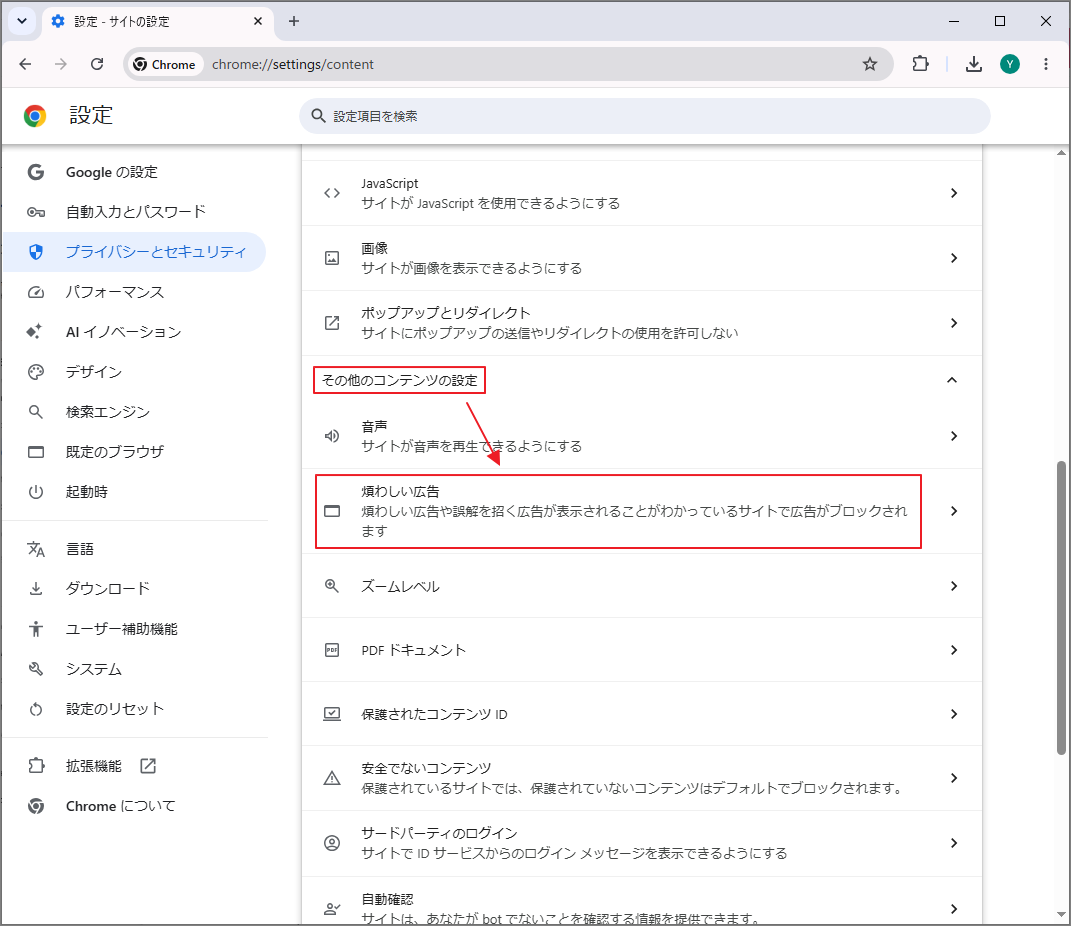
ステップ3:広告ブロック機能を無効にする
「その他のコンテンツの設定」から「煩わしい広告」を選択し、必要に応じてサイト上の広告を許可する設定に変更します。
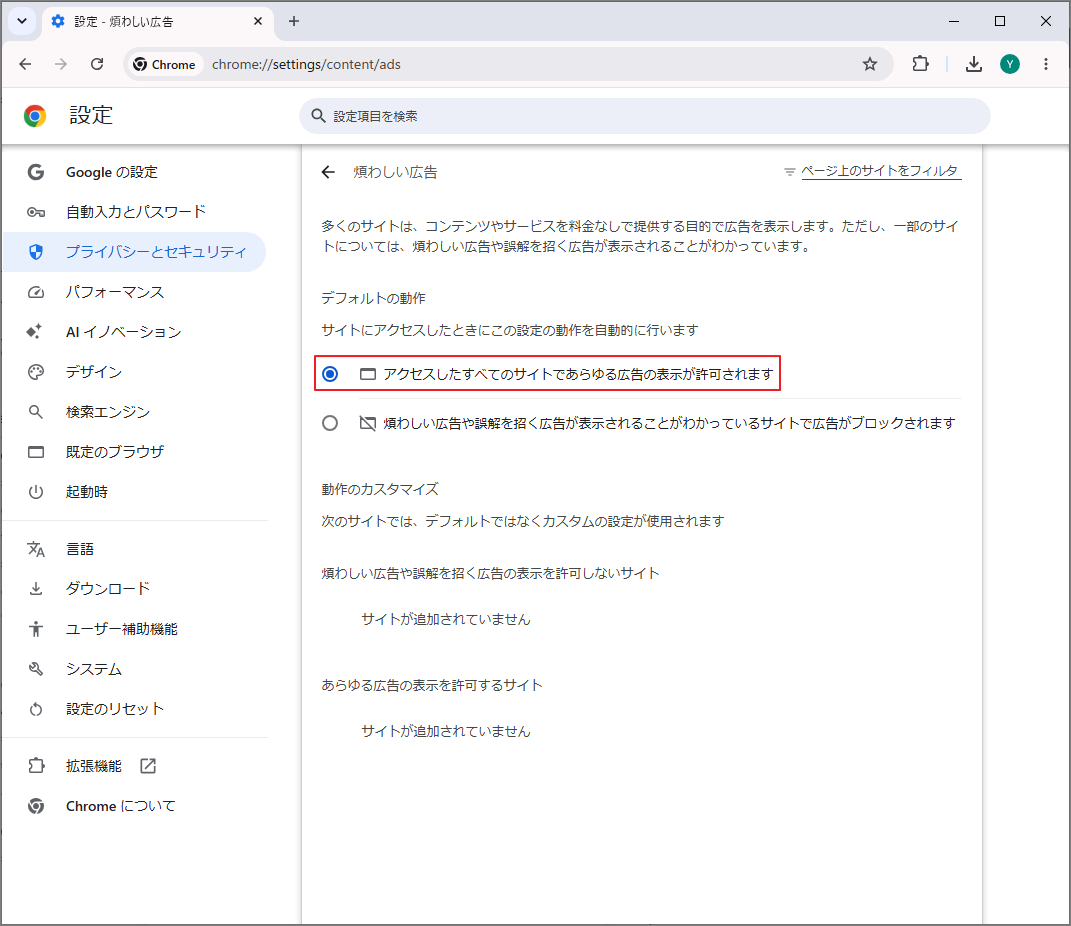
「アクセスしたすべてのサイトであらゆる広告の表示が許可されます」オプションにチェックを入れます。
また、Chromeに広告ブロック拡張機能をインストールしている場合は、拡張機能も一時的に無効にしてみましょう。
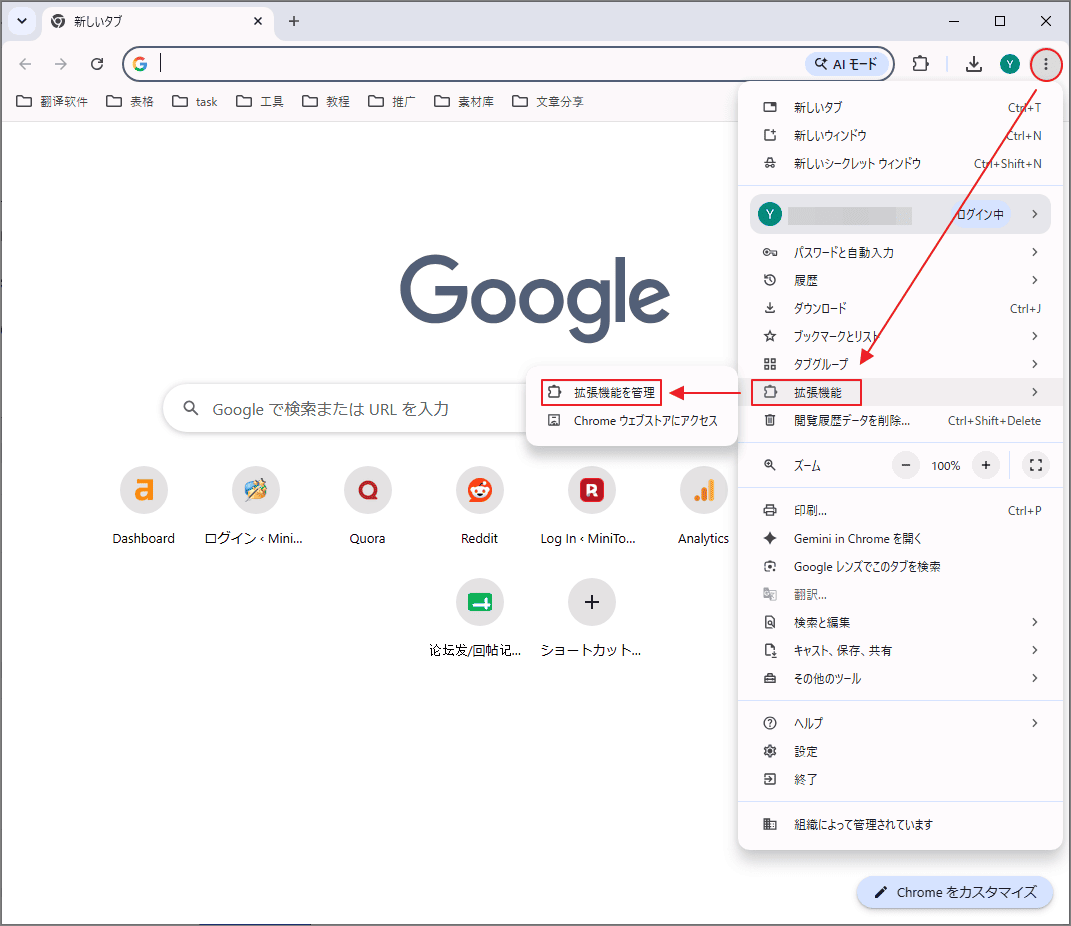
ステップ1:拡張機能の管理画面を開
Chrome右上の「︙」をクリックし、「拡張機能」→「拡張機能を管理」を選択します。
ステップ2:広告ブロッカーを無効にする
インストールされている拡張機能の一覧から広告ブロッカーを探し、スイッチをオフにします。今後使用する予定がない場合は、「削除」をクリックして拡張機能自体を削除することもできます。
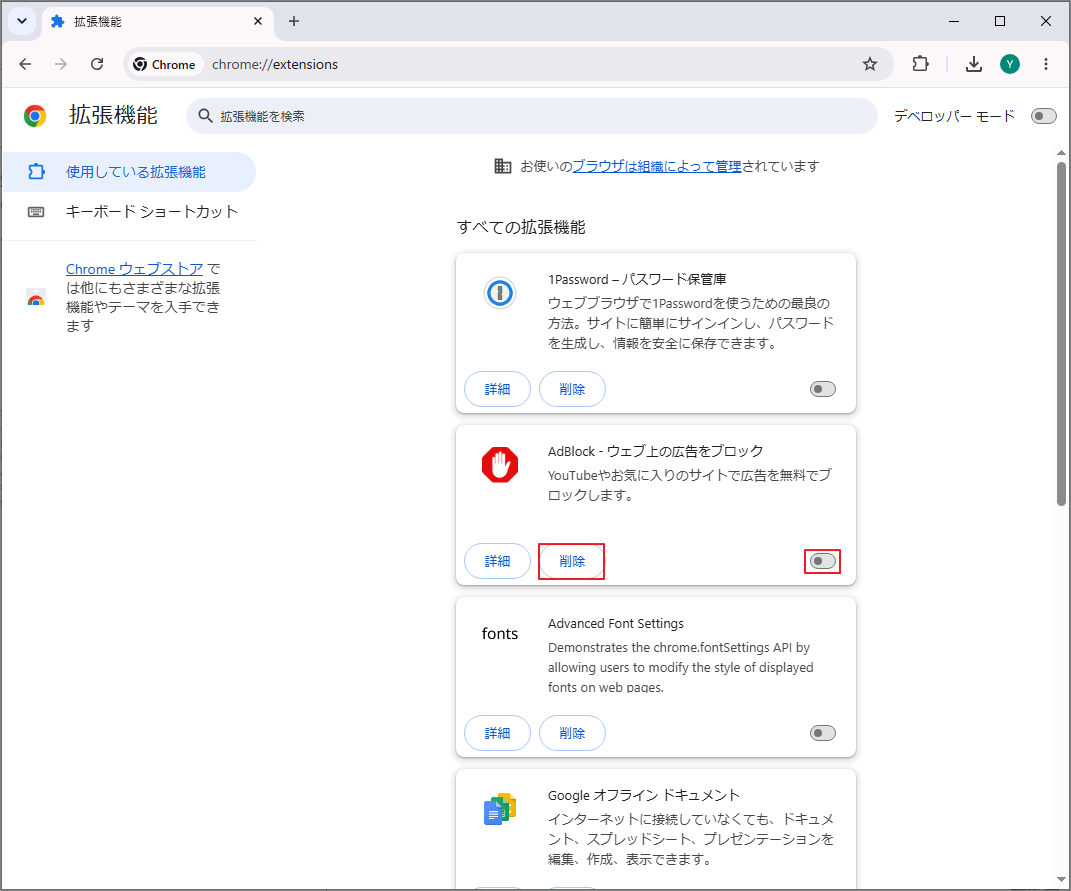
複数の広告ブロッカーを使用している場合は、すべて一時的に無効にしてください。その後、SnapinstaでInstagram動画を保存できるか確認します。
方法5:ブラウザのキャッシュを削除する
古いキャッシュや破損したWebサイトデータが原因でSnapinstaが正常に動作しない場合は、ブラウザのキャッシュを削除してみましょう。
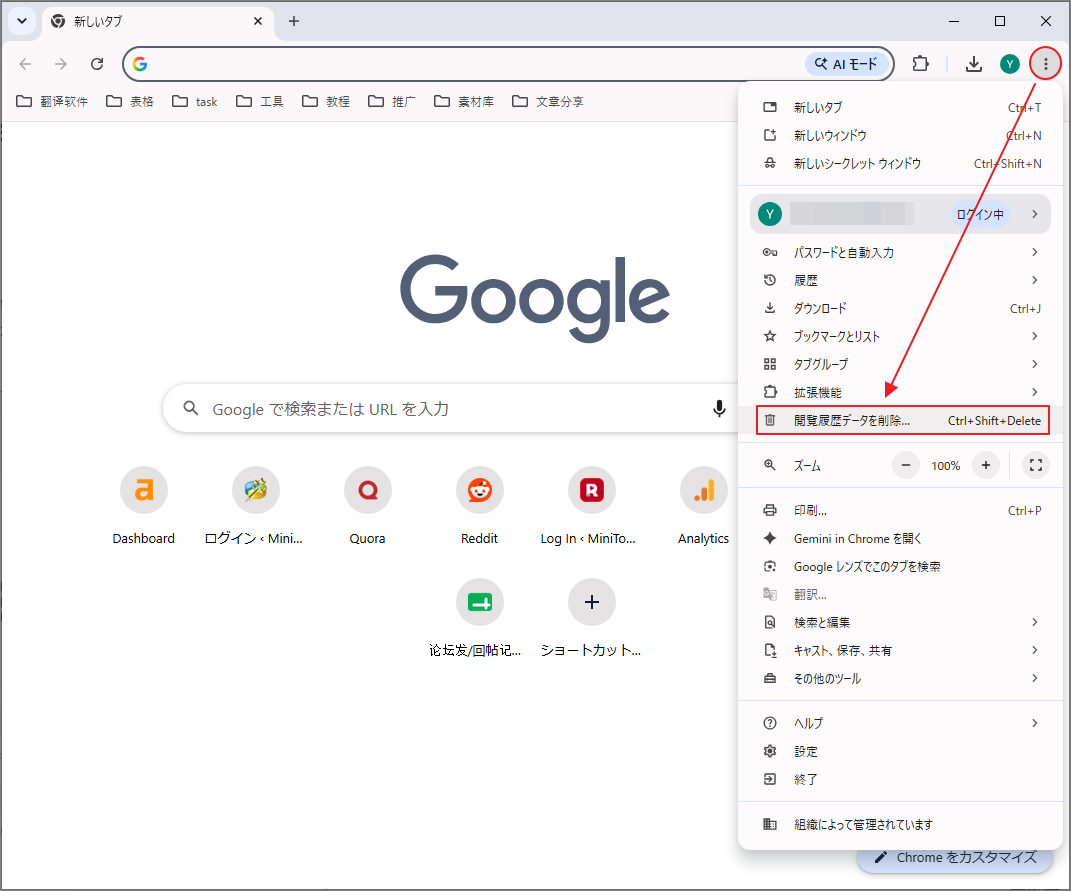
ステップ1:閲覧履歴データの削除画面を開く
Google Chromeを起動し、右上の「︙」をクリックします。「閲覧履歴データを削除」を選択してください。
ステップ2:キャッシュを削除する
「期間」で「全期間」を選択します。次に、「閲覧履歴」、「Cookie と他のサイトデータ」、「キャッシュされた画像とファイル」にチェックを入れ、「データを削除」をクリックします。
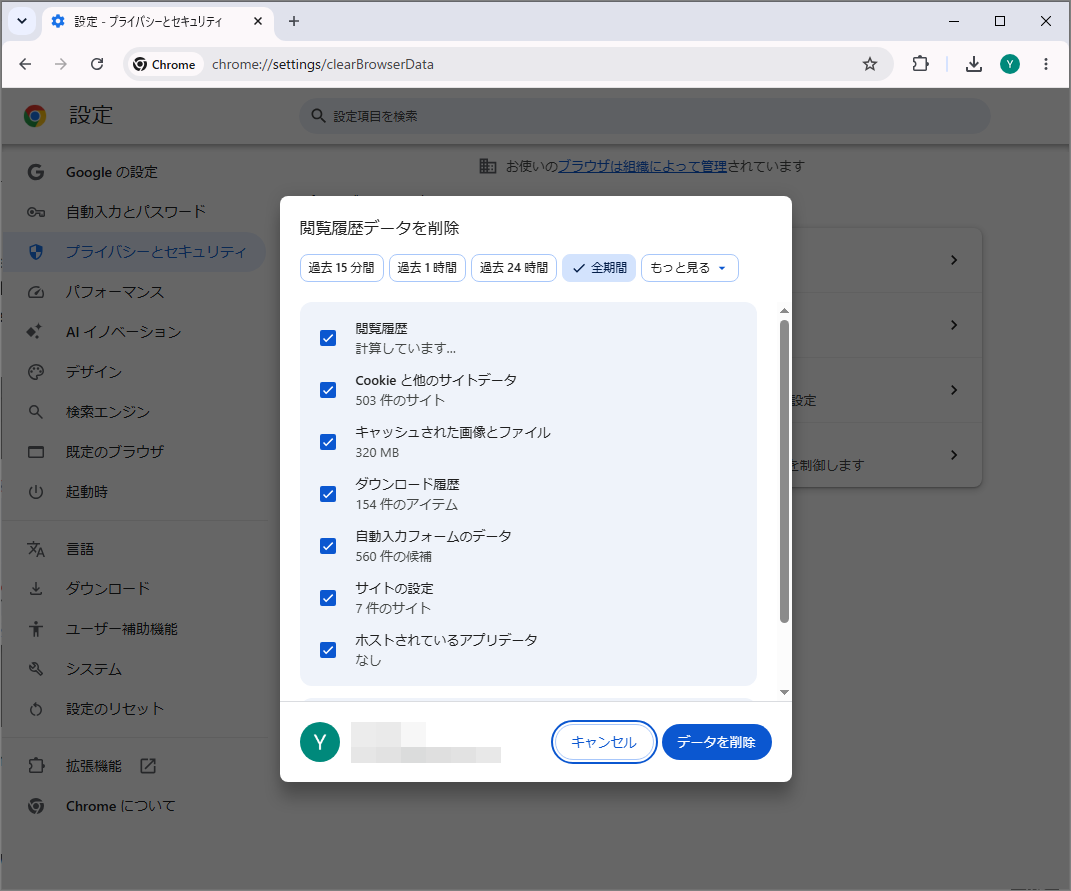
削除が完了したら、Snapinstaを再度開き、正常に動作するか確認してください。
方法6:別のブラウザを使用する
使用しているWebブラウザ自体に問題がある可能性もあります。その場合は、別のブラウザに切り替えてSnapinstaを利用してみましょう。
Google Chrome、Microsoft Edge、Firefox、Brave、Opera、DuckDuckGoなど、さまざまなWebブラウザを利用できます。
現在使用しているブラウザでSnapinstaが動作しない場合は、別のブラウザで同じInstagram動画を開いて試すことで、ブラウザ側に問題があるかどうかを切り分けられます。
Snapinstaの代替ツールを使用する
ここまでの方法を試してもSnapinstaが正常に動作しない場合は、代替ツールを使ってInstagram動画を保存する方法もあります。ここでは、透かしなしでInstagram動画を保存できる2つのツールとして、MiniTool Video ConverterとviddownサイトのOnline Video Downloaderを紹介します。
ソフト1:MiniTool Video Converter
MiniTool Video Converterは、動画形式の変換だけでなく、さまざまな動画や音声ファイルのダウンロードも可能なソフトウェアです。Instagram、YouTube、TikTok、X(旧Twitter)、Facebookなど、複数のプラットフォームに対応しており、保存された動画には透かしが入りません。
シンプルで直感的なインターフェースを備えており、初心者でも簡単に使いこなせます。さらに、多様な出力形式が用意されており、InstagramのReelsやStories、通常の動画を、MP4やMP3など互換性の高い形式で保存することができます。
以下では、MiniTool Video Converterを使用してInstagramの動画を保存する方法を紹介します。
ステップ1:MiniTool Video Converterをインストールする
MiniTool Video Converterをダウンロードし、画面の指示に従ってPCにインストールします。インストールが完了したら、ソフトを起動してください。
MiniTool Video Converterクリックしてダウンロード100%クリーン&セーフ
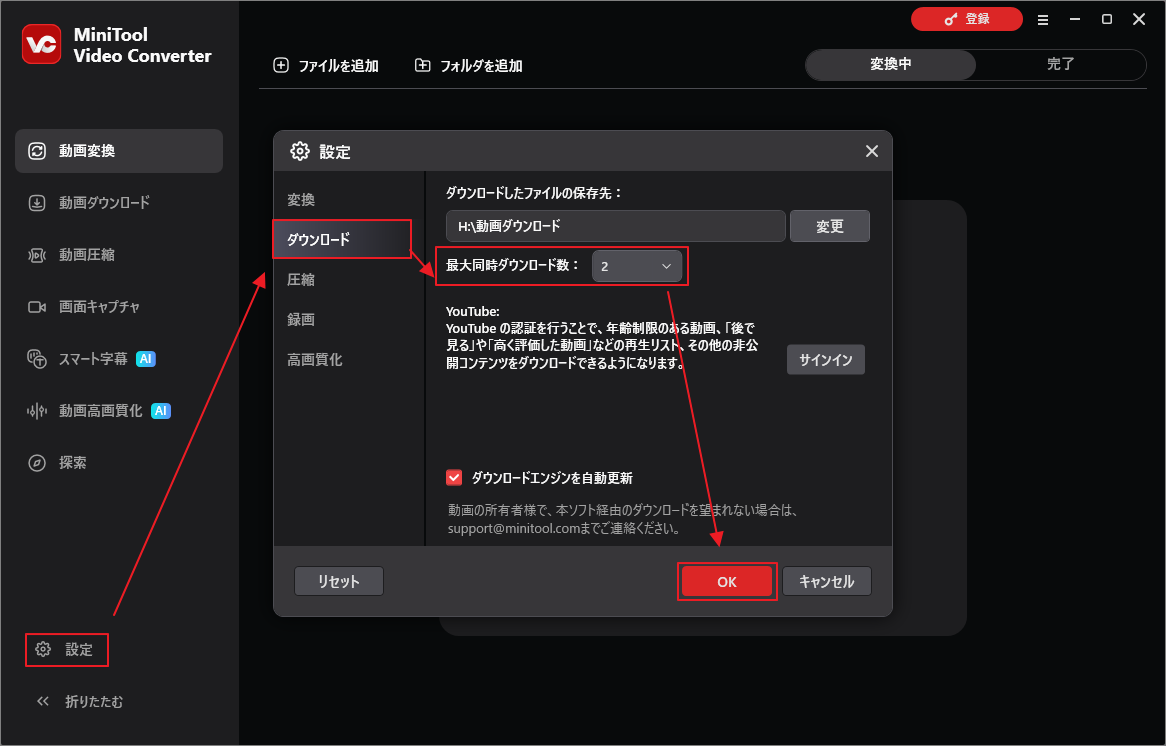
ステップ2:Instagram動画のリンクをコピーする
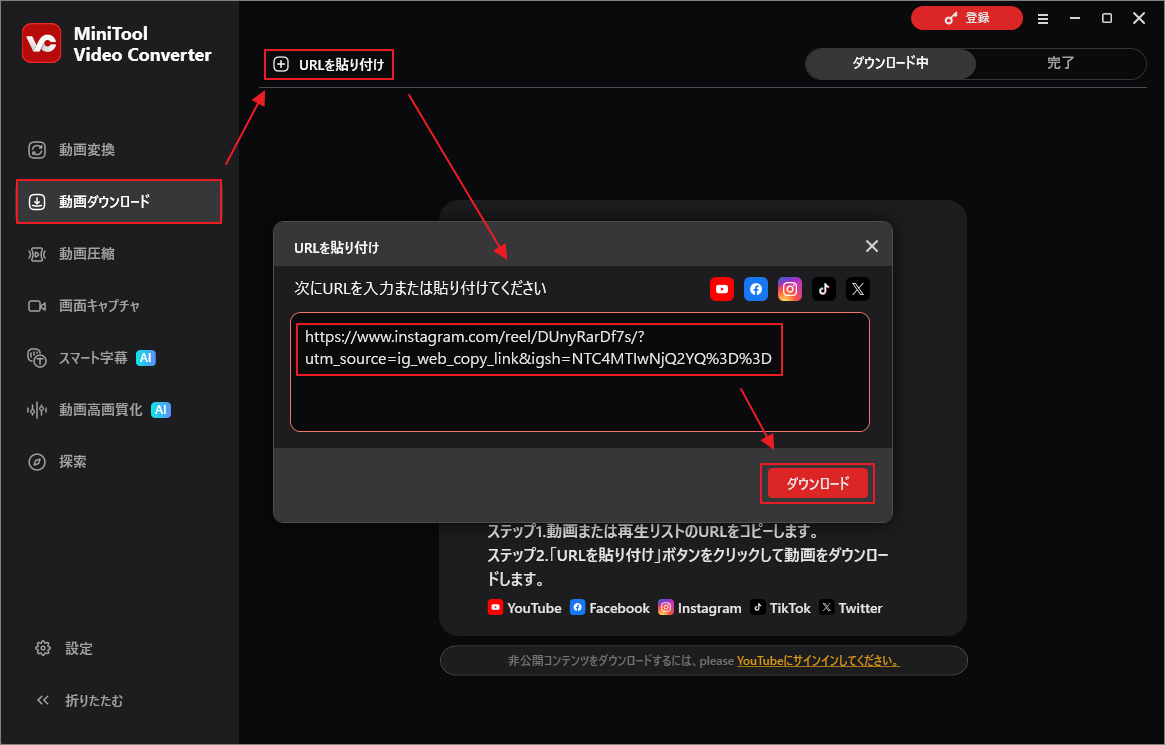
WebブラウザでInstagramを開き、保存したい動画を探します。対象の動画を開いたら、アドレスバーから動画のURLをコピーします。
ステップ3:Instagram動画のURLを解析する
MiniTool Video Converterに戻り、「動画ダウンロード」セクションを開きます。左上の「URLを貼り付け」をクリックしてURL入力ボックスを表示し、コピーした動画URLを貼り付けます。その後、「ダウンロード」をクリックしてURLを解析します。
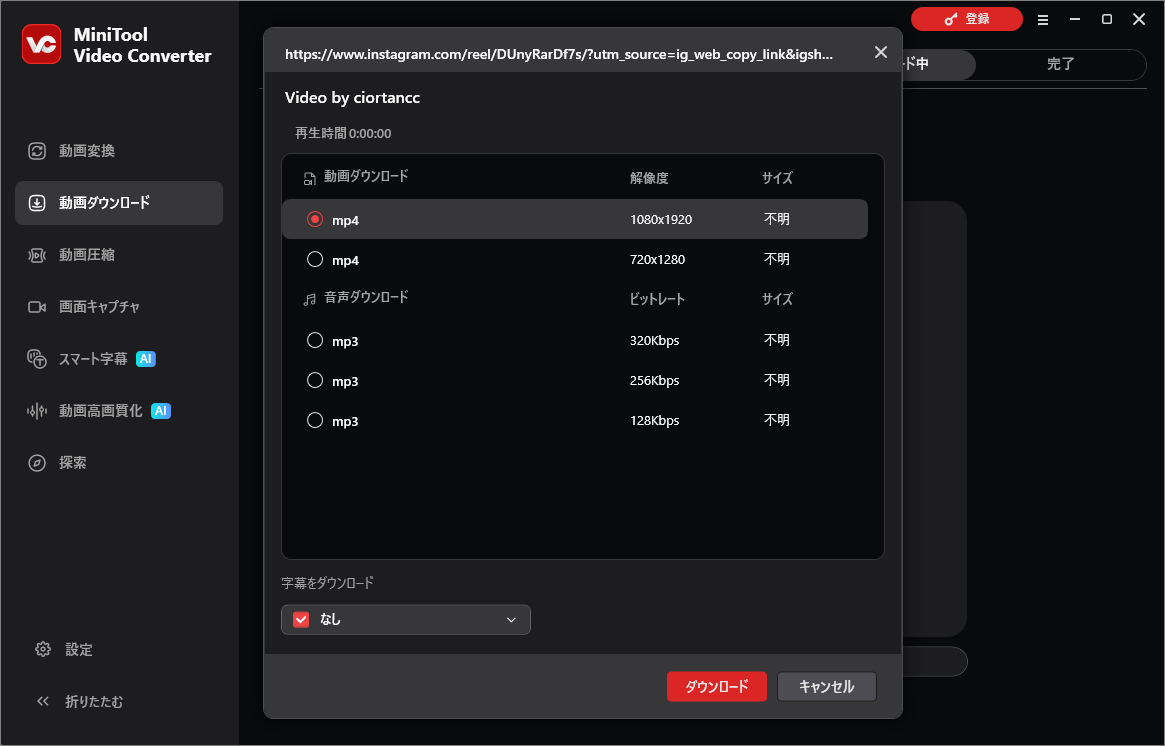
ステップ4:出力形式を設定してダウンロードする
URLの解析が完了すると、出力形式を選択する画面が表示されます。「動画をダウンロード」から、保存したい解像度のMP4形式を選択します。ここでは例として「mp4 1080×1920」を選択します。
最後に「ダウンロード」をクリックすると、動画の保存が開始されます。
ステップ5:保存した動画を確認する
ダウンロードが完了すると、自動的に「完了」セクションへ移動します。「再生」アイコンをクリックすると、保存したInstagram動画を再生できます。「フォルダー」アイコンをクリックすれば、保存先フォルダーを開いて動画ファイルを確認できます。
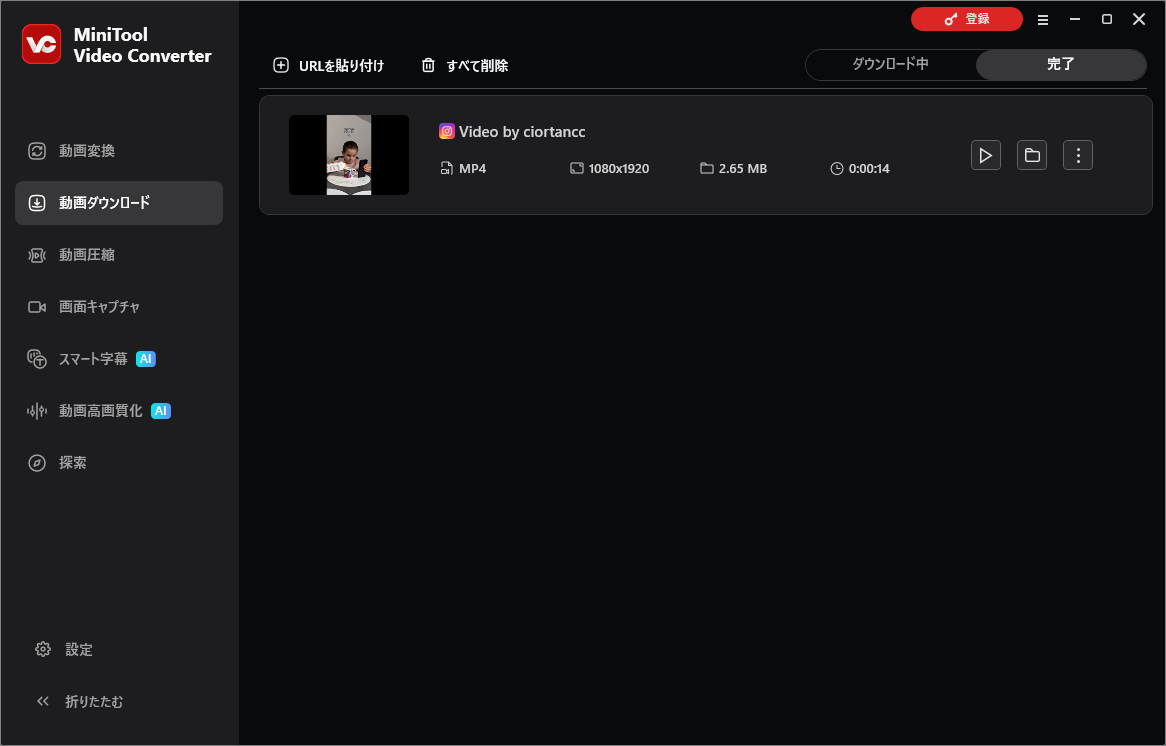
このように、Snapinstaにアクセスできない場合でも、MiniTool Video Converterを使えばInstagram動画を保存できます。
Snapinstaが動作しない問題を簡単に解決したいなら、MiniTool Video Converterをぜひお試しください!Twitterでシェア
ソフト2:Online Video Downloader(viddown)
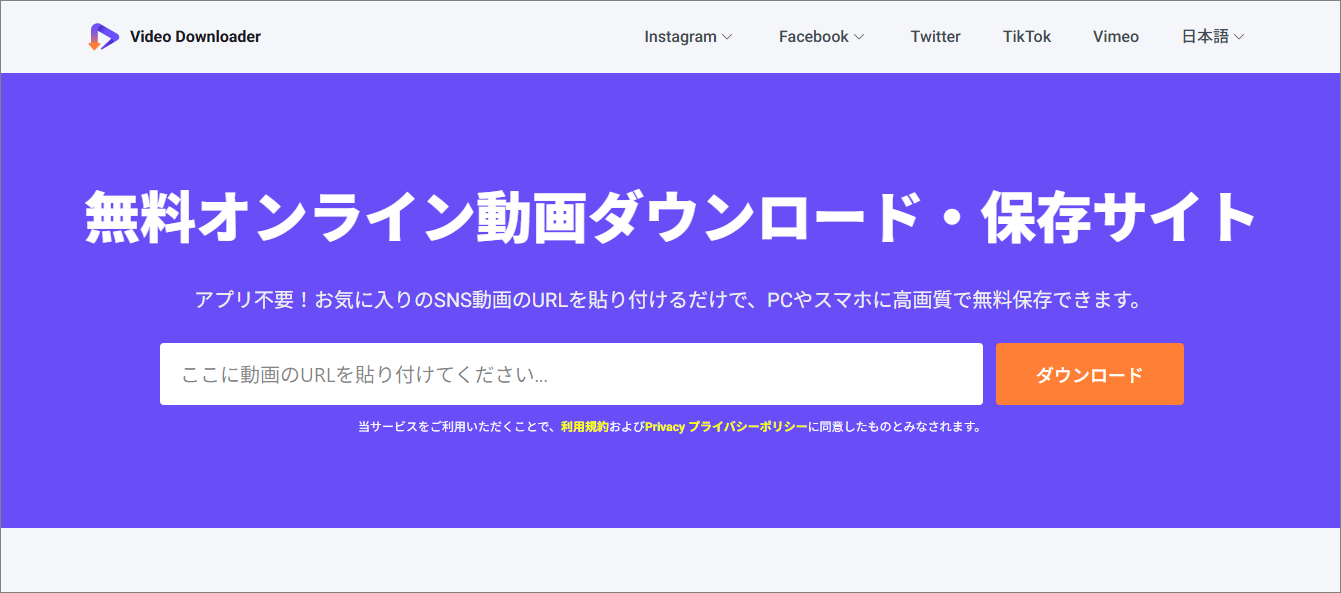
ソフトを新たにインストールしたくない場合は、オンラインの動画ダウンローダーを利用することも便利です。viddown.netのOnline Video Downloaderは、Instagram動画をMP4形式で保存できるオンラインツールです。
Firefox、Chrome、Edge、Operaなど、さまざまなWebブラウザに対応しており、シンプルなインターフェースで利用できます。
また、Instagramだけでなく、YouTube、Facebook、X(旧Twitter)、Vimeo、TikTokなど、複数の動画サイトにも対応しています。さらに、ダウンロード数に制限がない点も特徴です。
以下では、Online Video Downloaderを使ってInstagram動画を保存する手順を紹介します。
ステップ1:Online Video Downloaderのページを開く
Webブラウザを起動し、Online Video DownloaderのWebサイトを開きます。
ステップ2:動画URLをコピーする
新しいタブでInstagramを開き、保存したい動画を探します。対象の動画を開き、アドレスバーから動画URLをコピーします。
ステップ3:動画URLを解析する
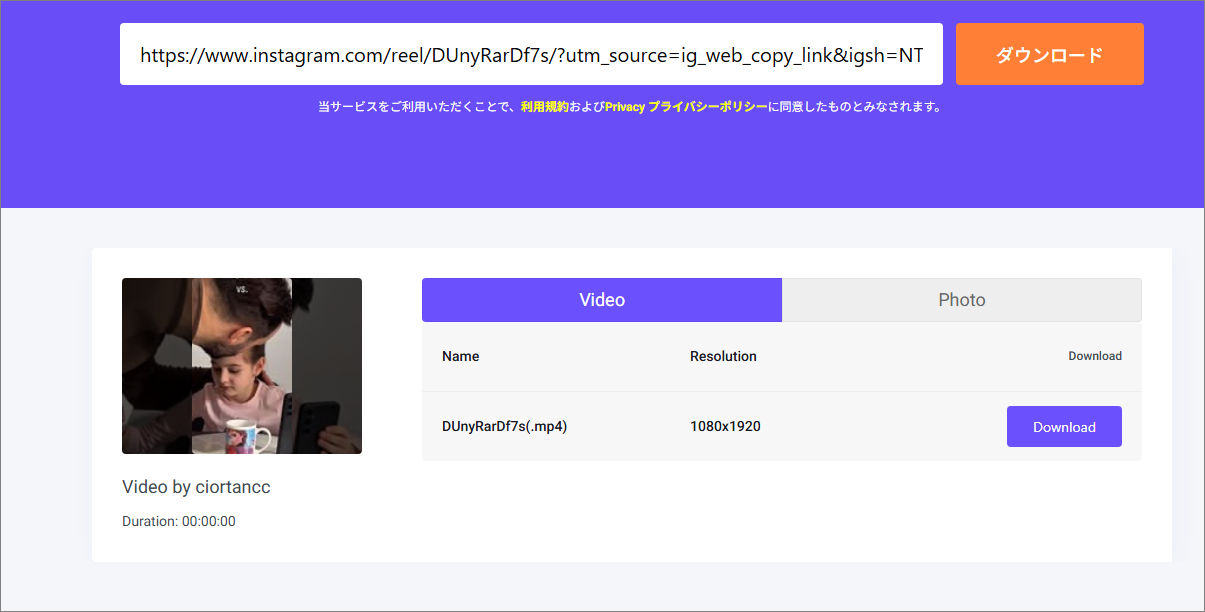
Online Video Downloaderのタブに戻り、URL入力欄にコピーしたリンクを貼り付けます。その後、「Download」をクリックして動画URLを解析します。
ステップ4:出力形式を選択してダウンロードする
URLの解析が完了すると、利用可能な出力形式が表示されます。「Video」セクションから希望する解像度を選択し、対応する「Download」をクリックしてInstagram動画を保存します。
ステップ5:保存した動画を確認する
ダウンロードが完了したら、Webブラウザのダウンロード一覧を開き、保存された動画ファイルを確認します。
このように、オンラインツールを利用すれば、ソフトウェアをインストールすることなくSnapinstaの代わりにInstagram動画を保存できます。
画面録画で Instagram の動画を保存する
Snapinsta が利用できない場合は、直接ダウンロードする代わりに、画面録画を行って Instagram の動画を保存することもできます。ここでは、PC の画面を録画し、動画を MP4 形式で保存できる「MiniTool Video Converter」を使用した手順をご案内します。
MiniTool Video Converterクリックしてダウンロード100%クリーン&セーフ
ステップ1:MiniTool Screen Recorderを起動する
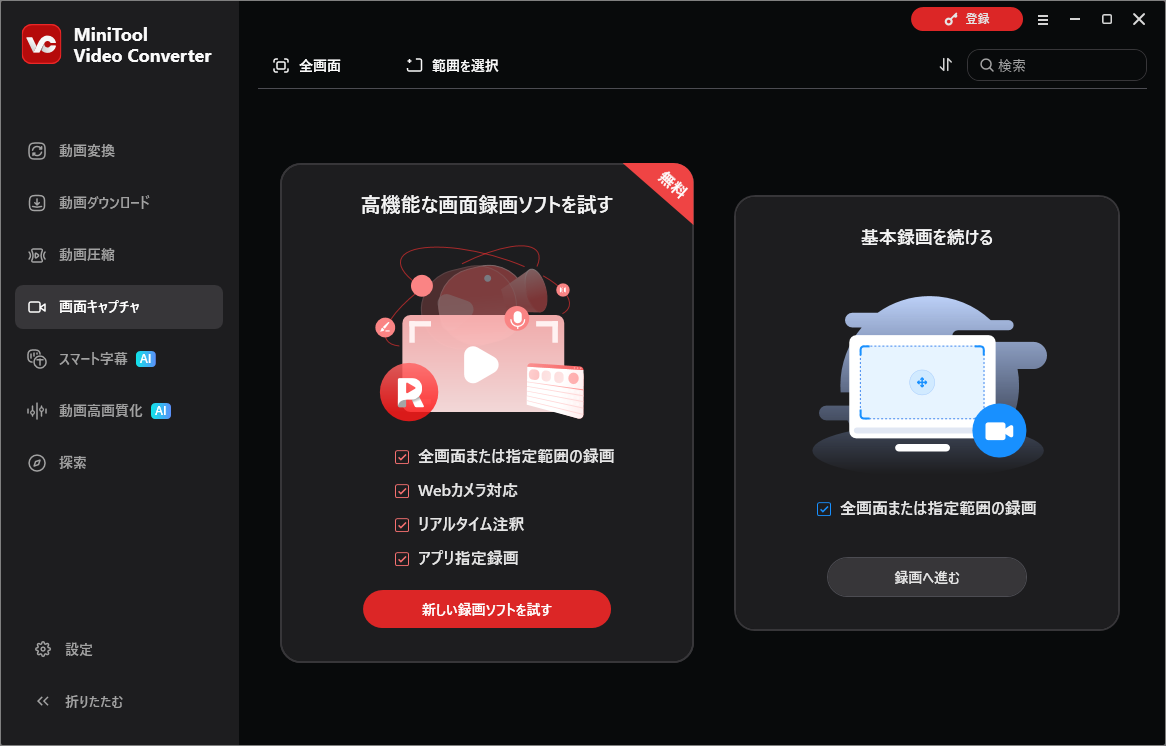
MiniTool Video Converterを起動し、「画面キャプチャ」モジュールに移動します。
すると、録画方法の選択画面が表示されます。ここでは、独立した録画ソフト「MiniTool Screen Recorder」をインストールしてより多彩な録画機能を利用するか、ソフト内の基本的な録画機能を使用するかを選択できます。ここは内蔵録画機能を選択する手順を説明します。
ステップ2:録画エリアとオーディオ設定を構成する
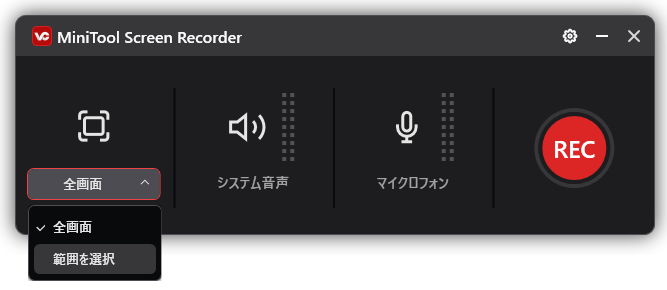
録画エリアを指定するには、左端のドロップダウンメニューをクリックし、「領域を選択」を選択します。
また、「システムオーディオ」アイコンをクリックして、Instagram動画の音声を録画するかどうかを選択することもできます。
ステップ3:録画を開始・終了して動画を確認する
ブラウザでInstagramを開き、録画したい動画を見つけます。準備ができたら、「録画」ボタンをクリックします。3秒のカウントダウン後、そのInstagram動画の再生が開始されます。
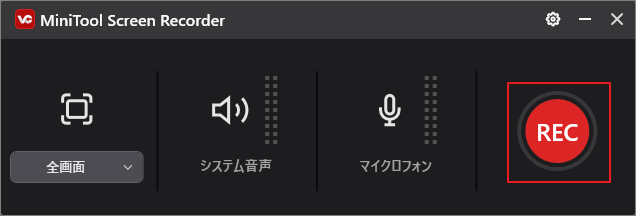
F6キーを押して録画を停止します。録画が完了すると、出力ファイルの一覧が表示されます。「再生」アイコンをクリックして録画した動画をプレビューするか、「フォルダー」アイコンをクリックして動画が保存されたフォルダーを開きます。
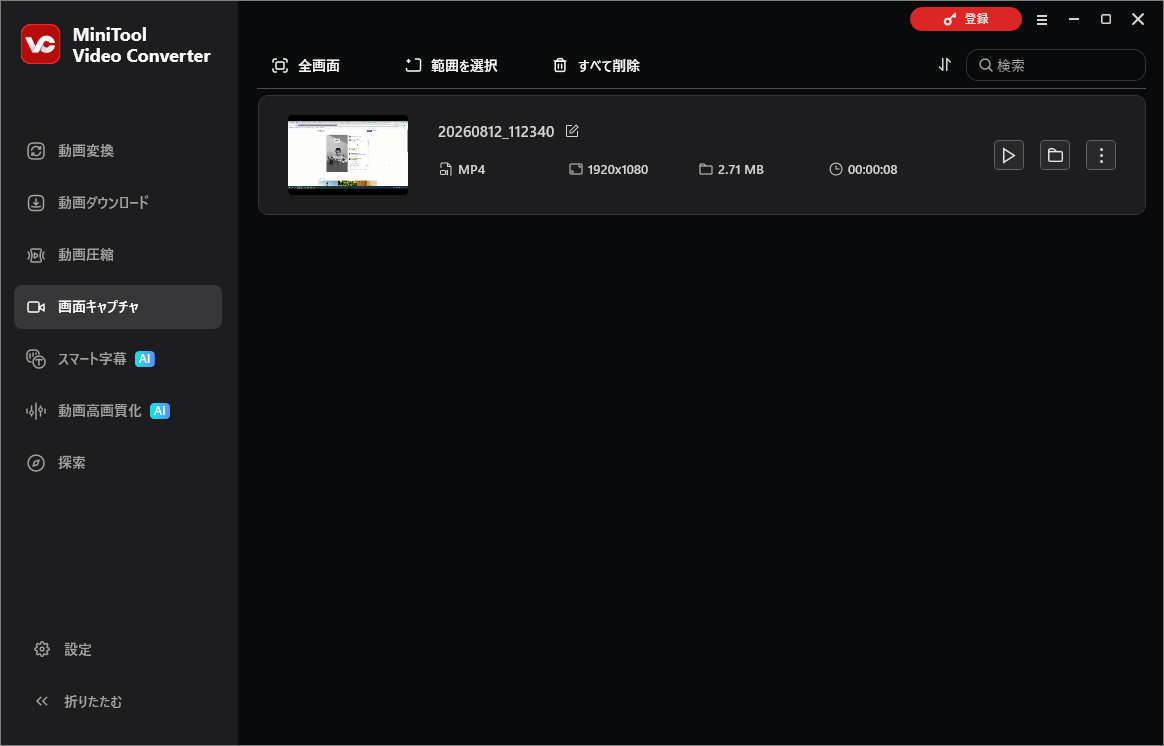
これで、Snapinstaが使えない場合でも、画面録画ソフトを利用すればInstagram動画を保存できます。 ダウンロードサイトが正常に動作しない場合の代替手段としても活用できます。
まとめ
Snapinstaが突然使えなくなっても心配しないでください。ブラウザやネットワーク環境を確認するだけで改善する場合もあります。また、Snapinstaの問題が解決しない場合でも、代替ツールや画面録画機能を利用すれば、Instagramの動画を保存する別の方法があります。本記事で紹介した方法を順番に試し、自分の環境に合った解決策を見つけてください。
なお、MiniTool Video Converterの使用中に何かご不明な点やご意見がございましたら、お気軽にsupport@minitool.comまでご連絡ください。
よくある質問(FAQ)
作者について

ポジション: コラムニスト
技術系コンテンツ分野において6年の実務経験を有し、ディスク管理、データ復旧、ならびに音声・動画処理ソリューションに注力してきました。英語・日本語における翻訳および編集スキルを備え、複雑なシステムエラーの原因を的確に分析し、解決へ導くことを得意としています。わかりやすさを重視した解説を通じて、ユーザーの皆様がパソコンの問題を効率的に解決し、エラーの悩みから解放される一助となることを目指しています。