

YouTubeで偶然素晴らしい動画を見つけたものの、うっかりページを更新してしまったり、保存し忘れたりして、二度と見つけられなくなった経験はありませんか?ご安心ください。本記事では、そんな動画を的確に探し出すための実用的な方法を4つご紹介します。
膨大な動画ライブラリを誇るプラットフォームであるYouTubeでは、通常、タイトルやキーワードを検索することで、興味のあるコンテンツを簡単に見つけることができます。しかし、印象的な動画を視聴したにもかかわらず、保存し忘れてしまい、後になってタイトルを思い出せず探し出せなくなることも少なくありません。このような状況に備えて、いくつかの検索テクニックを身につけておくことが重要です。以下では、動画を見つけ直すための実用的な方法を4つご紹介します。
タイトルがわからないYouTube動画を特定する方法
方法1:YouTubeの視聴履歴を確認する
動画を視聴中にGoogleアカウントにログインしていた場合、YouTubeは閲覧履歴を詳細に記録します。これは、タイトルが不明な動画を見つける最も簡単で直接的な方法です。パソコンでの手順は以下のとおりです。
- YouTubeサイトにアクセスし、Googleアカウントでログインします。
- ホームページの左側にあるメニューで「履歴」オプションをクリックします。
- タイムラインを直接スクロールして閲覧するか、ページ右上の内蔵検索ボックスに記憶にあるキーワードを入力して絞り込むことができます。
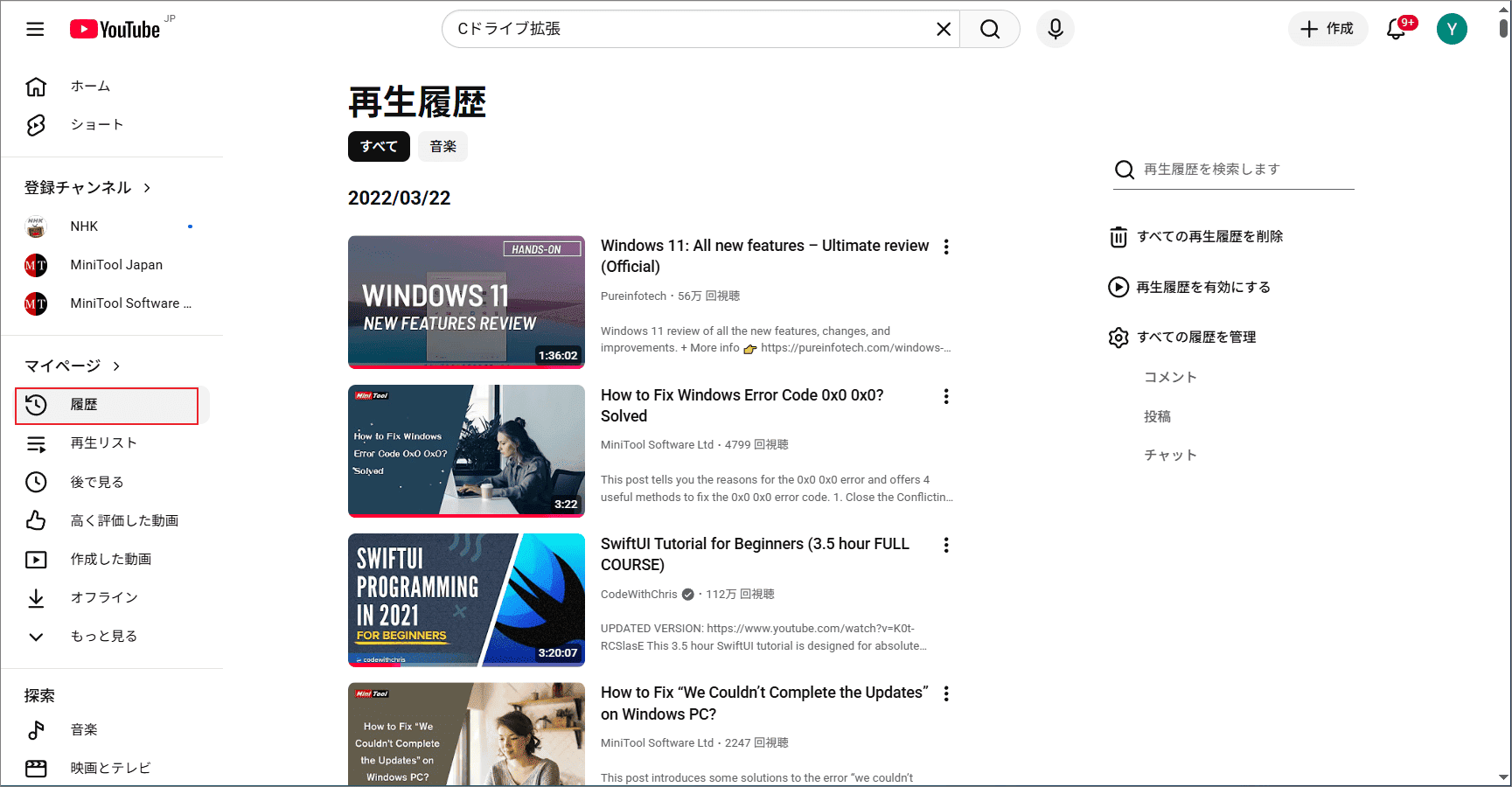
動画視聴時にアカウントにログインしていなかった場合、YouTubeは視聴履歴を記録できません。つまり、視聴履歴から直接動画を復元することはできません。そのような場合は、以下のより詳細な方法を使用して手動で検索してください。
方法2:関連情報を使用して検索とフィルタリングする
タイトルを忘れてしまった場合、動画に関連する詳細をできるだけ思い出してみてください。ほとんどの動画は説明欄にタグ(例:登場人物、テーマ、BGM、特定のキーワードなど)を追加しているため、これらの情報を活用して検索することができます。
ステップ1:キーワードを入力する
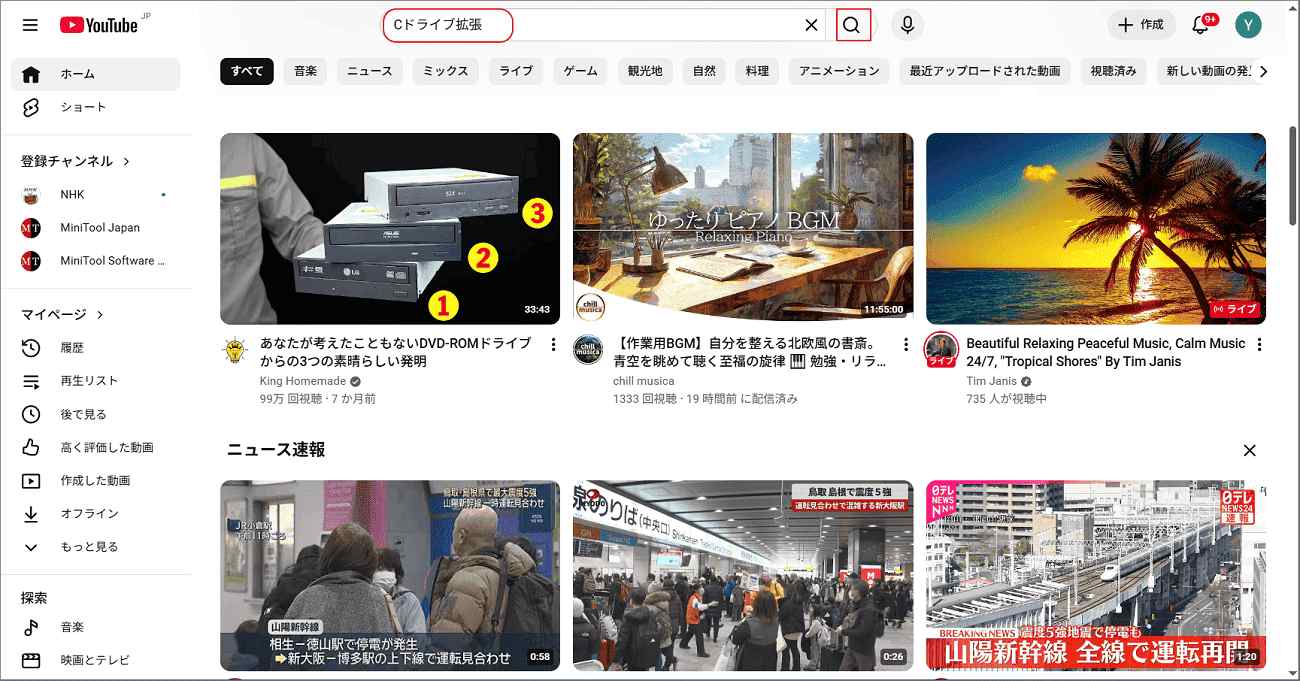
検索ボックスに、その動画について覚えている断片的な情報を入力し、検索アイコンをクリックして検索します。
ステップ2:フィルタを使用して範囲を絞り込む
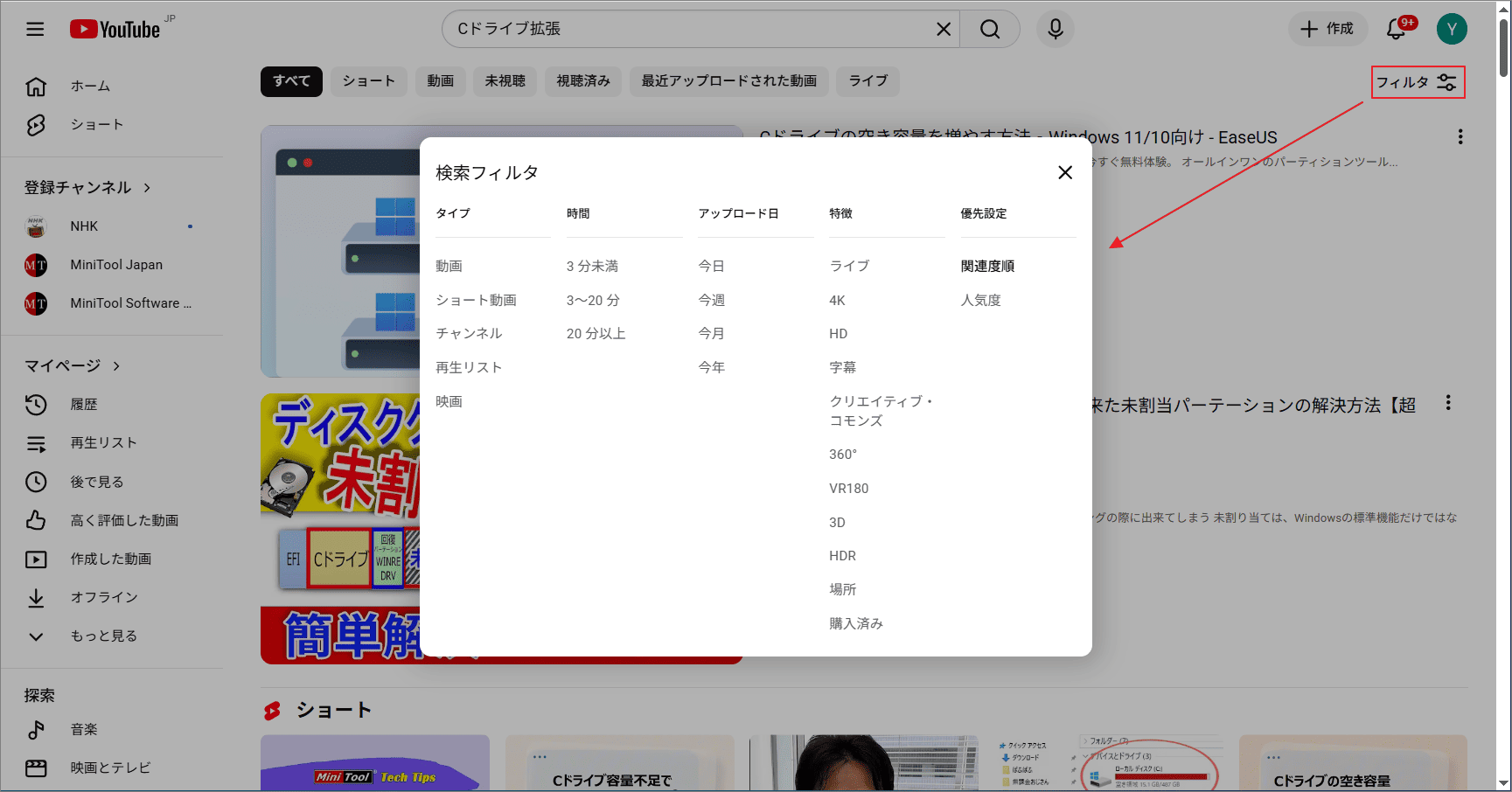
検索結果の上部にある「フィルタ」ツールをクリックしてください。「アップロード日」で絞り込んだり、動画の種類として「動画」を選択したり、「再生時間」に基づいて正確なマッチングを行ったりできます。
ステップ3:探しているYouTube動画を見つける
フィルタリングされた結果を下にスクロールし、サムネイルから目的の動画を見つけます。
方法3:Google検索を使用する
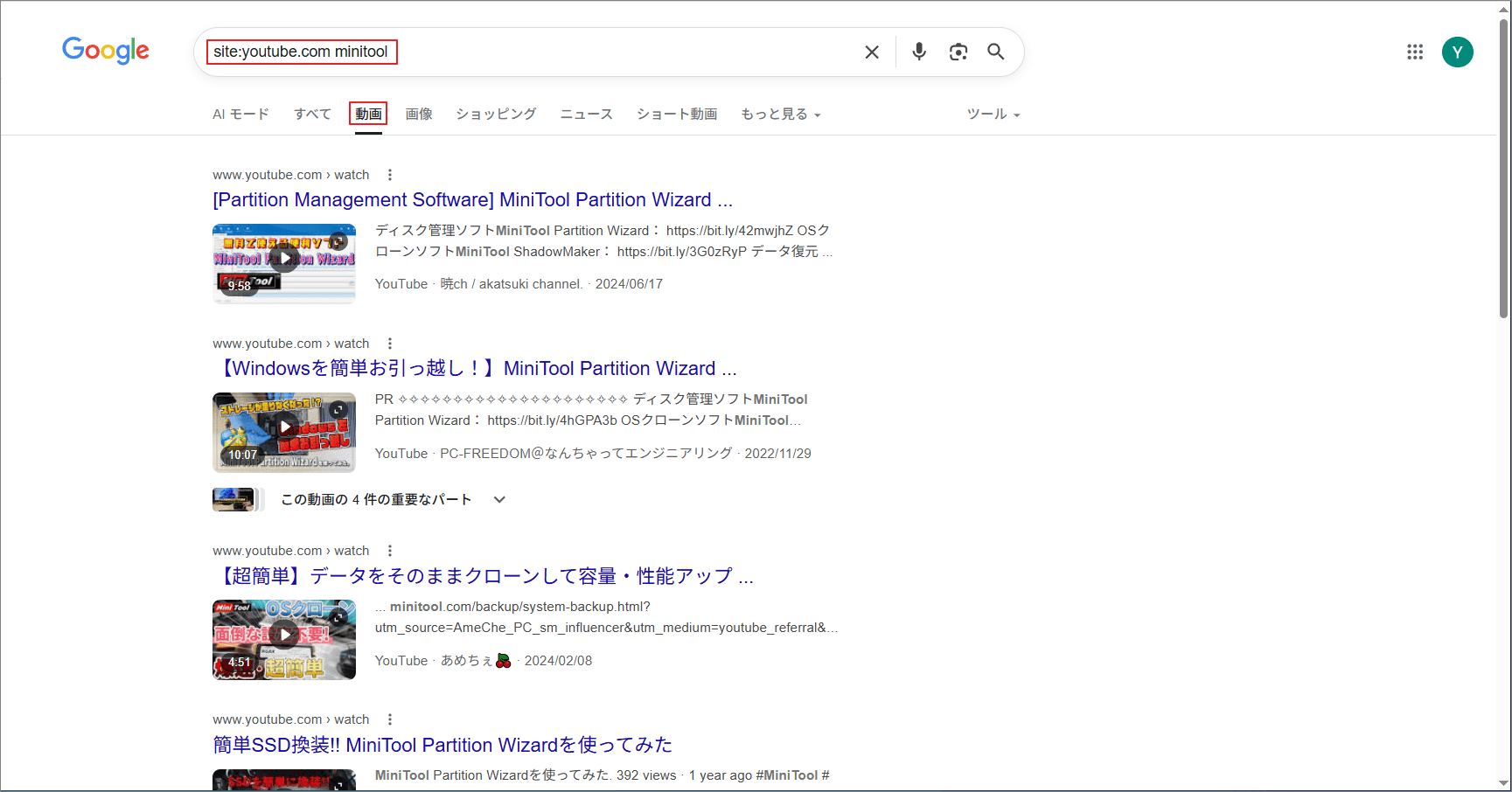
もし数年前の古い動画を探している場合、または方法2が失敗に終わった場合は、検索範囲をGoogle検索エンジンに広げてみることをお勧めします。Googleの検索ボックスに「site:youtube.com [キーワード]」 と入力するだけです。検索結果ページで、「すべて」タブから「動画」タブに切り替え、検索結果を一つずつ確認してみてください。
方法4:オンラインコミュニティに助けを求める
上記の方法がすべてうまくいかなかった場合、ネットユーザーに助けを求めることで良い結果が得られる可能性があります。Reddit、Quora、またはFacebookグループには多くの熱心なユーザーが活動しています。
関連フォーラムに投稿する際は、動画の内容をできるだけ詳細に記述してください。例えば、動画のテーマ、BGM、おおよそのアップロード時期、または印象に残った特徴などが挙げられます。
「Xというキャラクターが『○○』と言った動画がどれか知っている人はいますか?」のような質問をすることができます。コミュニティのメンバーは通常、正しい動画をすぐに特定し、正確なリンクを提供してくれます。
追加ヒント:見つかったYouTube動画を保存する方法
上記の方法でお気に入りの動画を見つかったら、元の投稿者による削除やプラットフォームの制限によって再び失われないように、ローカルデバイスに保存することをお勧めします。数あるツールの中でも、私がよく使っているのはMiniTool Video Converterです。これは機能豊富で無料の動画ダウンロード・変換ツールです。
MiniTool Video Converterは、YouTube上の様々なコンテンツ(ショート動画、長編動画、プレイリスト、ポッドキャストなど)をダウンロードでき、MP3、MP4、WebMなど複数の出力形式を提供します。バッチダウンロードに対応し、最大10個のダウンロードタスクを同時に処理可能です。動画に字幕が付いている場合、字幕も一緒にダウンロードするか選択できます。
以下に、MiniTool Video Converterを使用してYouTube動画をダウンロードする手順を示します。
ステップ1:MiniTool Video Converterをダウンロードしてインストールする
下のボタンをクリックし、本ソフトの最新インストールパッケージを入手してPCにインストールします。
ステップ2:YouTube動画のリンクを取得して解析する
1. YouTubeサイトにアクセスし、アドレスバーから見つけた動画のリンクをコピーします。
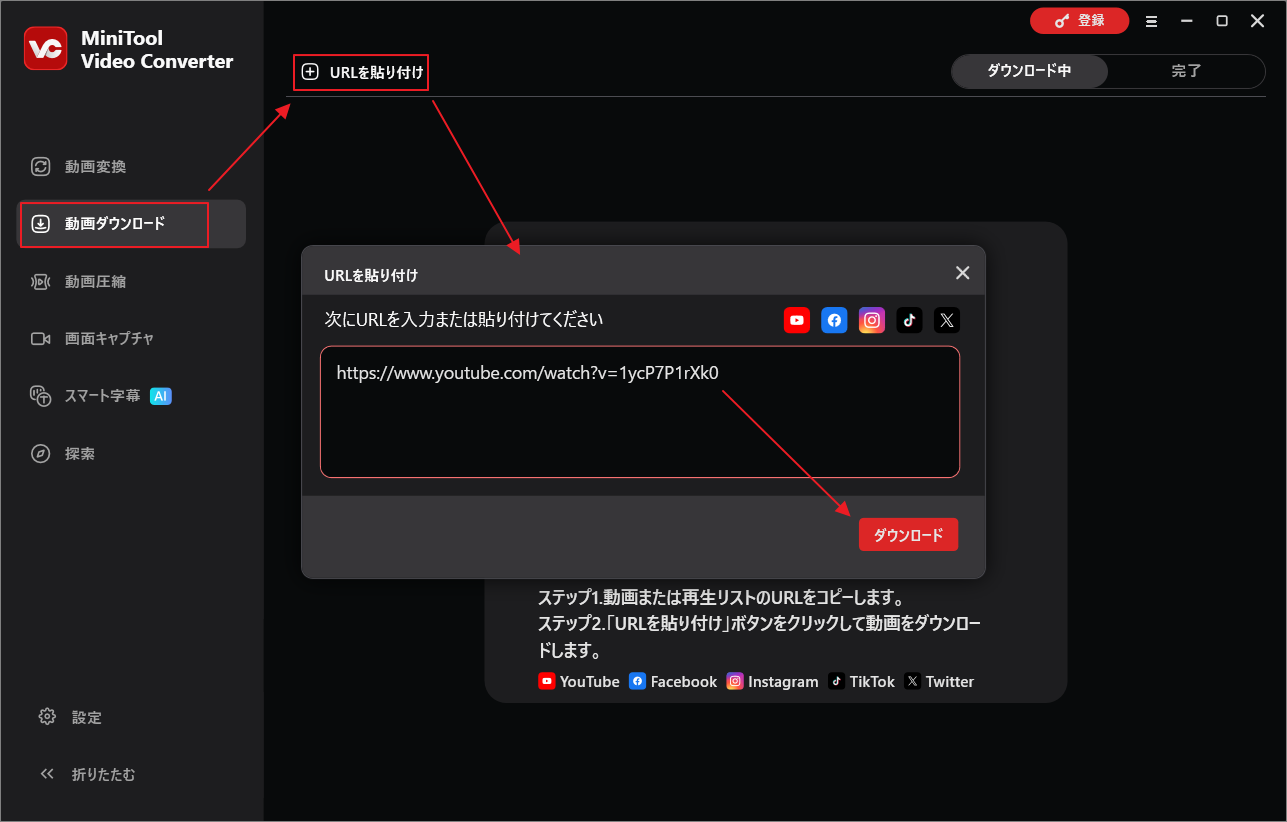
2. MiniTool Video Converterを開き、「動画ダウンロード」タブに切り替えます。
3. 「URLを貼り付け」をクリックし、リンクを入力欄に貼り付けて「ダウンロード」をクリックします。
ステップ3:YouTube動画を保存する
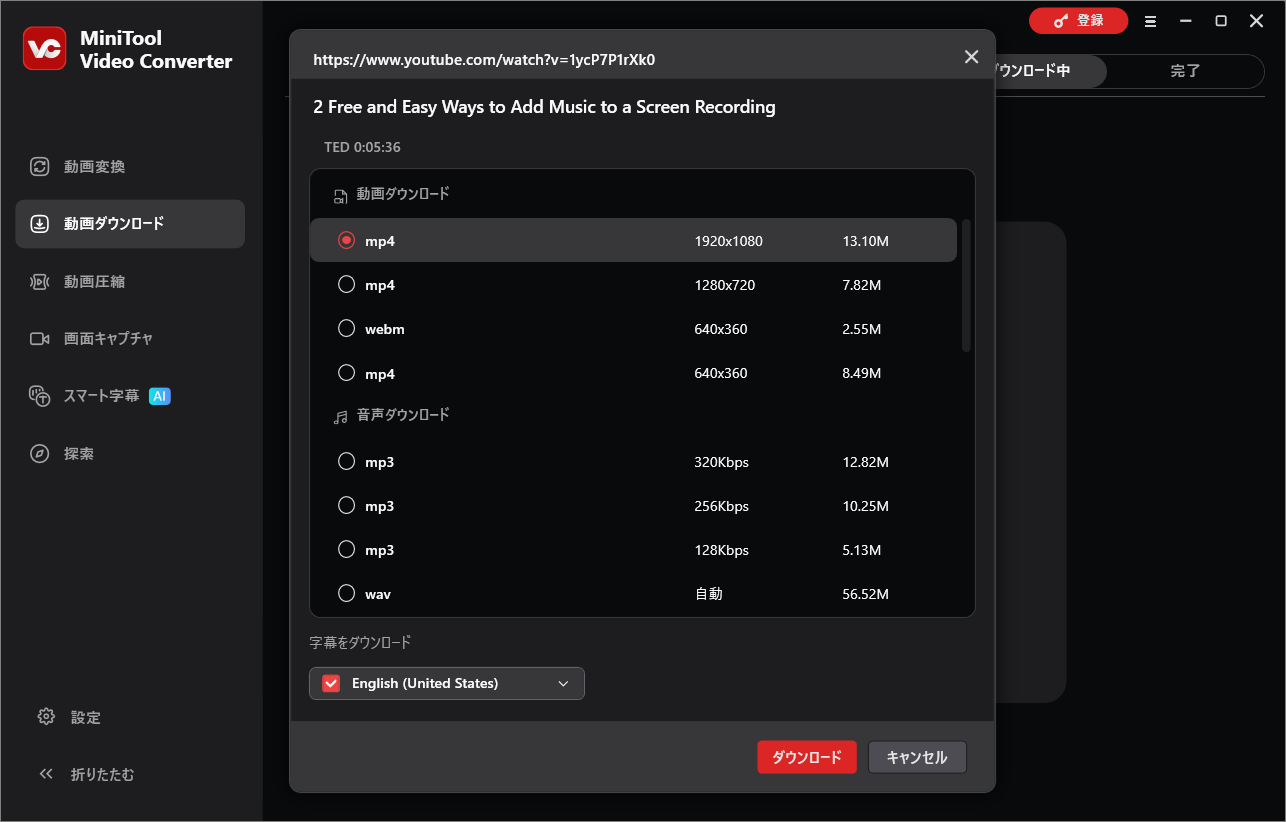
ポップアップウィンドウで希望の形式(例:MP4、WebM、WAV、MP3)と画質・音質を選択し、最後に「ダウンロード」ボタンをクリックすると、動画をローカルに保存できます。
結論
この記事では、名前を思い出せないYouTube動画を見つける4つの方法をご紹介します。これらの方法を活用すれば、お気に入りのコンテンツを効果的に再発見できます。また、MiniTool Video Converterを使って無料で動画を保存すれば、二度と見逃すことがなくなります。
作者について

ポジション: コラムニスト
技術系コンテンツ分野において6年の実務経験を有し、ディスク管理、データ復旧、ならびに音声・動画処理ソリューションに注力してきました。英語・日本語における翻訳および編集スキルを備え、複雑なシステムエラーの原因を的確に分析し、解決へ導くことを得意としています。わかりやすさを重視した解説を通じて、ユーザーの皆様がパソコンの問題を効率的に解決し、エラーの悩みから解放される一助となることを目指しています。