

Wie bettet man ein Facebook-Video in Discord ein? Dieser Artikel bietet 3 schnelle Methoden, darunter das Teilen von Facebook-Videos über Links, das Herunterladen von Facebook-Videos mit MiniTool Video Converter und das Herunterladen von Facebook-Videos mit viddown.net. Die genauen Download-Schritte umfassen das Kopieren der Facebook-URL, das Einfügen in den Video-Downloader und das Starten des Download-Vorgangs.
Vor Kurzem habe ich einige neue Freunde auf Discord kennengelernt. Wenn ich interessante Videos auf Facebook gefunden habe, wollte ich sie immer mit meinen Freunden teilen. Aber einige Freunde haben kein Facebook-Konto, und deshalb können sie die Facebook-Inhalte nicht ansehen.
Um dieses Problem zu lösen, habe ich nach einer Anleitung gesucht, wie man ein Facebook-Video in Discord einbettet. Nach viel Recherche habe ich die Methoden gefunden. Als Nächstes werde ich Ihnen die Methoden im Detail vorstellen.
So können Sie Facebook-Videos über einen Freigabelink zu Discord hinzufügen
- Gehen Sie auf die Facebook-Website.
- Kopieren Sie den Facebook-Freigabelink.
- Senden Sie den Facebook-Link an Discord.
Die erste Methode besteht darin, die Freigabelinks von Facebook-Videos direkt in das gewünschte Discord-Chatfenster zu senden. Folgen Sie einfach den genauen Schritten.
1. Den Facebook-Freigabelink kopieren
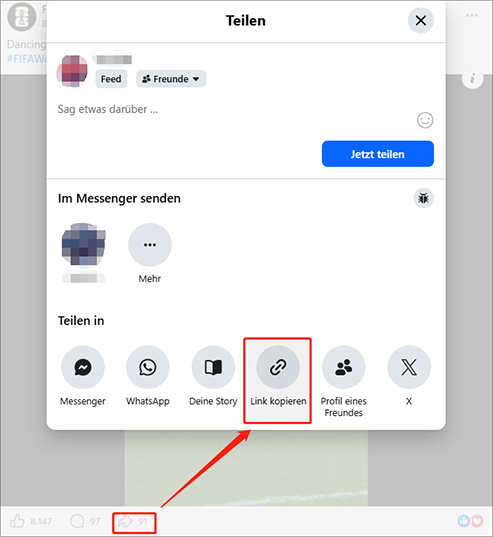
Gehen Sie auf die Facebook-Website und melden Sie sich bei Ihrem Konto an. Suchen Sie dann das Video, das Sie teilen möchten. Klicken Sie danach auf das Symbol Teilen, um das Freigabefenster zu öffnen. Wählen Sie dort die Option Link kopieren.
2. Den Link an Discord senden
Melden Sie sich bei Ihrem Discord-Konto an und wechseln Sie zum entsprechenden Chatfenster. Fügen Sie dann den Facebook-Link ein und senden Sie ihn an Ihren Freund.
Sobald der Facebook-Link gesendet wurde, kann Ihr Freund das Facebook-Video direkt in Discord in der Vorschau ansehen.
So können Sie Facebook-Videos über einen Video-Download zu Discord hinzufügen (Offline-Methode)
- Kopieren Sie den Facebook-Video-Link.
- Legen Sie die Ausgabeeinstellungen fest.
- Starten Sie den Download-Vorgang.
Wenn der Freigabelink nicht funktioniert, können Sie Facebook-Videos auch als lokale Datei herunterladen und manuell an Ihre Freunde senden. Für einen einfachen Download empfehle ich MiniTool Video Converter.
MiniTool Video Converter ist ein Video-Downloader, der mehrere Plattformen unterstützt, darunter Facebook, YouTube, Twitter, TikTok und Instagram. Er hat eine übersichtliche Benutzeroberfläche und ermöglicht das gleichzeitige Herunterladen von bis zu 10 Videos. Außerdem fügt MiniTool Video Converter den heruntergeladenen Videos keine Wasserzeichen hinzu.
1. Laden Sie MiniTool Video Converter herunter und installieren Sie das Programm.
MiniTool Video ConverterKlicken zum Download100%Sauber & Sicher
Laden Sie MiniTool Video Converter herunter, installieren Sie das Programm und starten Sie es.
2. Kopieren Sie die Facebook-URL.
Suchen Sie das Facebook-Video, das Sie teilen möchten, und kopieren Sie den Videolink aus der Adressleiste.
3. Die Facebook-Verknüpfung analysieren
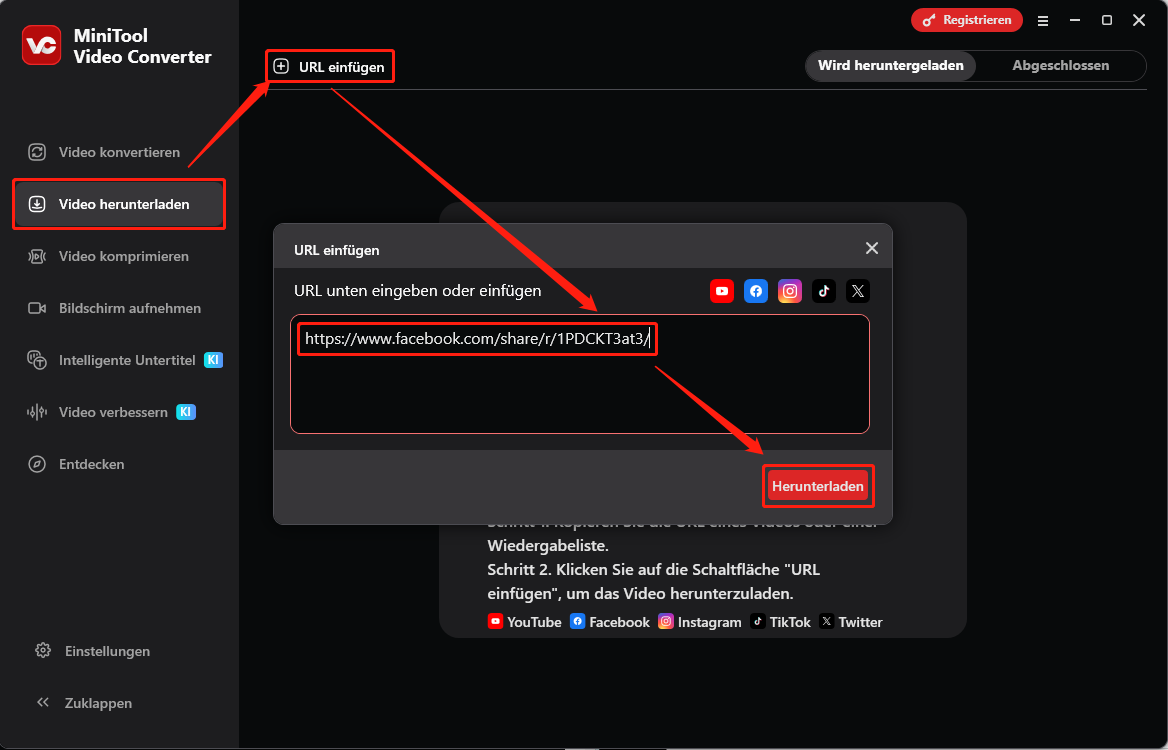
Wechseln Sie zur Option Video herunterladen von MiniTool Video Converter. Klicken Sie dann oben links auf URL einfügen, um das URL-Feld zu öffnen. Fügen Sie danach die Facebook-URL ein und klicken Sie auf Herunterladen, um die Analyse des Links zu starten.
4. Das Ausgabeformat festlegen und den Download starten
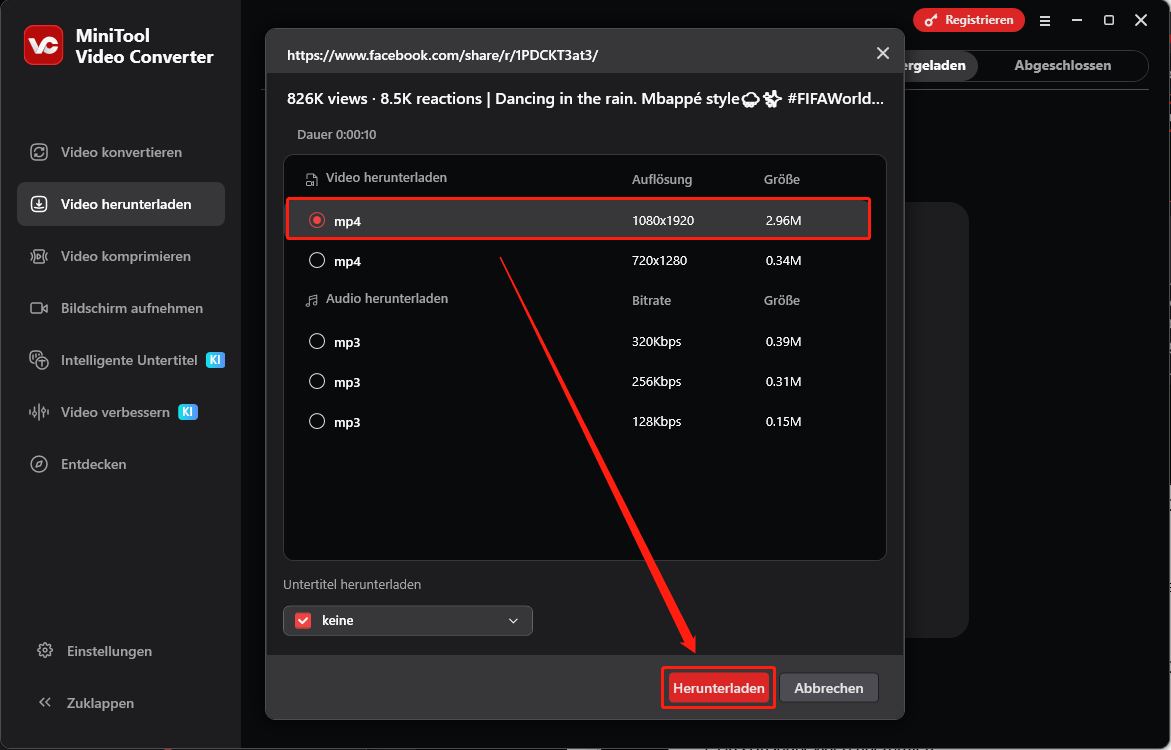
Wählen Sie im eingeblendeten Fenster für das Ausgabeformat das gewünschte Format aus und klicken Sie auf Herunterladen, um den Download-Vorgang zu starten.
5. Das Ausgabevideo überprüfen
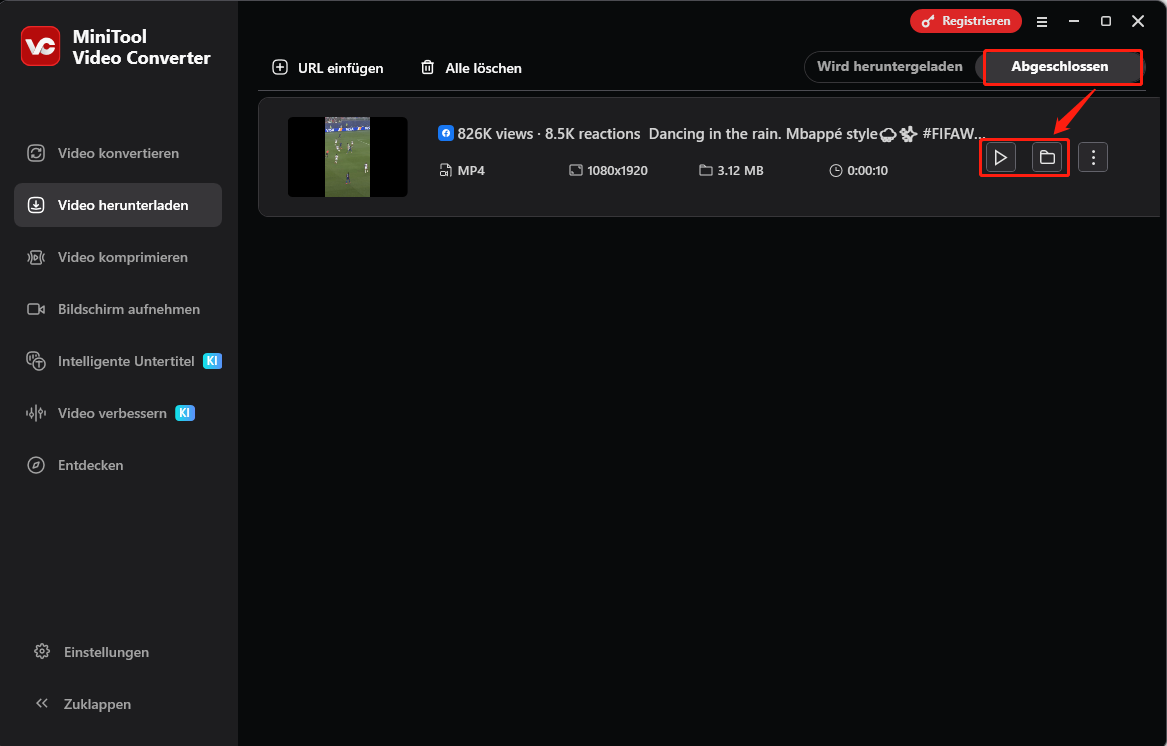
Wenn der Download abgeschlossen ist, wechselt dieser Video-Downloader automatisch zum Bereich Abgeschlossen. Klicken Sie dort auf das Symbol Wiedergabe, um das Ausgabevideo anzusehen. Um die Ausgabedatei zu finden, klicken Sie auf das Symbol Ordner.
MiniTool Video Converter unterstützt auch Downloads in hoher Auflösung, zum Beispiel 4K-Downloads von YouTube. Nachdem Sie das Video heruntergeladen haben, senden Sie es einfach direkt an Ihre Freunde auf Discord.
![So posten Sie ein Video von Facebook auf Instagram [Profi-Anleitung]](https://images.minitool.com/youtubedownload.minitool.com/images/uploads/2025/12/video-von-facebook-auf-instagram-posten-thumbnail.png)
So können Sie Facebook-Videos über einen Video-Download zu Discord hinzufügen (Online-Methode)
Da einige Nutzer einen Online-Downloader für Facebook-Videos bevorzugen, empfehle ich den Online Video Downloader auf viddown.net. Dieses Online-Tool ermöglicht das Herunterladen von Videos von verschiedenen Plattformen, darunter Facebook, YouTube, Twitter, TikTok, Vimeo und Instagram, ohne Wasserzeichen. Außerdem enthält viddown.net keine Werbung und keine Zusatzprogramme.
Unten finden Sie eine Schritt-für-Schritt-Anleitung zum Herunterladen von Facebook-Videos mit diesem Online-Downloader.
1. Den Facebook-Videolink kopieren
2. Die Facebook-URL analysieren
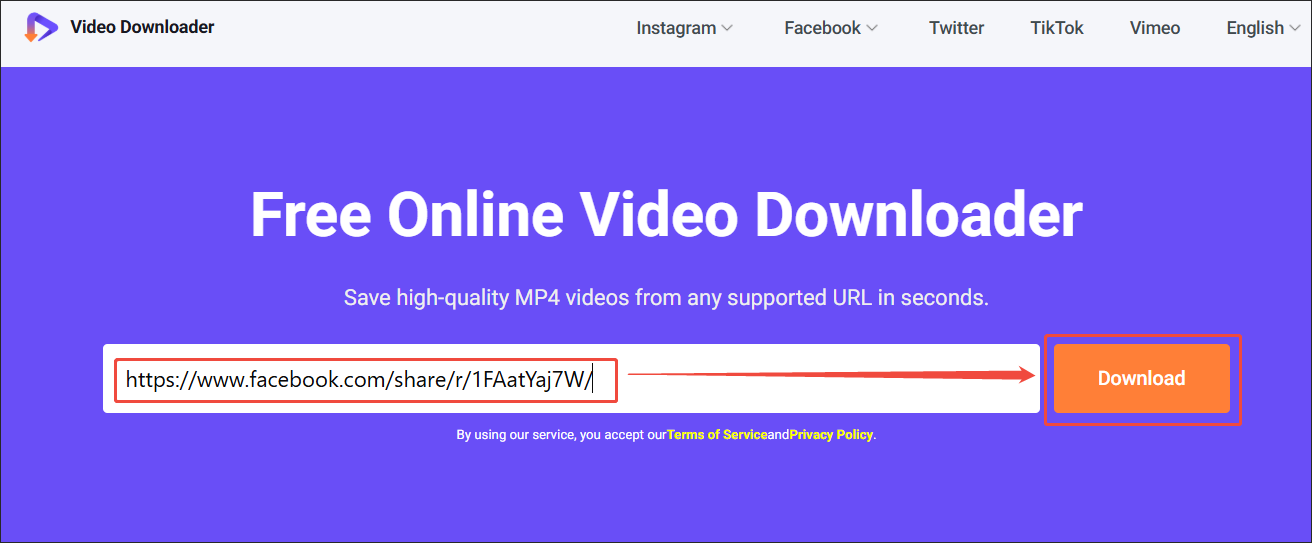
Gehen Sie zur Oberfläche von viddown.net. Fügen Sie den Facebook-Link in das URL-Feld ein und klicken Sie auf Download, um die Analyse zu starten.
3. Das Ausgabeformat festlegen und den Download starten
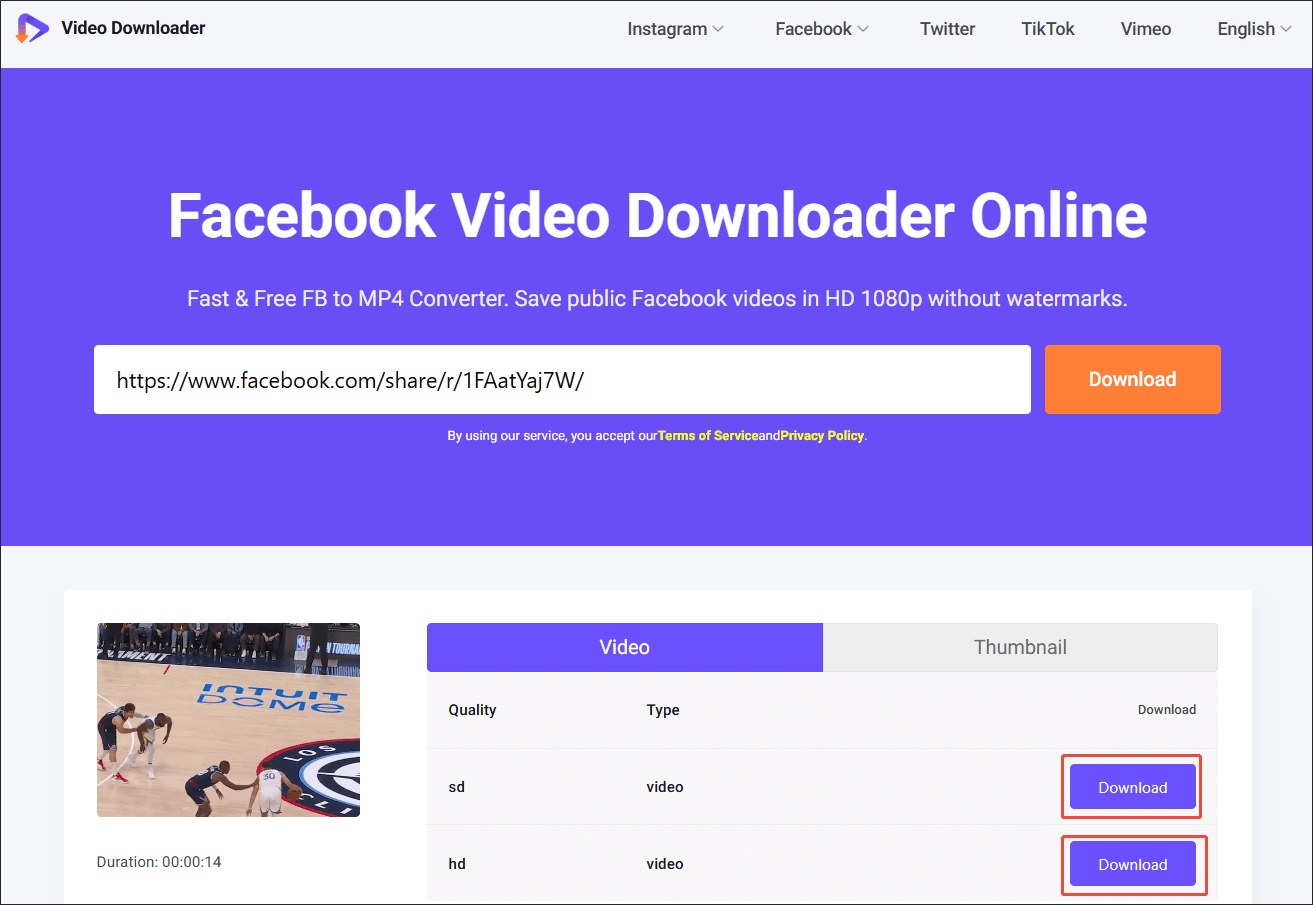
Sobald die Analyse des Links abgeschlossen ist, wird eine Ausgabeliste angezeigt. Wählen Sie dann die gewünschte Auflösung aus und klicken Sie auf Herunterladen, um den Download zu starten.
4. Das Ausgabevideo überprüfen
Wenn der Download abgeschlossen ist, gehen Sie zum Bereich Downloads Ihres Webbrowsers, um das Ausgabevideo zu überprüfen.
Sobald Sie Facebook-Videos mit viddown.net heruntergeladen haben, senden Sie sie direkt an Discord.
Zusammenfassung
Es gibt 3 zuverlässige Methoden, um zu verstehen, wie man ein Facebook-Video in Discord einbettet: das Senden des Facebook-Freigabelinks, die Verwendung von MiniTool Video Converter (Offline) und die Verwendung von viddown.net (Online). Wenn Sie Probleme bei der Verwendung von MiniTool Video Converter haben, senden Sie einfach eine E-Mail an support@minitool.com und bitten Sie um Hilfe.
Häufige Fragen zum Einbetten von Facebook-Videos in Discord
1. Öffnen Sie die Hauptoberfläche von Discord. Klicken Sie dort unten links auf das Symbol Einstellungen.
2. Gehen Sie zum Bereich App-Einstellungen und wählen Sie die Option Chat.
3. Scrollen Sie nach unten zum Bereich Einbettungen und Linkvorschauen und aktivieren Sie die Option Einbettungen und Vorschauen von Website-Links anzeigen, die in den Chat eingefügt werden.
ÜBER DEN AUTOR

Position: Kolumnistin
Spezialist für Informationstechnologie mit Schwerpunkt auf Datenwiederherstellung und Multimedia-Bearbeitung. Seit 2024 bei MiniTool tätig und fokussiert auf praxisnahe Lösungen sowie verständliche Anleitungen für Anwender und Unternehmen.