

Es gibt viele Fälle, in denen YouTube Shorts auf dem Computer nicht funktionieren. Dieser Beitrag fasst die 3 häufigsten Probleme und Lösungen zusammen, um YouTube Shorts auf dem PC zum Laufen zu bringen.
Situation 1: YouTube Shorts spielt nicht auf dem PC ab
Wenn Ihre YouTube-Videos auf dem Computer nicht abgespielt werden, kann dies an einer Browser-Erweiterung liegen. Eine Browser-Erweiterung ist ein kleines Programm, das zusätzliche Funktionen hinzufügt oder das Verhalten Ihres Webbrowsers verändert. Manchmal verursacht es Probleme bei der Videowiedergabe, indem es das Laden und Abspielen des Videos stört, Computerressourcen beansprucht, die Internetverbindung beeinträchtigt oder einige Videoformate nicht unterstützt. Wenn Ihre YouTube Shorts auf dem PC nicht abgespielt wird, ist dies wahrscheinlich auf diese Gründe zurückzuführen. Um dieses Problem zu vermeiden, empfehlen wir Ihnen, verdächtige Erweiterungen zu deaktivieren.
Folgen Sie diesen Schritten, um Ihre Browser-Erweiterungen zu deaktivieren:
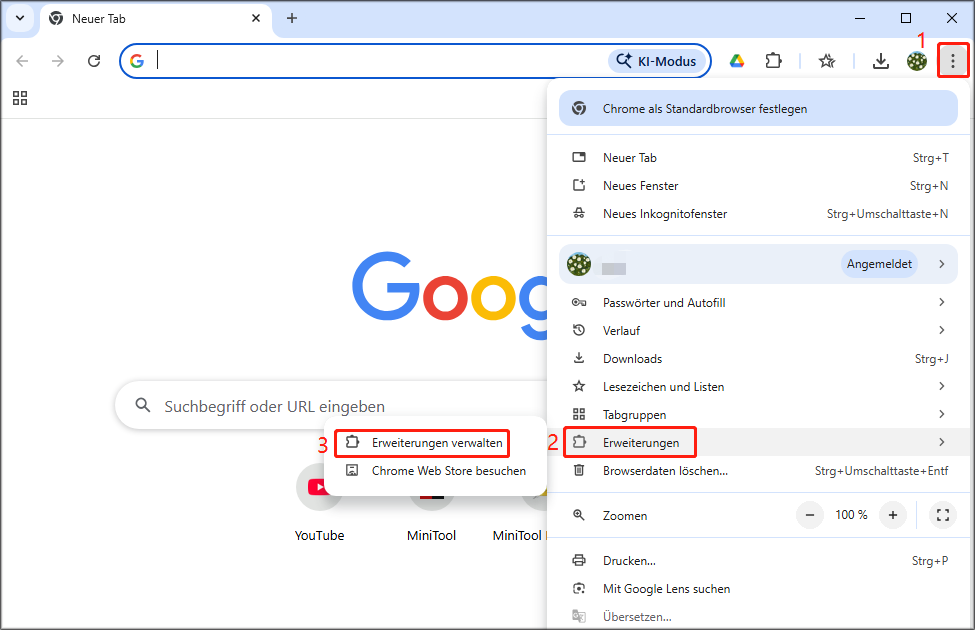
Schritt 1: Nehmen wir Google Chrome als Beispiel. Klicken Sie auf das Dreipunkt-Symbol in der oberen rechten Ecke von Google Chrome.
Schritt 2: Ein Menü erscheint, wählen Sie Erweiterungen und dann Erweiterungen verwalten.
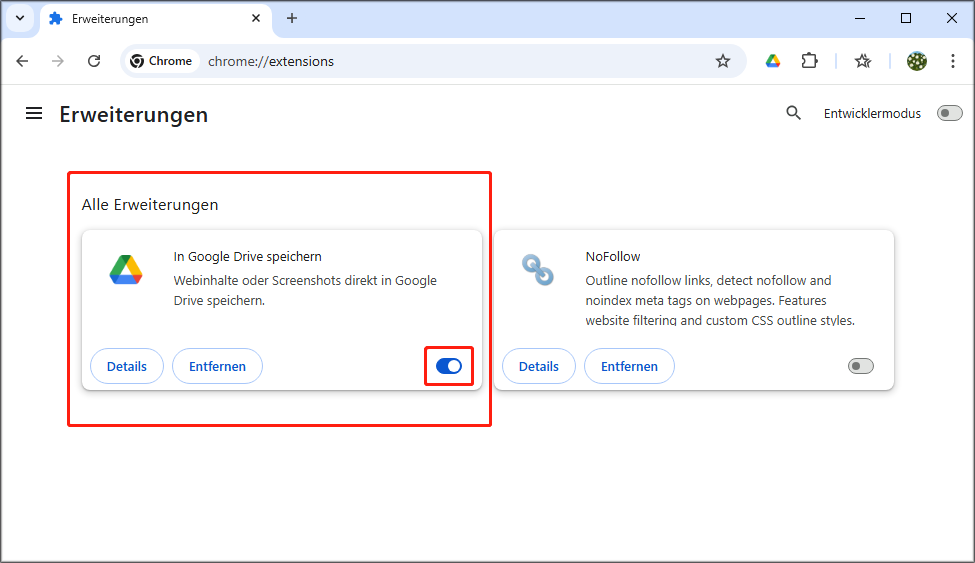
Schritt 3: Danach werden Sie auf die folgende Seite weitergeleitet, auf der Sie alle installierten Erweiterungen sehen können. Klicken Sie auf den Schalter, um unnötige Erweiterungen auszuschalten. Der Schalter wird von Blau auf Grau wechseln, nachdem Sie ihn ausgeschaltet haben.
Nachdem Sie die Erweiterungen deaktiviert haben, öffnen Sie die YouTube Shorts-Seite und aktualisieren Sie sie, um zu sehen, ob das Wiedergabeproblem weiterhin besteht. Wenn das Problem weiterhin besteht, kann es andere Ursachen haben. Sie können andere Situationen überprüfen.
Situation 2: YouTube Shorts Autoplay funktioniert nicht auf dem PC
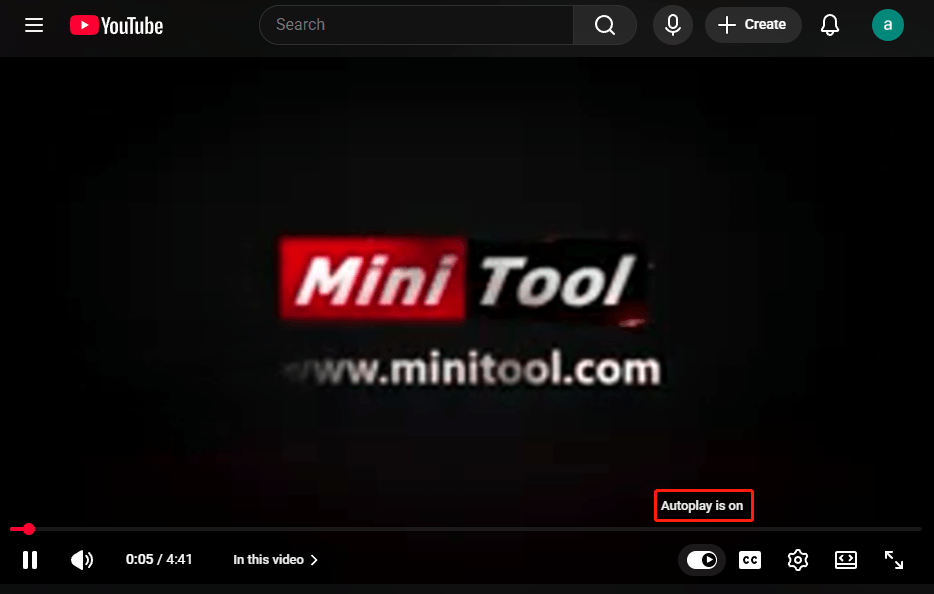
Wenn Sie oft YouTube-Videos auf Ihrem Computer ansehen, werden Sie feststellen, dass sich unter dem Video eine Autoplay-Schaltfläche befindet. Wenn Sie die Autoplay-Schaltfläche einschalten, werden die Videos der Reihe nach abgespielt. Auf der YouTube Shorts-Seite gibt es jedoch keine Autoplay-Schaltfläche.
Da einige Zuschauer gerne kurze Videos hintereinander ansehen, empfehlen wir Ihnen, die Erweiterung Better YouTube Shorts herunterzuladen. Sie ermöglicht es Ihnen, die Wiedergabegeschwindigkeit anzupassen und automatisch Anzeigen zu überspringen. Außerdem können Sie benutzerdefinierte Schaltflächen einstellen. Es ist ein großartiges Tool für diejenigen, die Videos automatisch abspielen möchten.
Hier sind einige Schritte, die Ihnen helfen, Better YouTube Shorts in Ihrem Browser zu verwenden:
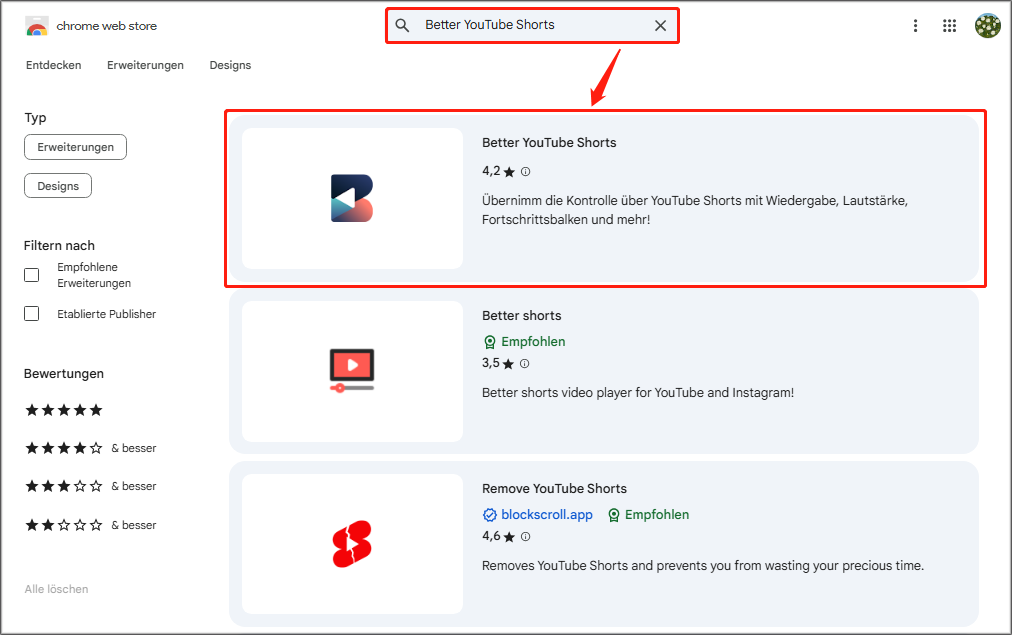
Schritt 1: Gehen Sie zum Chrome Web Store, suchen Sie nach Better YouTube Shorts.
Schritt 2: Wählen Sie die erste Option aus.
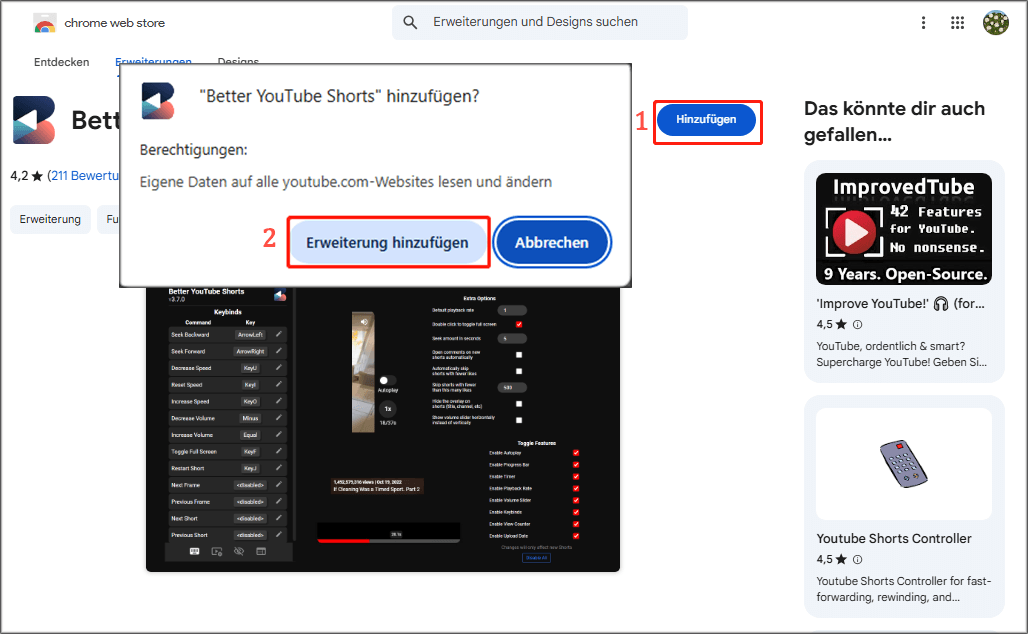
Schritt 3: Klicken Sie auf die Schaltfläche Hinzufügen.
Schritt 4: Ein Pop-up-Fenster erscheint, in dem Sie Ihre Wahl bestätigen müssen. Klicken Sie auf die Option Erweiterung hinzufügen, um die Erweiterung Better YouTube Shorts zu Ihrem Chrome hinzuzufügen.
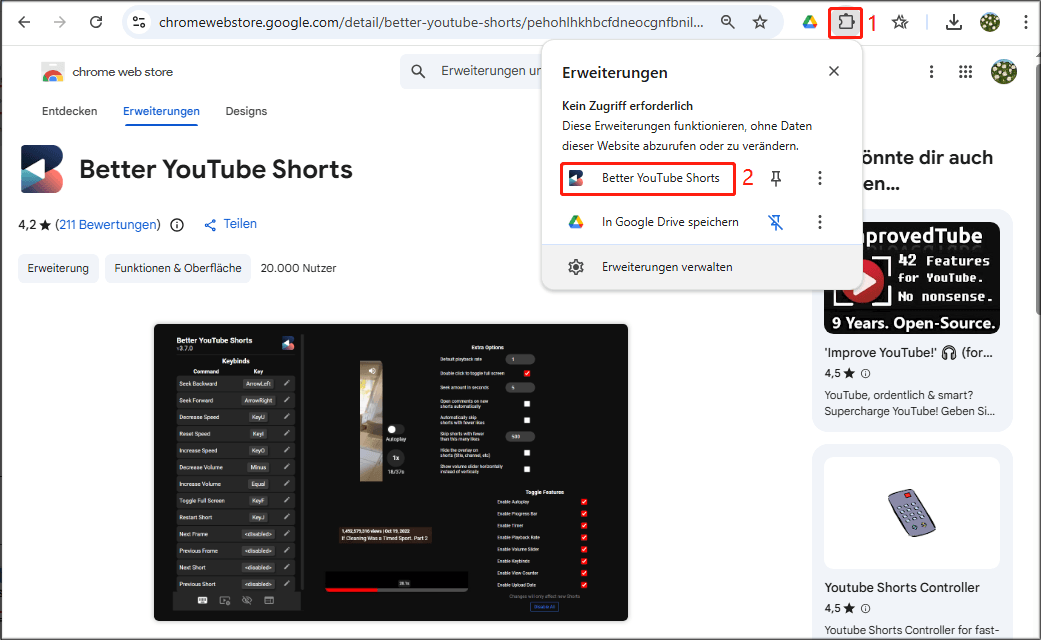
Schritt 5: Jetzt ist die Erweiterung in Ihrem Browser hinzugefügt. Klicken Sie auf das Symbol Erweiterung in der oberen rechten Ecke des Browsers. Danach klicken Sie auf die Erweiterung Better YouTube Shorts.
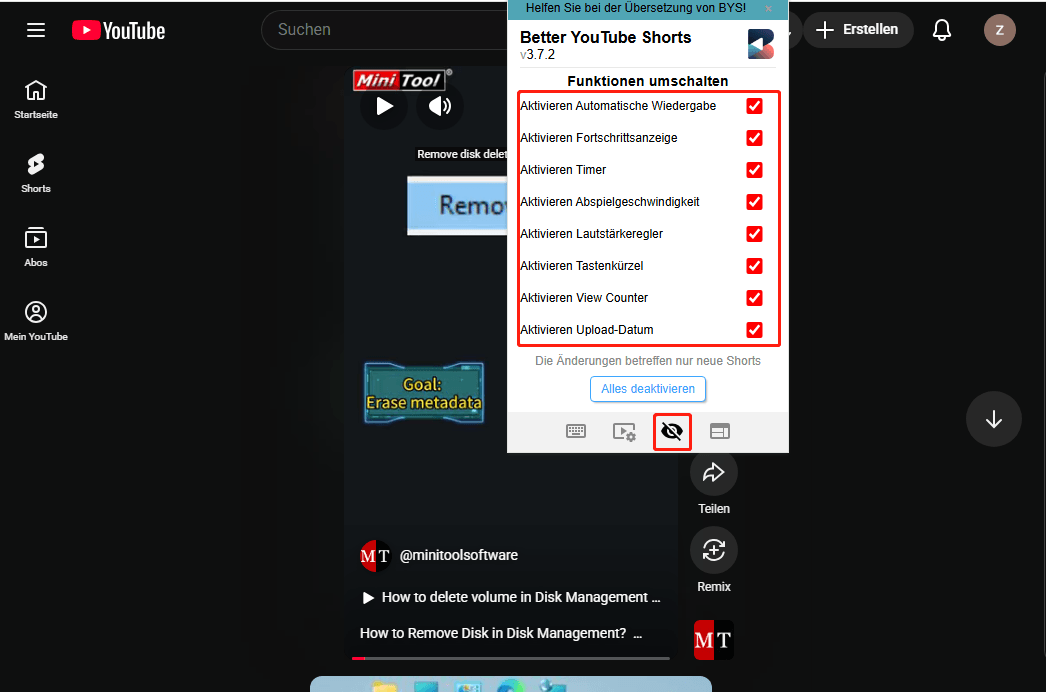
Schritt 6: Klicken Sie auf das Augensymbol und passen Sie die Einstellungen nach Ihren Wünschen an.
Schritt 7: Gehen Sie jetzt zurück zur YouTube Shorts-Seite, auf der Sie die Autoplay-Schaltfläche und andere Schaltflächen sehen können, die Sie in der Erweiterung Better YouTube Shorts aktiviert haben, wie zum Beispiel die Geschwindigkeits-Schaltfläche, die rechts neben dem kurzen Video positioniert ist.
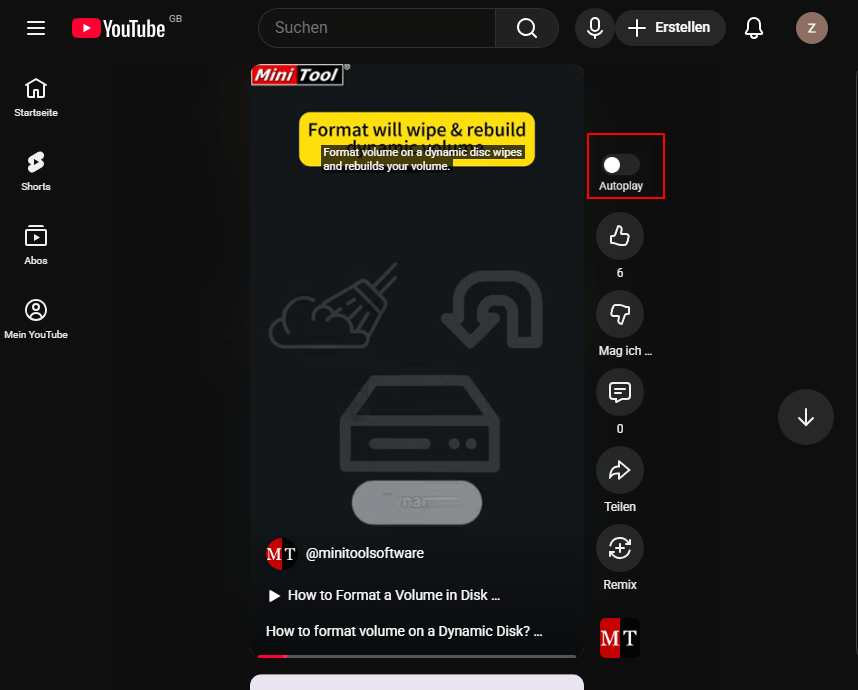
Nun können Sie warten, bis das kurze Video automatisch abgespielt wird. Wenn Ihr YouTube Shorts Autoplay auf dem PC nicht funktionieren, folgen Sie einfach den oben genannten Schritten.
Situation 3: YouTube Shorts wird auf dem PC nicht aktualisiert
Manchmal stellen Sie fest, dass YouTube Shorts immer wieder dieselben Videos anzeigt, ohne neue Inhalte zu laden. Dies könnte ein Zeichen dafür sein, dass YouTube Shorts auf dem PC nicht aktualisiert wird. Dies tritt häufig aufgrund von Cache- oder Cookie-Fehlern im Browser auf.
Folgen Sie den untenstehenden Schritten, um dieses Problem zu beheben und YouTube Shorts die neuesten Videos anzuzeigen.
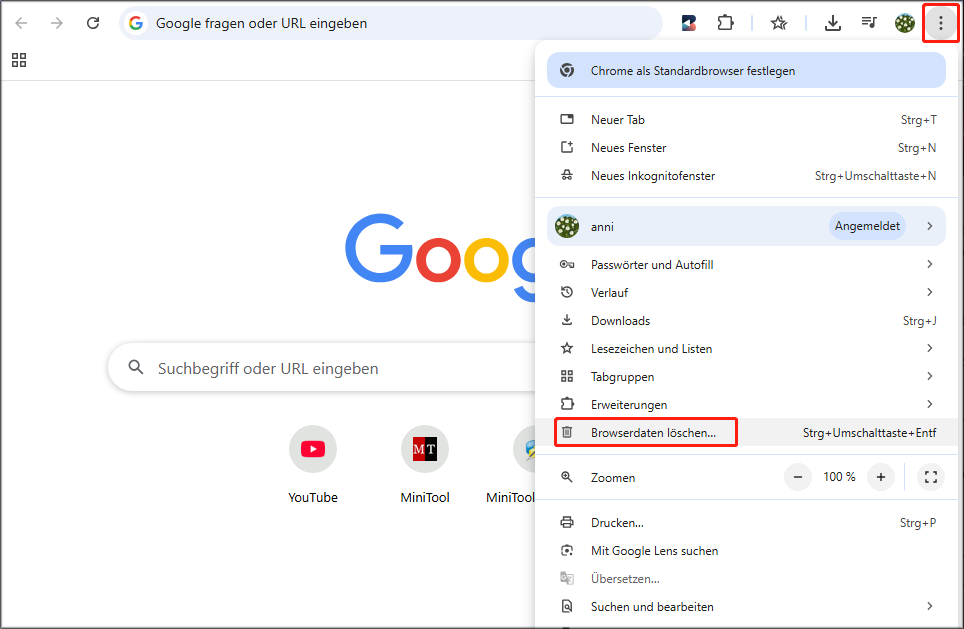
Schritt 1: Öffnen Sie Ihren Browser. Klicken Sie dann auf das Dreipunkt-Symbol in der oberen rechten Ecke Ihres Browserfensters und wählen Sie Browserdaten löschen.
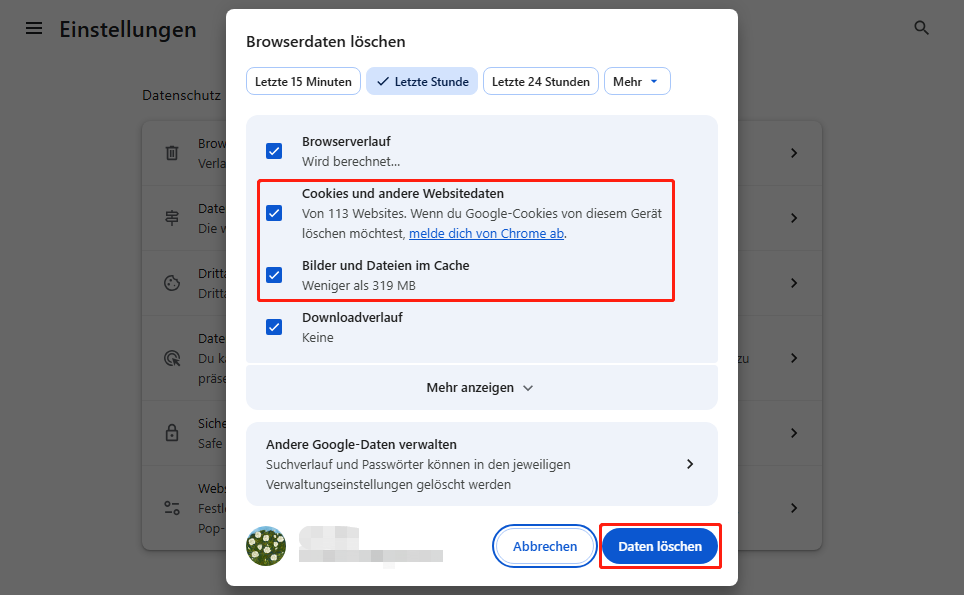
Schritt 2: Danach werden Sie zur folgenden Oberfläche weitergeleitet. Wählen Sie Cookies und andere Websitedaten und Bilder und Dateien im Cache. Sie können auch die Option Zeitraum auswählen, um den Zeitraum zum Löschen des Caches anzupassen. Klicken Sie anschließend auf Daten löschen.
Schritt 3: Schließen Sie das Fenster und öffnen Sie die YouTube Shorts-Seite erneut. Klicken Sie auf die Schaltfläche "Aktualisieren" oder drücken Sie die F5-Taste auf Ihrer Tastatur, um die Seite neu zu laden. Danach können Sie die neuen kurzen Video-Inhalte sehen.
Weitere Informationen: So können Sie YouTube Shorts automatisch scrollen lassen
MiniTool Video ConverterKlicken zum Download100%Sauber & Sicher
Fazit
Dieser Beitrag gibt Ihnen 3 Lösungen, um das YouTube Shorts-Problem im Vollbildmodus zu beheben. Die Schritte dieser Methoden sind so detailliert, dass jeder dieses Problem selbst lösen kann. Jetzt ist es an der Zeit, es auszuprobieren!
ÜBER DEN AUTOR

Position: Kolumnistin
Spezialist für Informationstechnologie mit Schwerpunkt auf Datenwiederherstellung und Multimedia-Bearbeitung. Seit 2024 bei MiniTool tätig und fokussiert auf praxisnahe Lösungen sowie verständliche Anleitungen für Anwender und Unternehmen.