

YouTube NoCookie ist eine Domain zum Einbetten von YouTube-Videos, die das Setzen von Tracking-Cookies verzögert und die DSGVO einhält. Sie können zwei Methoden verwenden, um ein YouTube-Video ohne Cookies hinzuzufügen, darunter das Aktivieren des erweiterten Datenschutzmodus und das Herunterladen des Videos.
Was ist YouTube NoCookie
YouTube NoCookie ist eine spezielle YouTube-Domain, die in Einbettungscodes youtube.com in youtube-nocookie.com ändert. Sie hat einen kleinen, aber wichtigen Unterschied im Vergleich zu normalen Einbettungen.
Normalerweise setzt YouTube Tracking-Cookies auf dem Gerät des Nutzers, sobald die Seite geladen wird, egal ob der Nutzer auf das Video klickt oder nicht. YouTube NoCookie ändert diese Situation. Es setzt Cookies erst, wenn der Nutzer aktiv auf die Wiedergabetaste klickt, um das Video anzusehen.
Warum Sie YouTube NoCookie verwenden
YouTube NoCookie bietet mehrere überzeugende Vorteile im Vergleich zur normalen YouTube-Einbettung. Warum sollten Sie also YouTube NoCookie verwenden? YouTube NoCookie wurde vor allem entwickelt, um die Privatsphäre der Nutzer zu schützen und Website-Betreibern zu helfen, Datenschutzvorschriften wie die Datenschutz-Grundverordnung (DSGVO) einzuhalten.
Besserer Schutz der Privatsphäre
Im Gegensatz zu normalem YouTube setzt es keine Cookies auf dem Gerät des Nutzers, solange das Video nicht abgespielt wird. Viele Nutzer sind sich des Online-Trackings immer bewusster und besuchen lieber Websites, die die Privatsphäre in den Vordergrund stellen. Das gilt besonders für Bildungswebsites, gemeinnützige Organisationen oder staatliche Portale, die Videos einbetten müssen, ohne Nutzer zu verfolgen.
DSGVO und Datenkonformität
Vorschriften wie die DSGVO verlangen von Websites, dass sie eine ausdrückliche Zustimmung der Nutzer einholen, bevor nicht notwendige Cookies gesetzt oder Nutzer verfolgt werden. Um mögliche rechtliche Strafen wegen Nichteinhaltung zu vermeiden, besonders wenn sich Ihr Publikum in der EU oder in anderen Regionen mit strengen Datenschutzregeln befindet, sollten Sie YouTube NoCookie verwenden.
Wie Sie YouTube-Videos ohne Cookies hinzufügen
Sie möchten ein YouTube-Video ohne Cookies auf Ihrer Website einbetten, aber mit so wenig Tracking wie möglich? Keine Sorge. Es ist möglich, YouTube-Videos auf Ihrer Website ohne ein Cookie-Zustimmungsbanner zu verwenden. Wie können Sie YouTube-Videos ohne Cookies hinzufügen? Hier sind zwei Methoden für Sie, darunter das Aktivieren des erweiterten Datenschutzmodus und das Herunterladen des Videos und anschließende Hinzufügen zur Website.
Methode 1: Erweiterten Datenschutzmodus von YouTube aktivieren
YouTube bietet einen integrierten erweiterten Datenschutzmodus. Wenn Sie diesen Modus aktivieren, können Sie ein eingebettetes iframe-Video festlegen, das keine Cookies zur Verfolgung von Nutzern verwendet, es sei denn, sie starten die Wiedergabe des Videos. Die Nutzung dieser Funktion ist sehr einfach. Führen Sie jetzt die folgenden Schritte aus, um den erweiterten Datenschutzmodus von YouTube zu aktivieren.
Schritt 1. Ein YouTube-Video öffnen
Melden Sie sich bei YouTube an und öffnen Sie ein YouTube-Video, das Sie ohne Cookies einbetten möchten.
Schritt 2. Erweiterten Datenschutzmodus aktivieren
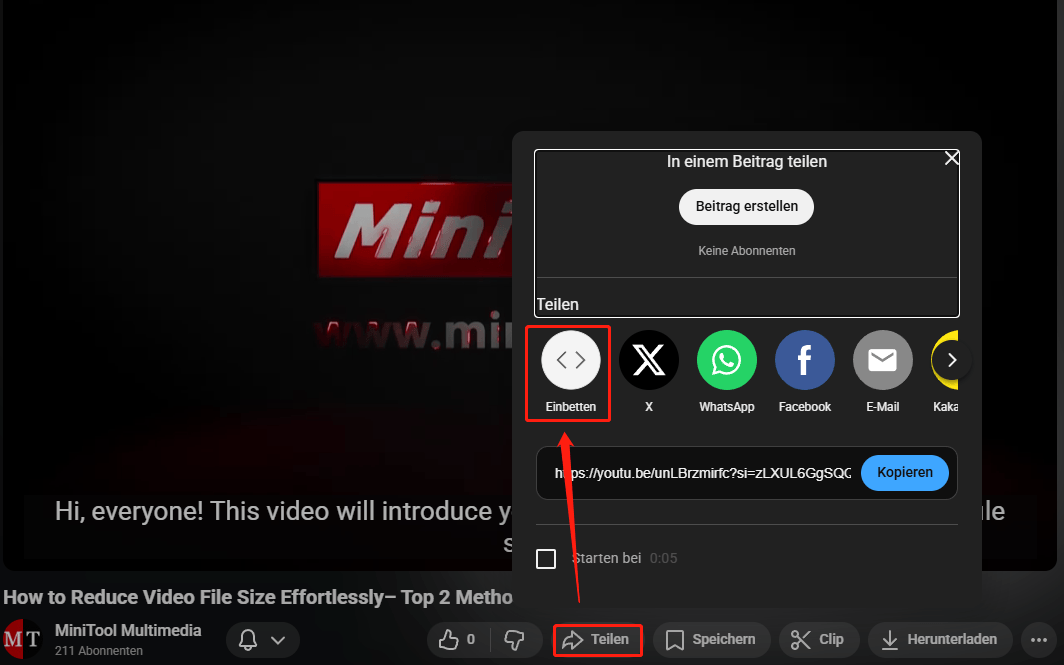
1. Klicken Sie auf das Teilen-Symbol unter dem Video und klicken Sie auf Einbetten.
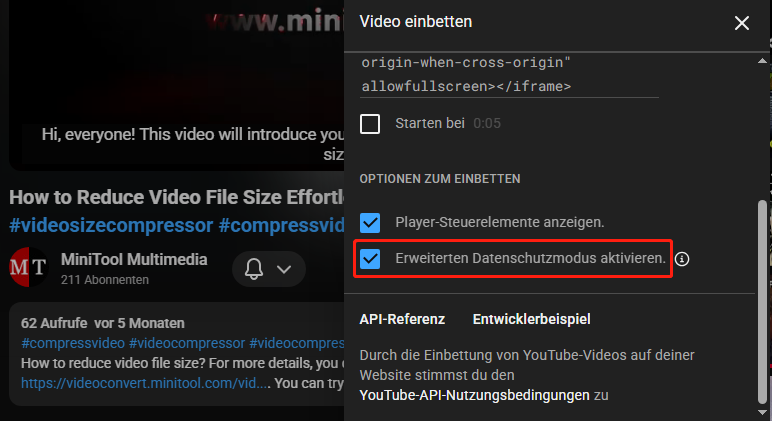
2. Scrollen Sie nach unten und aktivieren Sie das Kontrollkästchen Erweiterten Datenschutzmodus aktivieren.
3. Kopieren Sie den erzeugten <iframe>-Code und fügen Sie ihn in Ihre Website ein.
Jetzt können Sie sehen, dass youtube-nocookie.com in diesem Modus hinzugefügt wurde.
Methode 2: Das YouTube-Video herunterladen und hinzufügen
Wenn Sie keine Zustimmung zu YouTube-Cookies einholen möchten, können Sie das YouTube-Video auch mit einem passenden Tool herunterladen und dann an jeder gewünschten Stelle hinzufügen, zum Beispiel auf einer Website.
Wenn Sie diese Methode wählen, um ein YouTube-Video ohne Cookies hinzuzufügen, empfehle ich einen kostenlosen Video-Downloader für YouTube, den ich seit vielen Jahren verwende und der sehr stabil ist. Er heißt MiniTool Video Converter.
MiniTool Video Converter ist ein zuverlässiger Video-Downloader für YouTube. Sie können alle benötigten YouTube-Inhalte herunterladen, wie Musik, lange Videos, Filme, Shorts und Podcasts, in Audioformaten wie MP3 und WAV sowie in Videoformaten wie MP4 und WebM. Auch Untertitel können zusammen mit dem Video im SRT-Format heruntergeladen werden.
Noch wichtiger ist, dass MiniTool Video Converter es Nutzern auch ermöglicht, Videos von TikTok, Instagram, Facebook und Twitter in hoher MP4-Qualität ohne Wasserzeichen herunterzuladen. In nur drei Schritten können Sie das YouTube-Video kostenlos erhalten.
Schritt 1. MiniTool Video Converter herunterladen und installieren
Klicken Sie auf die Schaltfläche unten, um MiniTool Video Converter herunterzuladen und auf Ihrem Computer zu installieren.
MiniTool Video ConverterKlicken zum Download100%Sauber & Sicher
Schritt 2. Einen YouTube-Link kopieren und analysieren
1. Besuchen Sie YouTube, öffnen Sie ein Video und kopieren Sie den Link aus der Adressleiste.
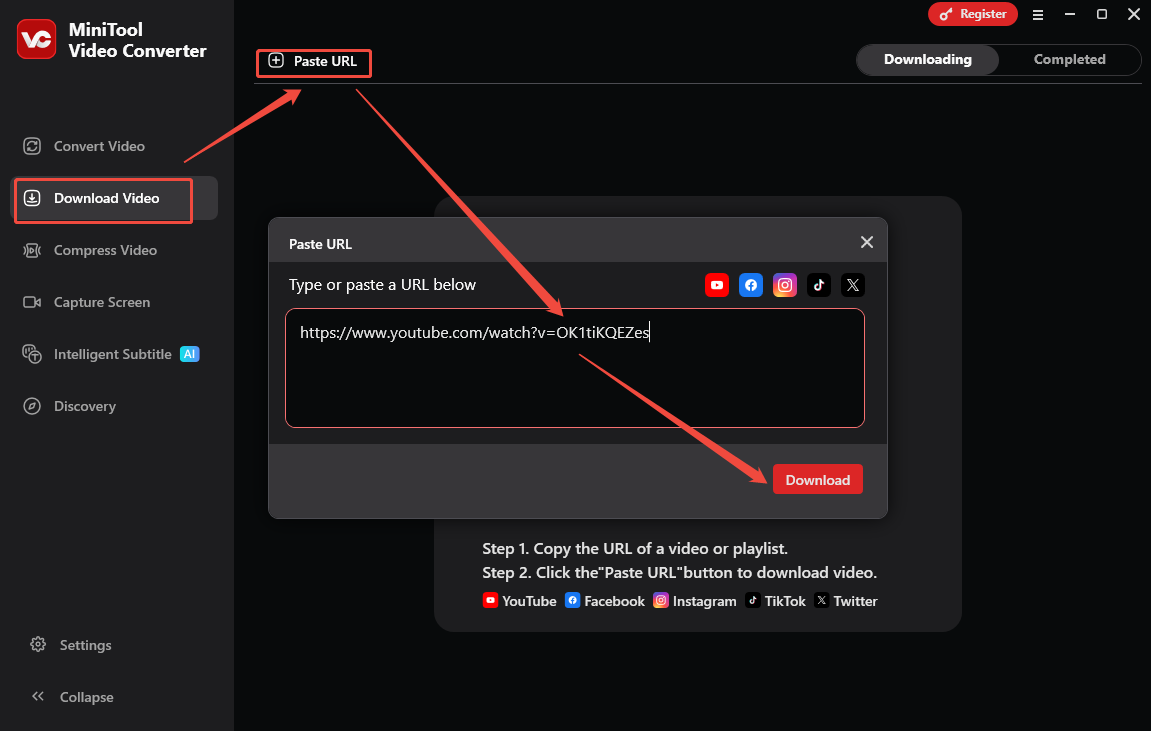
2. Öffnen Sie MiniTool Video Converter, wechseln Sie zu Video herunterladen, klicken Sie auf URL einfügen, fügen Sie den Link ein und klicken Sie auf Herunterladen.
Schritt 3. Das YouTube-Video herunterladen
Wählen Sie im neu geöffneten Fenster ein Download-Format aus und klicken Sie auf Herunterladen, um das Video zu speichern.
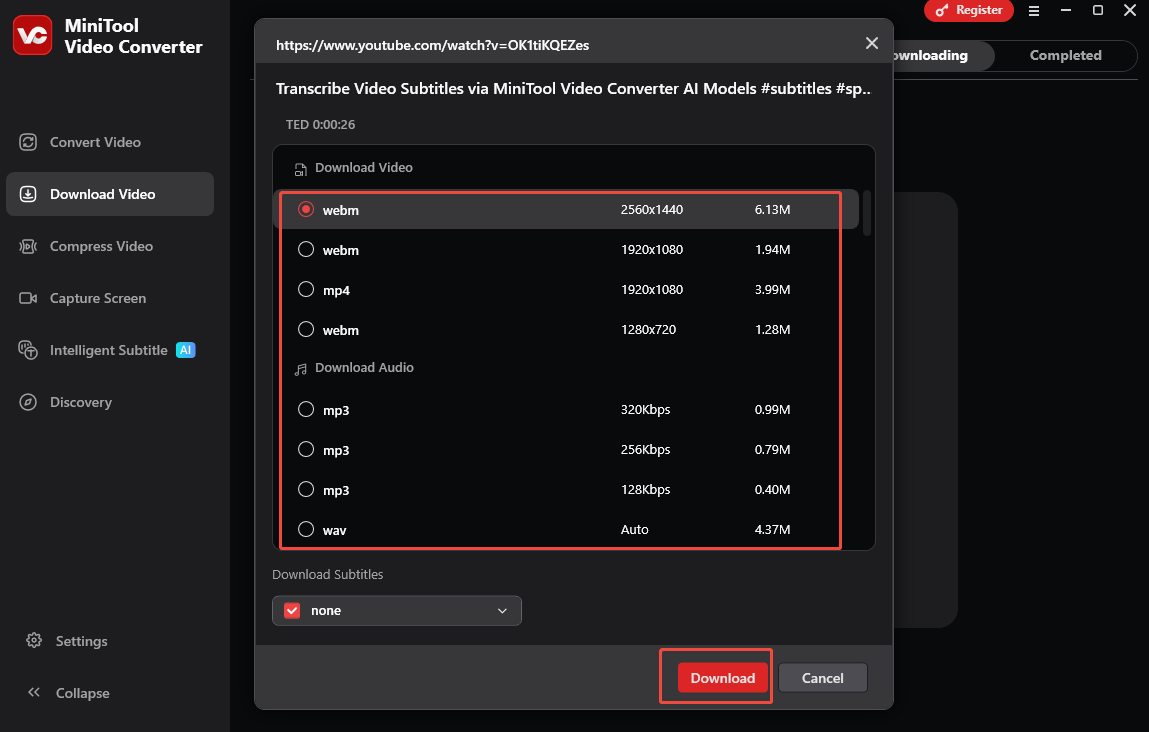
Jetzt können Sie das HTML-Tag <video> verwenden, um das Video ohne Cookies auf Ihrer Website einzubetten.
Fazit
YouTube NoCookie kann youtube.com in Einbettungscodes in youtube-nocookie.com ändern und bietet besseren Schutz der Privatsphäre sowie DSGVO-Konformität. Sie können den erweiterten Datenschutzmodus von YouTube verwenden, um das Tracking durch Cookies zu begrenzen. Außerdem ist das Herunterladen des YouTube-Videos eine weitere gute Methode, um es an der gewünschten Stelle ohne Cookies hinzuzufügen.
ÜBER DEN AUTOR

Position: Kolumnistin
Spezialist für Informationstechnologie mit Schwerpunkt auf Datenwiederherstellung und Multimedia-Bearbeitung. Seit 2024 bei MiniTool tätig und fokussiert auf praxisnahe Lösungen sowie verständliche Anleitungen für Anwender und Unternehmen.