

Detaillierte Einführung in SnapDownloader
SnapDownloader ist ein leistungsstarkes und benutzerfreundliches Download-Tool für Windows- und Mac-Systeme. Es unterstützt das Speichern von YouTube-Videos, Playlists und Shorts sowie von Video- und Audioinhalten von fast allen bekannten Plattformen wie TikTok, Facebook, Instagram und vielen mehr.
Darüber hinaus ermöglicht SnapDownloader den Benutzern, Download-Aufgaben so zu planen, dass sie zu festgelegten Zeiten automatisch starten, Downloads rechtzeitig abschließen und nach Abschluss der Aufgaben Benachrichtigungen senden.
Allerdings ist selbst eine so leistungsstarke Software nicht vor Betriebsfehlern oder gelegentlichen Störungen geschützt, was für Benutzer zu Unannehmlichkeiten führen kann. Lesen Sie daher bitte weiter, um häufige Probleme zu erkennen und zu beheben, die dazu führen können, dass SnapDownloader nicht richtig funktioniert.

Gründe, warum SnapDownloader nicht funktioniert
Die Untersuchung der Ursache einer Fehlfunktion ist ein wichtiger Schritt bei der Fehlerbehebung. Wenn Sie sich fragen: „Warum funktioniert SnapDownloader nicht?“, können Sie die folgenden fünf häufigen Gründe prüfen und feststellen, ob Ihre Software eines dieser Probleme aufweist.
#1 Probleme mit der Netzwerkverbindung
Bei Netzwerkunterbrechungen, instabilen Verbindungen oder langsamen Geschwindigkeiten kann SnapDownloader die Videodaten möglicherweise nicht vollständig analysieren, was zu fehlgeschlagenen Downloads führt.
#2 Veraltete Version
Softwareentwickler veröffentlichen regelmäßig neue Versionen, um neue Funktionen einzuführen, Fehler zu beheben oder sich an Änderungen der Zielwebsites anzupassen. Dabei können Kompatibilitätsprobleme mit älteren Versionen auftreten.
#3 Zu starke Beeinflussung durch Computersicherheitssoftware
Antivirenprogramme oder Firewalls können SnapDownloader fälschlicherweise als nicht autorisierten Zugriff einstufen und dadurch die Netzwerkverbindung blockieren, was dazu führt, dass die Download-Funktion nicht mehr funktioniert.
#4 Auswirkungen von VPNs
SnapDownloader kann aufgrund von VPN-Einflüssen nicht richtig funktionieren, zum Beispiel durch Konflikte zwischen VPN und lokaler Netzwerkverbindung, durch von der Software gesperrte VPN-IP-Adressen oder durch eine falsche VPN-Konfiguration.
#5 Fehler bei den Berechtigungseinstellungen
Bitte stellen Sie sicher, dass SnapDownloader beim Download und bei der Installation auf Ihrem Computer über ausreichende Berechtigungen verfügt. Einige Berechtigungen können standardmäßig deaktiviert sein, was dazu führen kann, dass SnapDownloader nicht richtig funktioniert.
Wie man SnapDownloader repariert, wenn er nicht funktioniert
Wenn bei Ihrer Software eines der oben genannten Probleme auftritt, folgen Sie bitte den untenstehenden Lösungen, um das Problem zu beheben.
#1 Software und Computer neu starten
Beenden Sie bitte die SnapDownloader-Anwendung und starten Sie sie neu. Wenn das Problem weiterhin besteht, kann ein Neustart des Computers helfen. Dadurch werden Fehler während der Nutzung der Software gelöscht und das System in den Ausgangszustand zurückgesetzt.
#2 Netzwerkverbindung überprüfen
Sie können zunächst eine beliebige Webseite aktualisieren, um zu prüfen, ob Ihr Netzwerk ordnungsgemäß funktioniert. Wenn Netzwerkprobleme auftreten, können Sie diese beheben, indem Sie Ihren Router neu starten oder versuchen, sich mit einem anderen WLAN-Netzwerk zu verbinden. Starten Sie danach SnapDownloader neu und prüfen Sie, ob Videos normal heruntergeladen werden können.
#3 Die neueste Version von SnapDownloader verwenden
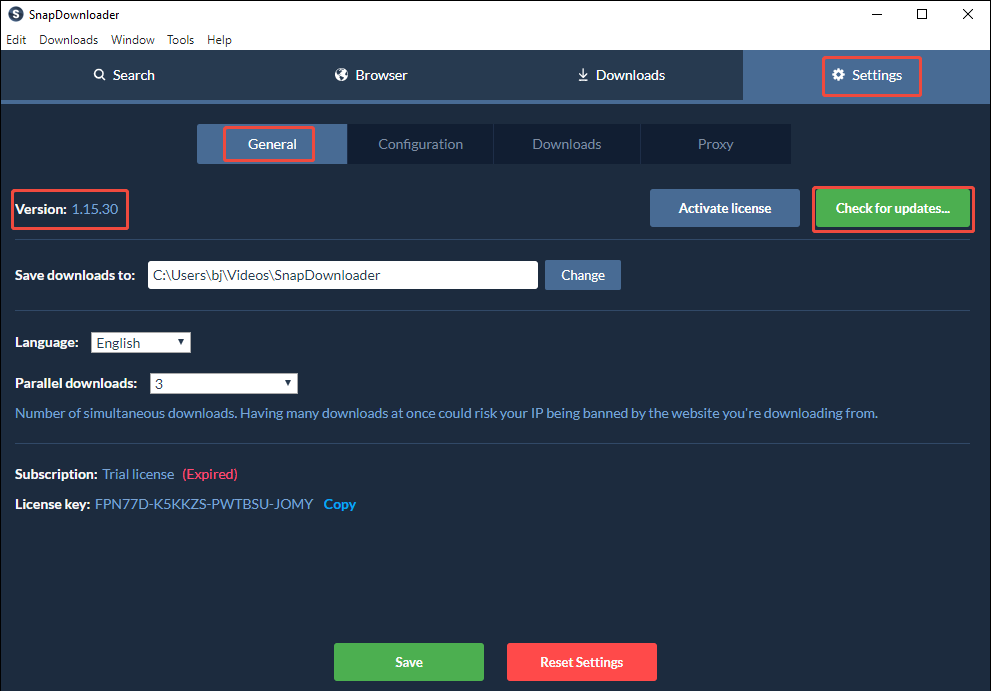
Bitte stellen Sie sicher, dass Sie die neueste Version von SnapDownloader verwenden. Sie können die Version im Modul Allgemein unter Einstellungen in der Benutzeroberfläche von SnapDownloader überprüfen. Wenn es sich nicht um die neueste Version handelt, klicken Sie rechts auf die Schaltfläche Nach Updates suchen.
Das System erkennt verfügbare Updates automatisch, die Sie sofort installieren können. Nach der Installation der neuesten Version starten Sie bitte SnapDownloader neu. Diese Methode kann Probleme beheben, bei denen die Software aufgrund von Kompatibilitätsproblemen nicht ausgeführt werden kann.
#4 Antivirusprogramm und Firewall konfigurieren
Deaktivieren Sie bitte vorübergehend Ihr Antivirusprogramm. Wenn SnapDownloader nach der Deaktivierung normal funktioniert, entfernen Sie es nach dem erneuten Aktivieren des Antivirusprogramms einfach aus der Blockliste. Deaktivieren Sie Ihr Antivirusprogramm nicht dauerhaft.
Überprüfen Sie außerdem, ob die Software zur Firewall-Blacklist Ihres Computers hinzugefügt wurde. Falls ja, fügen Sie sie der Whitelist hinzu.
#5 VPN auf Ihrem PC überprüfen
Deaktivieren Sie Ihr VPN vorübergehend. Wenn SnapDownloader danach wieder normal funktioniert, weist dies auf einen Konflikt zwischen Ihrem VPN und SnapDownloader hin. In diesem Fall müssen Sie möglicherweise die VPN-Einstellungen neu konfigurieren oder eine kompatible alternative VPN-Software verwenden.
#6 Berechtigungseinstellungen der Software überprüfen
Um sicherzustellen, dass SnapDownloader uneingeschränkte Berechtigungen auf Ihrem Computer hat, können Sie mit der rechten Maustaste auf die SnapDownloader-Verknüpfung klicken und Als Administrator ausführen auswählen. Dadurch erhält die Software vollständigen Systemzugriff, was Probleme beheben kann, bei denen SnapDownloader nicht gestartet werden kann.
#7 Eine Alternative zu SnapDownloader verwenden
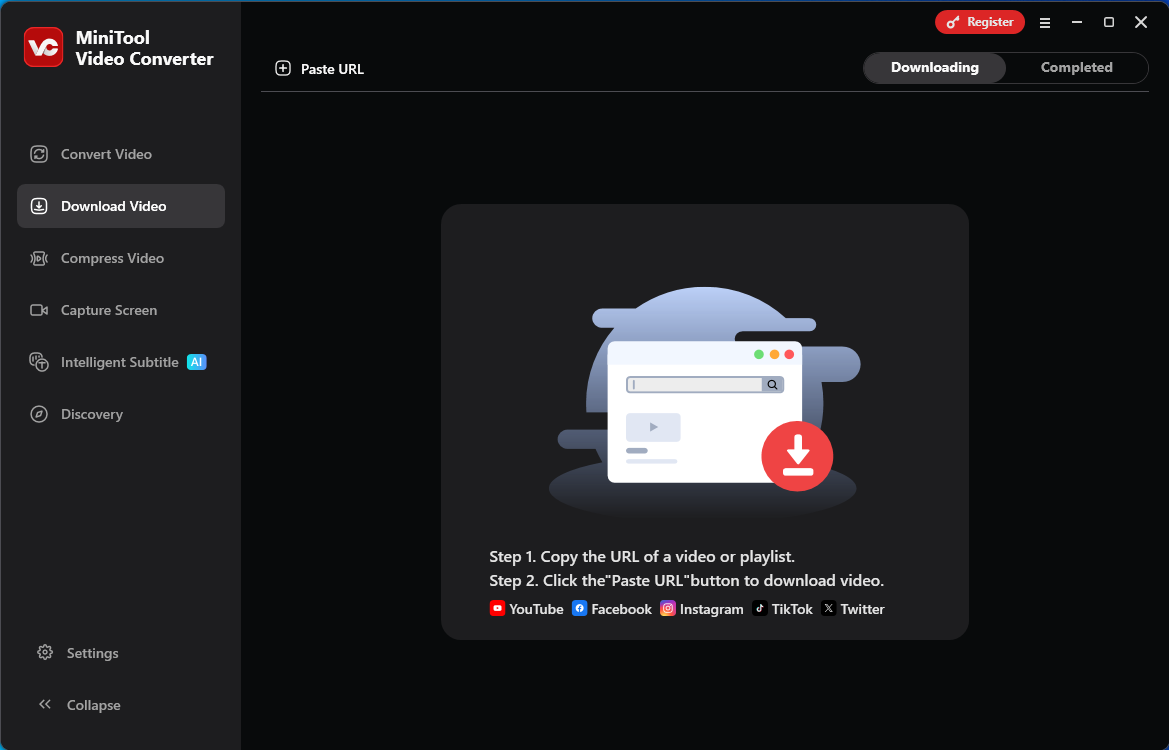
Wenn keine der oben genannten Methoden das Problem behebt, das verhindert, dass SnapDownloader ausgeführt wird, ist es an der Zeit, ein alternatives Tool für SnapDownload zu verwenden. Ich empfehle Ihnen ein kostenloses und zuverlässiges Download-Tool, das ich häufig benutze: MiniTool Video Converter.
MiniTool Video Converter ist eine Offline-Anwendung für Windows mit leistungsstarken Download-Funktionen. Sie unterstützt das Herunterladen von Instagram-Videos, Reels und Stories sowie von Videos von YouTube, Facebook, TikTok, Twitter und weiteren Plattformen. Außerdem ermöglicht sie das gleichzeitige Herunterladen von bis zu 10 Videos ohne Wasserzeichen und unterstützt die Ausgabe in den Formaten MP3, MP4, WAV und WebM.
Darüber hinaus unterstützt MiniTool Video Converter auch das Konvertieren von Video- und Audioformaten, das Komprimieren von Videos, das Aufzeichnen des Bildschirms und das Hinzufügen von Untertiteln zu Videos. Sie können jetzt auf die Schaltfläche unten klicken, um MiniTool Video Converter auf Ihren PC herunterzuladen und zu installieren, um Videos herunterzuladen.
MiniTool Video ConverterKlicken zum Download100%Sauber & Sicher
Schlusswort
Durch die Analyse der häufigsten Gründe und die Umsetzung der oben beschriebenen Lösungen sind wir überzeugt, dass Sie die Probleme beheben können, bei denen SnapDownloader nicht richtig funktioniert, und das Tool wieder stabil zum Herunterladen der gewünschten Inhalte nutzen können.
ÜBER DEN AUTOR

Position: Kolumnistin
Spezialist für Informationstechnologie mit Schwerpunkt auf Datenwiederherstellung und Multimedia-Bearbeitung. Seit 2024 bei MiniTool tätig und fokussiert auf praxisnahe Lösungen sowie verständliche Anleitungen für Anwender und Unternehmen.