

YouTube ist eine Video-Sharing-Website, auf der ich immer meine mit MiniTool-Software erstellten Videos hochlade. Und es kommt häufig vor, dass beim Abspielen von Videos auf YouTube ein Puffer- oder Wiedergabefehler auftritt. Wie kann man also YouTube-Videos beschleunigen? Dieser Beitrag gibt Ihnen die Antwort.
Leeren Sie den Cache
Wenn der Cache Ihres Browsers zu voll ist, kann dies beim Ansehen von Videos zu Ladeproblemen führen. Um das beste Seherlebnis zu erhalten, sollten Sie als Erstes den Cache leeren.
1. Wenn Sie ein Smartphone, einen Desktop-Computer oder ein Tablet verwenden, öffnen Sie bitte zuerst Chrome.
2. Klicken Sie auf das Menü mit den drei Strichen.
3. Klicken Sie auf dem Computer auf Weitere Tools und Browserdaten löschen. Tippen Sie auf dem Smartphone auf Verlauf und Browserdaten löschen.
Was Sie über das Löschen des YouTube-Verlaufs wissen müssen
4. Wenn Sie einen Mac, PC oder ein Android-Gerät verwenden, wählen Sie oben einen Zeitraum aus oder wählen Sie Gesamte Zeit, um alles zu löschen.
5. Aktivieren Sie Browserverlauf, Cookies und andere Websitedaten sowie Zwischengespeicherte Bilder und Dateien.
6. Tippen Sie auf Löschen, um alle Vorgänge auszuführen.
Finden Sie heraus, warum YouTube so langsam ist
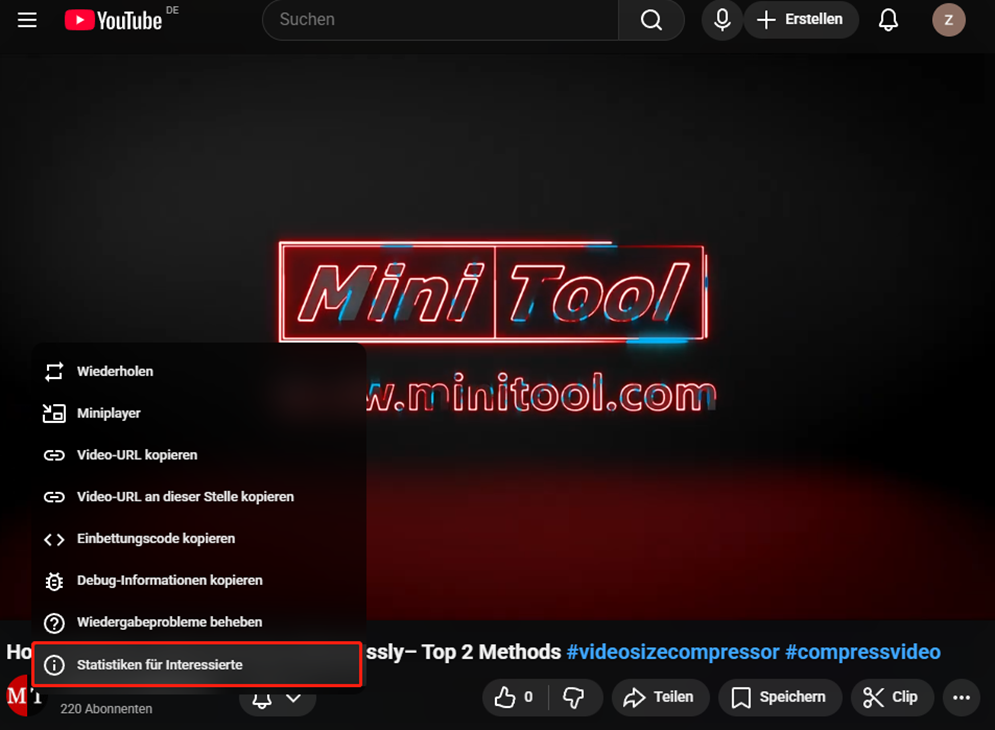
YouTube verfügt über ein Tool namens „Statistiken für Interessierte“, das Ihnen detaillierte Statistiken zu Ihrer Verbindungsgeschwindigkeit, zum Pufferstatus und zur Netzwerkaktivität während des Streamings anzeigt. Das Tool macht die Videowiedergabe nicht unbedingt flüssiger, aber es kann Ihnen helfen, die Ursache des Problems zu finden.
In einem Desktop-Browser
- Während Sie ein YouTube-Video im Browser ansehen, klicken Sie mit der rechten Maustaste auf den Player.
- Wählen Sie Statistiken für Interessierte.
- Ein Fenster mit Statistiken für Interessierte erscheint in einer Ecke des Bildschirms. Sie können die Netzwerkgeschwindigkeit, die Netzwerkaktivität, die Frames, die optionale Auflösung und mehr sehen.
In der YouTube-App
- Auf dem iPhone wählen Sie bitte Einstellungen und aktivieren Statistiken für Interessierte. Auf Android tippen Sie bitte auf Einstellungen, Allgemein und Statistiken für Interessierte aktivieren.
- Wählen Sie ein Video aus und tippen Sie auf das Menü mit den drei Strichen.
- Klicken Sie auf Statistiken für Interessierte. Ein Fenster erscheint in der Mitte des Bildschirms, und Sie können es überall auf dem Bildschirm verschieben.
Ändern Sie die Qualität des Videos
Sobald Sie Ihre Verbindungsgeschwindigkeit kennen, können Sie prüfen, ob sie mit der von YouTube empfohlenen dauerhaften Geschwindigkeit für eine akzeptable Videowiedergabe übereinstimmt.
Es wird empfohlen, eine niedrigere Auflösung für das Video zu wählen, auch wenn die Bildqualität dann nicht sehr gut aussieht.
Um die Qualität des Videos in der YouTube-App auf Ihrem Smartphone zu ändern, tippen Sie auf das Menü mit den drei Strichen, klicken Sie dann auf Qualität und wählen Sie eine Auflösung. Wenn Sie einen Browser verwenden, tippen Sie auf das Menü Einstellung, dann auf Qualität und wählen Sie eine passende Auflösung.
Versuchen Sie YouTube Premium zu nutzen
Wenn Sie das Video immer noch nicht online ansehen können, kann ein Abonnement von YouTube Premium helfen, Puffer- oder Wiedergabefehler zu vermeiden. Mit YouTube Premium können Sie Videos herunterladen und offline ansehen. Außerdem bietet es Ihnen eine einmonatige kostenlose Testphase.

Wie kann man YouTube-Videos beschleunigen? Befolgen Sie die oben genannten Methoden, und Sie werden feststellen, dass dies kein Problem mehr ist.
Fazit
Wir hoffen, dass Ihnen diese Methoden helfen, ein besseres Seherlebnis auf YouTube zu bekommen. Wenn Sie Fragen oder Vorschläge dazu haben, wie man YouTube-Videos beschleunigen kann, teilen Sie uns dies bitte über support@minitool.com mit oder schreiben Sie es in den Kommentarbereich unten.
ÜBER DEN AUTOR

Position: Kolumnistin
Spezialist für Informationstechnologie mit Schwerpunkt auf Datenwiederherstellung und Multimedia-Bearbeitung. Seit 2024 bei MiniTool tätig und fokussiert auf praxisnahe Lösungen sowie verständliche Anleitungen für Anwender und Unternehmen.