

Einige Situationen, die dazu führen, dass YouTube Music ständig stoppt
Wenn Ihre YouTube-Musik zufällig pausiert, kann es mehr als einen Grund dafür geben. Hier sind einige häufige Ursachen:
Netzwerkprobleme
Netzwerkverbindung ist die häufigste Ursache für häufiges Pausieren bei YouTube Music. Bitte stellen Sie sicher, dass Ihre Netzwerkverbindung ordnungsgemäß funktioniert.
App-Einstellungen
In den Einstellungen von YouTube Music kann die Auswahl der Audioqualität dazu führen, dass das Lied beim Abspielen ruckelt. Sie müssen die Einstellungen in der App sorgfältig prüfen und anpassen, um die Wiedergabeleistung zu verbessern.
App-Fehler
YouTube Music kann auf mobilen Geräten wie Smartphones ständig stoppen. Sie können prüfen, ob die App auf die neueste Version aktualisiert ist, oder das Problem den YouTube-Mitarbeitern melden und auf die Behebung warten.
Andere Gründe können ebenfalls dazu führen, dass YouTube Music zufällig pausiert, wie Audioqualität, Bluetooth-Probleme und App-Cache. Hier sind die Lösungen.
Methoden, um zu lösen, dass YouTube Music ständig stoppt
Da viele Nutzer YouTube Music auf verschiedenen Geräten verwenden, haben wir die Situationen zusammengefasst, die auf unterschiedlichen Geräten auftreten können. Einige Probleme treten nur auf mobilen Geräten oder Computern auf, andere auf beiden. Prüfen Sie nun, ob eine Methode Ihr Problem lösen kann.

Überprüfen Sie Ihre Internetverbindung
Auf einem mobilen Gerät
Für Nutzer, die YouTube Music auf mobilen Geräten verwenden, öffnen Sie bitte die Einstellungen Ihres Telefons und wählen Netzwerk & Internet, um sicherzustellen, dass Ihre WLAN- oder mobile Datenverbindung eingeschaltet ist. Wenn Ihre YouTube-Musik immer noch pausiert, obwohl Ihr Netzwerk verbunden ist, probieren Sie andere Netzwerke oder erweitern Sie Ihren mobilen Datentarif.
Auf einem PC
Für Nutzer, die YouTube Music auf einem Computer hören, suchen Sie die Netzwerkoption auf Ihrem Desktop. Der Standort der Netzwerkoption ist je nach System unterschiedlich. Unter Windows befindet sich die Netzwerkoption unten rechts, unter Mac oben rechts.
Klicken Sie auf Netzwerk-Einstellungen, um zu sehen, ob das Netzwerk verbunden ist. Wenn es verbunden ist, Sie aber weiterhin Wiedergabeprobleme haben, prüfen Sie andere verfügbare Netzwerke und wählen Sie das mit dem stärksten Signal.
Überprüfen Sie Ihr Bluetooth
Wenn Sie kabellose Kopfhörer verwenden, kann die Bluetooth-Verbindung zwischen Kopfhörern und Abspielgerät instabil sein. Wenn der Abstand zu groß ist oder dicke Hindernisse im Weg sind, wird die Bluetooth-Verbindung immer wieder unterbrochen, wodurch YouTube Music pausiert. Bitte stellen Sie den Abstand zwischen Ihrem Abspielgerät und den Kopfhörern sicher.
Wenn es kein Abstandproblem ist, kann es ein Problem mit den Kopfhörern oder dem Abspielgerät sein. Welches Gerät auch immer ein Problem hat, die Bluetooth-Verbindung wird instabil. In diesem Fall wird empfohlen, keine kabellosen Kopfhörer für YouTube-Musik zu verwenden.
Aktualisieren Sie die YouTube Music App
Manchmal kann ein Problem mit der App dazu führen, dass YouTube Music zufällig pausiert. Die Entwickler prüfen und aktualisieren die App regelmäßig, um Fehler zu beheben. Wenn Sie ein mobiles Gerät verwenden, gehen Sie in den Play Store oder App Store, um zu prüfen, ob Ihre YouTube Music App aktuell ist. Wenn nicht, aktualisieren Sie sie. Wenn Sie einen Computer verwenden, ist dies nicht nötig, da die YouTube Music Website automatisch aktualisiert wird.
Überprüfen Sie die Audioqualität
Am Anfang des Artikels haben wir erwähnt, dass die Audioqualität eine häufige Ursache für Wiedergabeprobleme ist. Wenn das Lied, das Sie abspielen, eine hohe Qualität hat, aber nicht zu Ihrem aktuellen Netzwerksignal passt, beginnt die Musik zu stoppen. Befolgen Sie die folgenden Schritte:
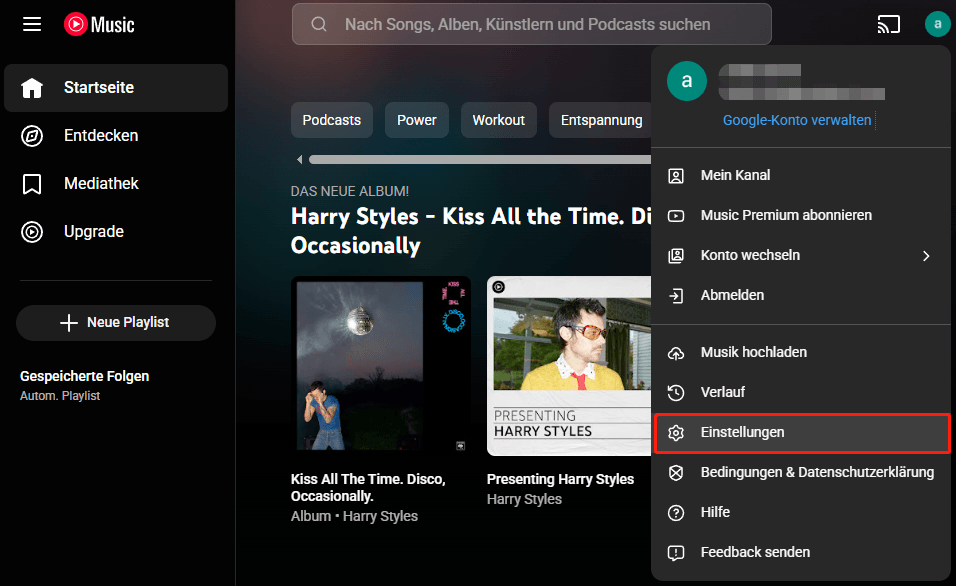
Schritt 1: Klicken Sie auf Ihr Profil oben rechts auf der YouTube Music-Startseite und klicken Sie im Menü auf Einstellungen.
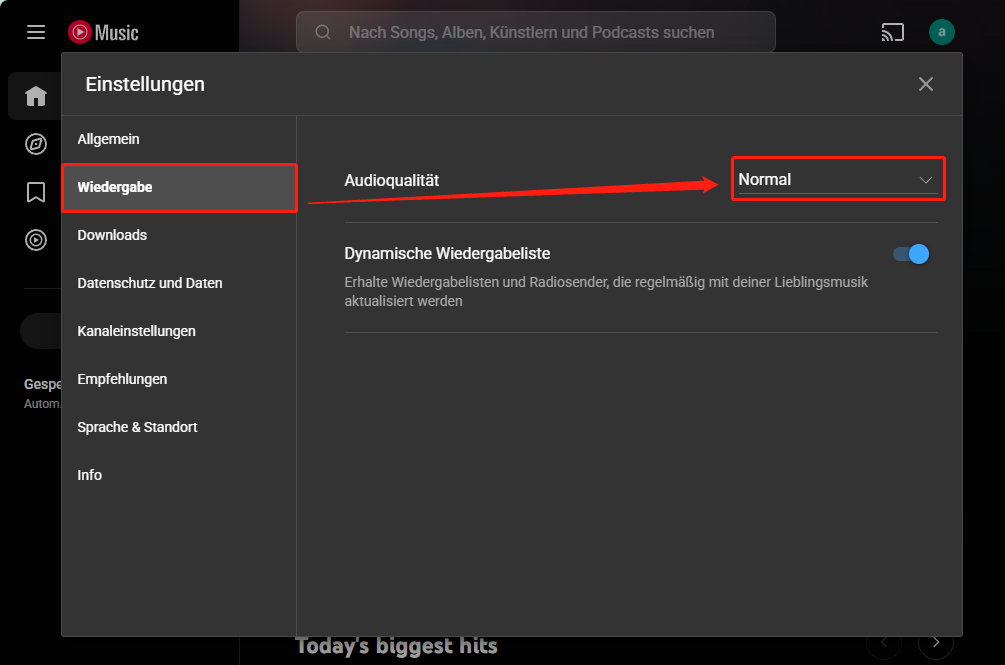
Schritt 2: Wählen Sie die Option Wiedergabe und finden Sie die Einstellung hinter Audioqualität.
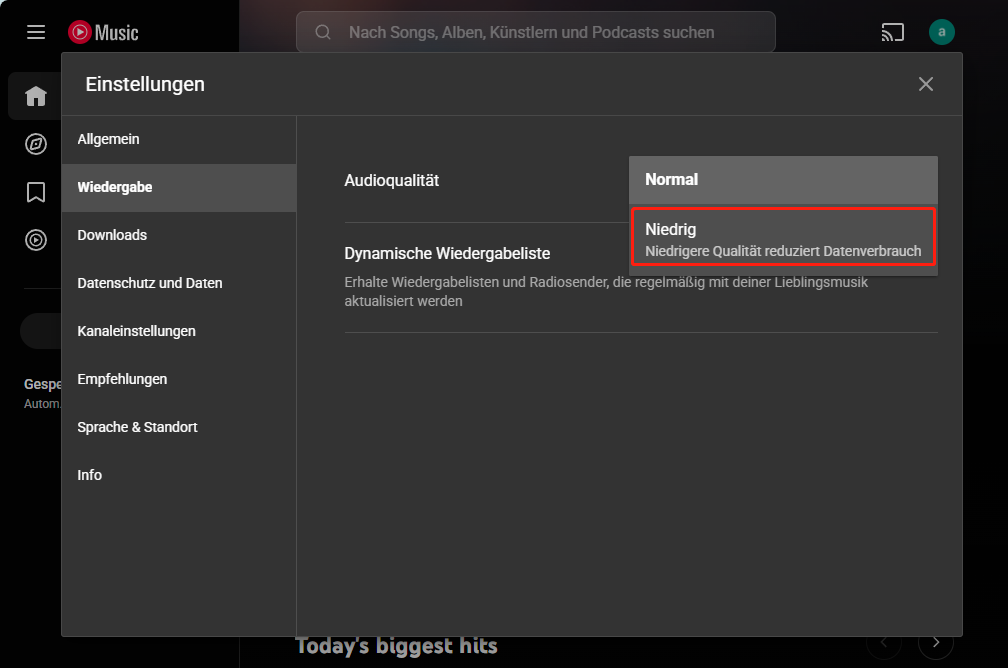
Schritt 3: Wählen Sie die Audioqualität auf Niedrig.
Cache von YouTube Music löschen
Viele häufige Probleme werden durch den App-Cache verursacht. Wenn die oben genannten Methoden Ihr Problem nicht lösen, können Sie den Cache von YouTube Music löschen. Dies löscht keine Daten aus Ihrer YouTube Music App, Sie müssen sich also keine Sorgen machen. Hier sind die Schritte:
Schritt 1: Öffnen Sie die Einstellungen Ihres Telefons und gehen Sie zu Apps.
Schritt 2: Finden Sie YouTube Music und tippen Sie darauf. Wählen Sie Speicher & Cache.
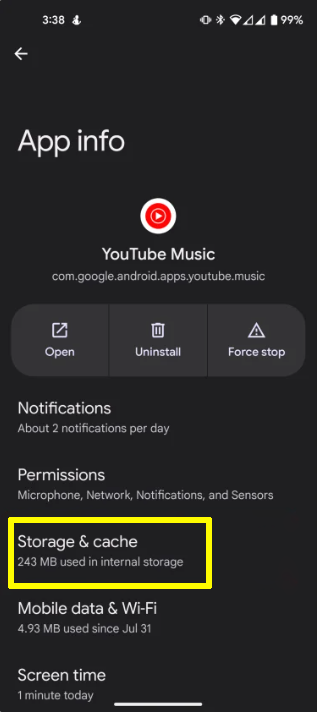
Schritt 3: Klicken Sie auf Cache löschen.
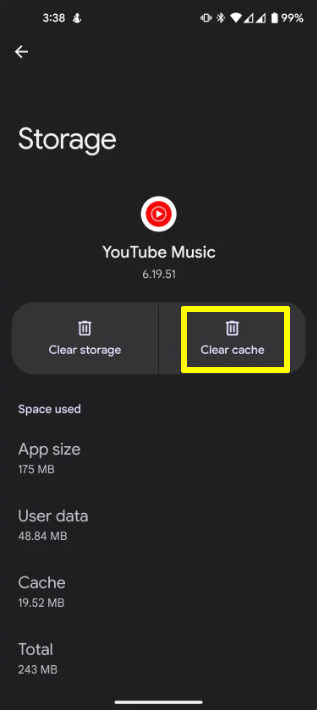
Schritt 4: Wenn das Nachrichtenfeld erscheint, klicken Sie auf Ja, um den gesamten App-Speicher zu löschen. Öffnen Sie danach YouTube Music erneut, um zu sehen, ob das Problem behoben ist.
Vielleicht interessieren Sie auch: So löscht man YouTube-Cache und Cookies auf PCs und Handys
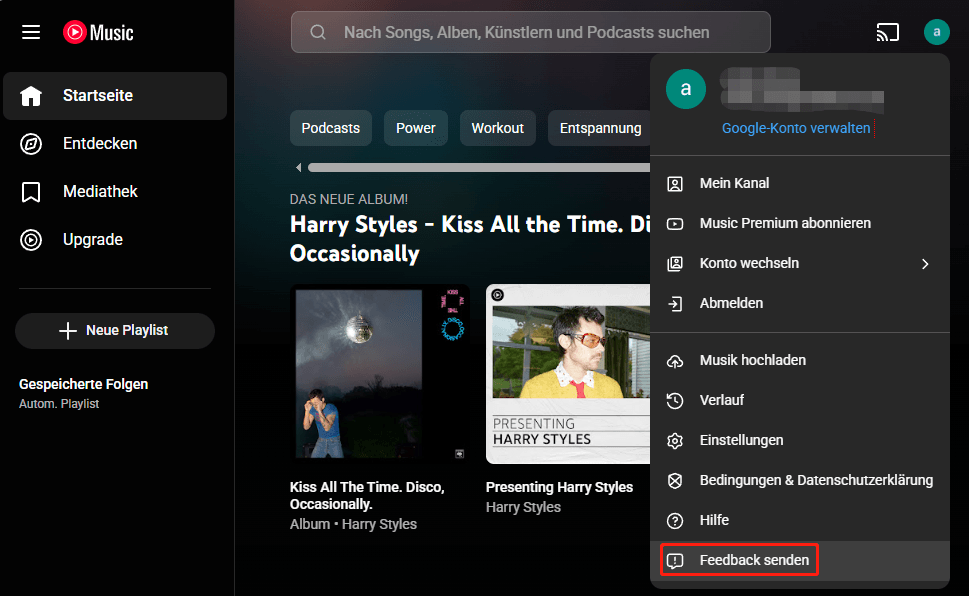
Schließlich, wenn keine der oben genannten Methoden das Problem von ständig pausierender YouTube-Musik lösen kann, senden Sie Ihr Problem an Google. Computer-Nutzer finden die Option Feedback senden auf der YouTube Music-Webseite, um Probleme zu melden. Mobile Nutzer finden ebenfalls die Feedback-Option in der YouTube Music App.
Fazit
Das Problem, dass YouTube Music ständig stoppt, ist wirklich ärgerlich. Die 5 in diesem Artikel genannten Lösungen sind sehr effektiv. Hoffentlich kann eine der oben genannten Methoden Ihnen helfen, das Problem zu lösen.
ÜBER DEN AUTOR

Position: Kolumnistin
Spezialist für Informationstechnologie mit Schwerpunkt auf Datenwiederherstellung und Multimedia-Bearbeitung. Seit 2024 bei MiniTool tätig und fokussiert auf praxisnahe Lösungen sowie verständliche Anleitungen für Anwender und Unternehmen.