

Viele Menschen entscheiden sich aufgrund seines günstigen Preises und der Integration in das umfangreiche Ökosystem von Amazon für den Kindle Fire von Amazon als ihr bevorzugtes Tablet. Aber Kindle-Fire-Benutzer stoßen oft auf Probleme, wenn sie YouTube-Videos auf dem Gerät ansehen möchten. Lesen Sie weiter, um die häufigen Probleme und Lösungen zu sehen, um das Problem „YouTube funktioniert nicht auf Kindle Fire“ zu lösen.
YouTube funktioniert nicht auf Kindle Fire: Häufige Probleme & Lösungen
Mit dem Kindle Fire kann ich keine YouTube-Videos abspielen? Wenn Sie die gleiche Frage haben, sehen wir uns einige häufige Probleme und Lösungen an, die Ihren Kindle Fire reparieren können, wenn YouTube nicht abgespielt wird:
#YouTube-Ladeproblem
Eines der häufigsten Probleme ist, dass die YouTube-Seite nicht lädt oder langsam lädt, sodass die Videos nicht normal abgespielt werden. Dieses Problem kann das Nutzererlebnis verschlechtern.
Um dieses Problem zu lösen, müssen Sie sicherstellen, dass Ihr Kindle Fire mit einem schnellen und stabilen WLAN verbunden ist. Eine schwache oder unterbrochene Verbindung kann YouTube Probleme machen. Wenn es nötig ist, starten Sie den Router neu oder gehen Sie näher an den Zugangspunkt.
#YouTube-App nicht unterstützt
Im Moment wird die normale YouTube-App auf Fire-Tablets nicht unterstützt. Aber Sie können andere Apps im App Store ausprobieren. Denken Sie daran, dass Amazon nur eine einfache Unterstützung für diese Apps bietet. Wenn Sie Probleme mit der App haben, versuchen Sie, sie zu deinstallieren und erneut zu installieren.
#Probleme mit dem Silk Browser
Der Silk Browser ist der Standardbrowser auf dem Kindle Fire. Wenn Sie YouTube über den Silk Browser öffnen und Probleme sehen, versuchen Sie, den Silk-Browser-Cache zu löschen. Manchmal können zwischengespeicherte Daten die YouTube-Wiedergabe stören.
Folgen Sie diesen Schritten, um den Silk-Browser-Cache zu löschen:
- Öffnen Sie das Einstellungsmenü.
- Wählen Sie Apps & Spiele.
- Wählen Sie Amazon-Anwendungseinstellungen.
- Klicken Sie auf Silk Browser.
- Gehen Sie zu Datenschutz.
- Tippen Sie auf Browserdaten löschen.
- Setzen Sie ein Häkchen bei den Daten, die Sie löschen möchten (zum Beispiel Cookies, Verlauf) und wählen Sie Daten löschen.
- Starten Sie Ihren Kindle Fire neu.
Bonus – YouTube-Videos für die Offline-Wiedergabe herunterladen
Wenn Sie YouTube-Videos auf dem Kindle Fire jederzeit und überall ohne Verbindungsprobleme ansehen möchten, können Sie YouTube-Videos herunterladen, um sie offline anzusehen. Es gibt verschiedene Tools, zum Beispiel MiniTool Video Converter, der schnelle und hochwertige Downloads von YouTube unterstützt.
Hier ist eine einfache Anleitung zum Herunterladen von YouTube-Videos für den Kindle Fire:
1. Laden Sie MiniTool Video Converter herunter und installieren Sie es, indem Sie auf die Download-Schaltfläche unten klicken.
MiniTool Video ConverterKlicken zum Download100%Sauber & Sicher
2. Starten Sie diesen Video-Downloader und gehen Sie oben auf die Registerkarte Video herunterladen.
3. Fügen Sie den Link des YouTube-Videos, das Sie herunterladen möchten, in die Adressleiste ein und klicken Sie auf das Symbol Herunterladen daneben.
4. Wählen Sie das Videoformat für den Download aus und klicken Sie auf die Schaltfläche HERUNTERLADEN, um den Vorgang zu starten.
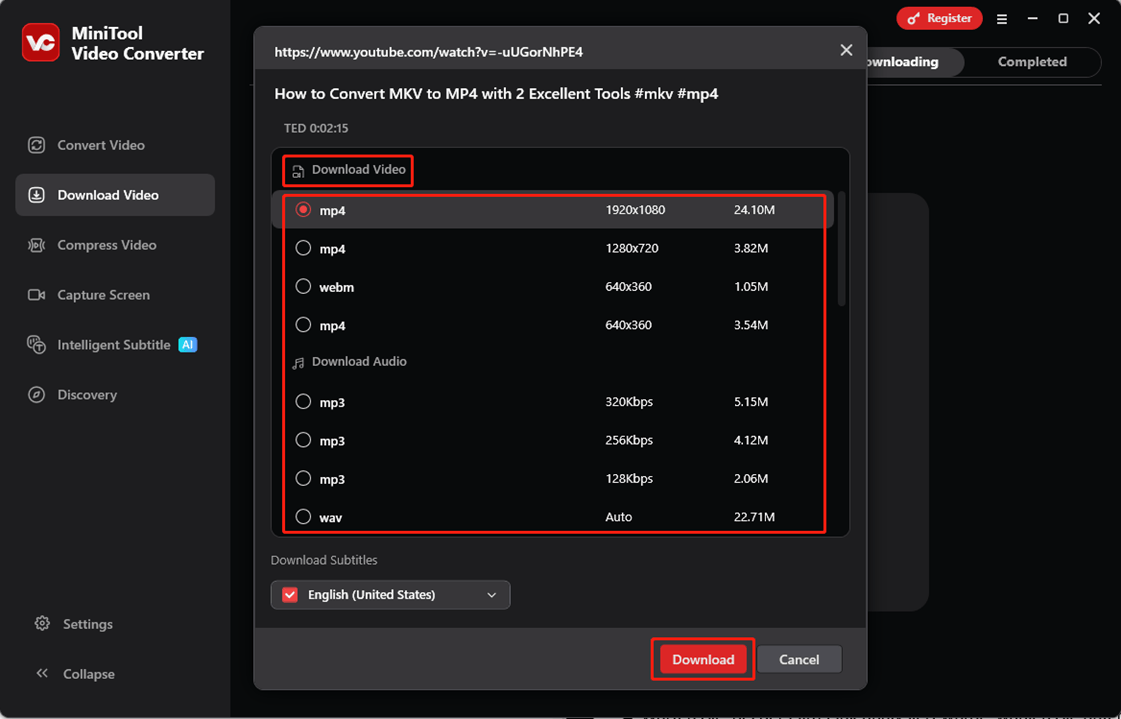
5. Nach dem Herunterladen können Sie auf das Symbol Zur Datei navigieren klicken, um die heruntergeladene Datei zu finden, oder auf das Symbol Abspielen klicken, um das Video direkt abzuspielen.
Letzte Worte
Auch wenn es frustrierend ist, wenn YouTube auf Ihrem Kindle Fire nicht funktioniert, gibt es mehrere Lösungen. Egal aus welchem Grund, diese Lösungen sollten Ihnen helfen, wieder Ihre Lieblings-YouTube-Videos auf Ihrem Kindle Fire anzusehen.
ÜBER DEN AUTOR

Position: Kolumnistin
Spezialist für Informationstechnologie mit Schwerpunkt auf Datenwiederherstellung und Multimedia-Bearbeitung. Seit 2024 bei MiniTool tätig und fokussiert auf praxisnahe Lösungen sowie verständliche Anleitungen für Anwender und Unternehmen.