

Wenn Sie viele YouTube-Tutorials auf Ihrem Computer ansehen müssen, ist das Anpassen der Videowiedergabegeschwindigkeit eine sehr nützliche Funktion. YouTube bietet eine praktische Einstellung, mit der Sie die Wiedergabegeschwindigkeit anpassen können, egal ob Sie Windows oder Mac verwenden. Einige Nutzer stoßen jedoch auf die Situation, dass die Wiedergabegeschwindigkeit auf YouTube nicht funktioniert. Wie lässt sich dieses Problem lösen? Hier sind einige Möglichkeiten.
Möglichkeiten zur Behebung, wenn die YouTube-Wiedergabegeschwindigkeit nicht funktioniert
Wenn auch bei Ihnen die Wiedergabegeschwindigkeit in YouTube lässt sich nicht mehr ändern, probieren Sie die folgenden Lösungen aus.
Fix 1: Cache und Cookies löschen
Eine der einfachsten Methoden, um das Problem zu beheben, ist das Löschen von Cache und Cookies Ihres Browsers. Hier nehmen wir Google Chrome als Beispiel.
1. Öffnen Sie Google Chrome, klicken Sie auf die drei Punkte oben rechts und wählen Sie Einstellungen.
2. Wählen Sie in der neuen Oberfläche Datenschutz und Sicherheit und klicken Sie auf Browserdaten löschen.
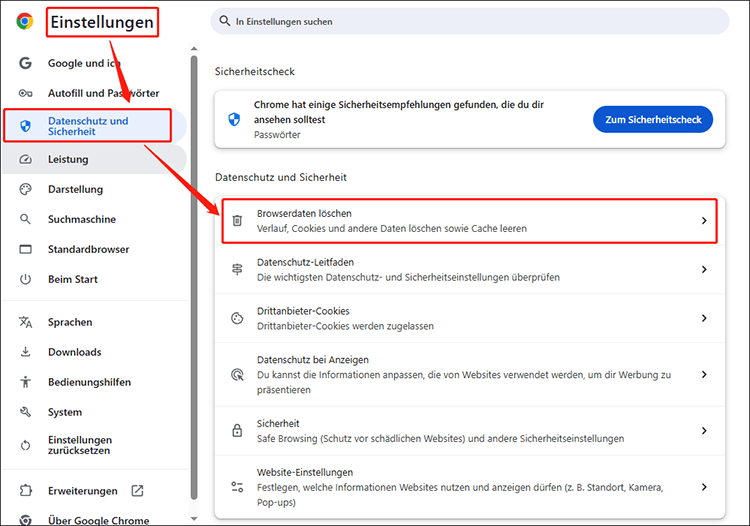
3. Je nach Bedarf können Sie Einfach oder Erweitert wählen und auf Daten löschen klicken.
Fix 2: Gerät neu starten
Sie können auch versuchen, Ihr Gerät neu zu starten. Das ist eine schnelle und einfache Methode, um das Problem zu beheben, dass die Wiedergabegeschwindigkeit in der YouTube-App nicht verfügbar ist. Dadurch wird der Arbeitsspeicher geleert, das System aktualisiert und das Problem möglicherweise behoben.
Fix 3: YouTube in einem anderen Browser verwenden
Einige Browser können die Videowiedergabe von YouTube besser verarbeiten. Zum Beispiel bietet Google Chrome oft ein optimiertes Erlebnis für YouTube, da beide Produkte von Google sind. Wenn die Probleme dauerhaft auftreten, sollten Sie einen anderen Browser verwenden.
Fix 4: Browser aktualisieren
Warum funktioniert die YouTube-Wiedergabegeschwindigkeit nicht? Browser werden häufig aktualisiert, um die Leistung zu verbessern und Fehler zu beheben. Ein veralteter Browser kann dazu führen, dass YouTube-Videos langsam laden oder gar nicht abgespielt werden. Stellen Sie daher sicher, dass Ihr Browser auf dem neuesten Stand ist.
Bonus: So passen Sie die YouTube-Wiedergabegeschwindigkeit im MiniTool Video Converter an
Wenn Sie nach allen oben genannten Lösungen die Wiedergabegeschwindigkeit von YouTube-Videos immer noch nicht ändern können, können Sie andere Anwendungen verwenden, um YouTube-Videos anzusehen und die Geschwindigkeit zu steuern.
Sie können die YouTube-Wiedergabegeschwindigkeit im MiniTool Video Converter anpassen, indem Sie die YouTube-Videos vorher herunterladen und dann die Wiedergabegeschwindigkeit ändern. Hier ist die detaillierte Anleitung zum Herunterladen und Anpassen der YouTube-Wiedergabegeschwindigkeit:
1. Öffnen Sie YouTube in Ihrem Browser und kopieren Sie den Videolink, dessen Wiedergabegeschwindigkeit Sie anpassen möchten.
2. Klicken Sie auf die folgende Schaltfläche, um MiniTool Video Converter herunterzuladen und zu installieren.
MiniTool Video ConverterKlicken zum Download100%Sauber & Sicher
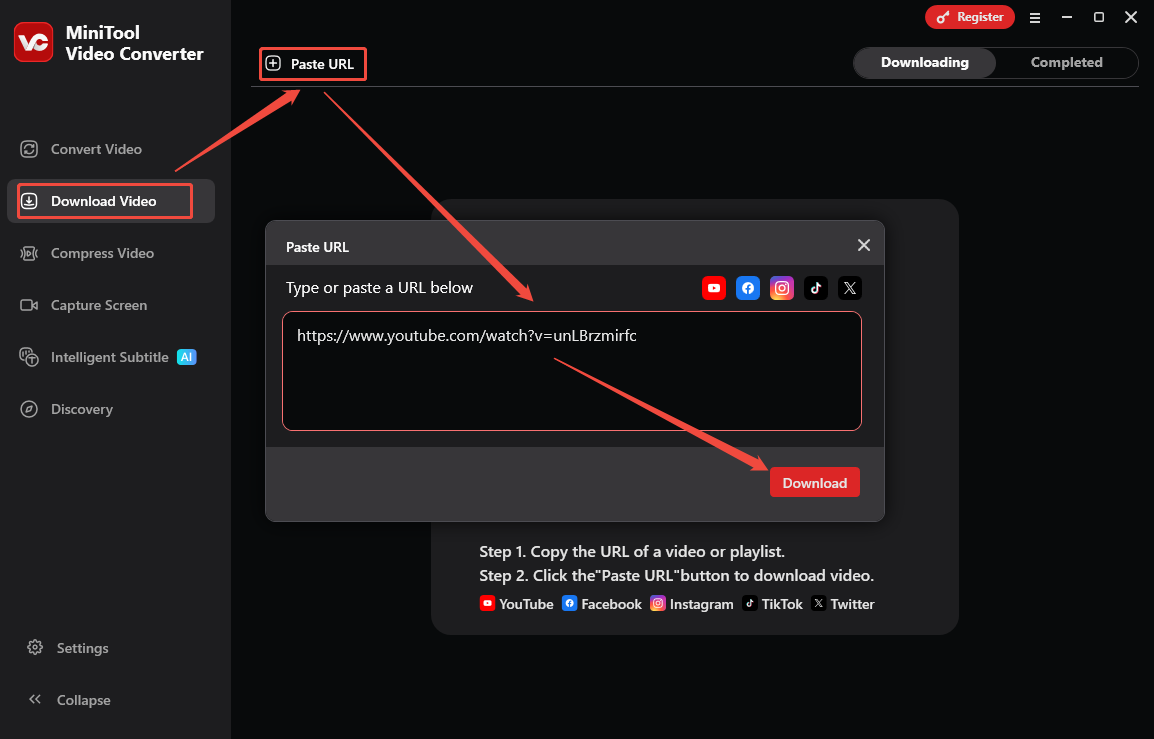
3. Starten Sie die Software und wechseln Sie zum Modul Video Herunterladen.
4. Klicken Sie auf die Schaltfläche Link einfügen, dann fügen Sie den Link in das Adressfeld ein und klicken Sie auf die Schaltfläche Herunterladen.
5. Wählen Sie im Popup-Fenster das Download-Format und die Qualität und klicken Sie auf Herunterladen.
6. Danach können Sie auf das Symbol Ordner öffnen klicken, um das heruntergeladene Video zu finden, oder auf das Symbol Abspielen klicken, um das Video direkt abzuspielen.
7. Sie können das Video mit einem Mediaplayer wie Windows Media Player oder VLC Media Player abspielen und die Wiedergabegeschwindigkeit ändern. Hier wird der Windows Media Player als Beispiel verwendet. Passen Sie die Wiedergabegeschwindigkeit an, indem Sie mit der rechten Maustaste klicken, Erweiterungen wählen und dann Wiedergabegeschwindigkeitseinstellungen auswählen. Sie können auch die Tastenkombination Strg + M verwenden, um die Menüleiste einzublenden.
![Wie man ein YouTube-Video vergrößert [4 Methoden]](https://images.minitool.com/youtubedownload.minitool.com/images/uploads/2025/11/youtube-video-vergroessern-thumbnail.png)
Fazit
Die YouTube-Wiedergabegeschwindigkeitsfunktion hilft dabei, Videos im eigenen Tempo anzusehen. Wenn Sie feststellen, dass die YouTube-Wiedergabegeschwindigkeit nicht funktioniert, haben Sie nach dem Lesen dieses Beitrags die passenden Lösungen kennengelernt. Außerdem ist die Nutzung von MiniTool Video Converter zum Ansehen und Herunterladen von YouTube-Videos sehr praktisch.
ÜBER DEN AUTOR

Position: Kolumnistin
Spezialist für Informationstechnologie mit Schwerpunkt auf Datenwiederherstellung und Multimedia-Bearbeitung. Seit 2024 bei MiniTool tätig und fokussiert auf praxisnahe Lösungen sowie verständliche Anleitungen für Anwender und Unternehmen.